Cititorul de amprentă al laptopului nu funcționează: cauze și diagnostic
Windows Hello nu recunoaște amprenta sau senzorul biometric a dispărut? Verifică setările, driverul, serviciile Windows, suprafața senzorului și conexiunea modulului.
Ce simptome indică o problemă a cititorului de amprentă
Cititorul de amprentă poate să nu recunoască degetul, să afișeze repetat mesajul că amprenta nu poate fi verificată sau să dispară complet din opțiunile Windows Hello. Uneori senzorul este detectat, dar configurarea unei amprente noi eșuează; în alte cazuri, dispozitivul biometric nu apare deloc în sistem.
Aceste simptome nu înseamnă automat că senzorul este defect. Pot exista probleme de configurare Windows Hello, driver, actualizări, servicii de sistem, suprafață murdară sau conexiune internă.
Verifică suprafața senzorului și degetul
Curăță delicat suprafața senzorului cu o lavetă moale, uscată. Umezeala, grăsimea, praful sau zgârieturile pot afecta citirea. Asigură-te că degetul este curat și uscat și încearcă să îl așezi pe senzor în poziția recomandată de producător.
Dacă pielea este foarte uscată, umedă sau prezintă o tăietură în zona scanată, citirea poate deveni inconsistentă. Încearcă un alt deget și verifică dacă problema se manifestă identic.
Verifică Windows Hello și opțiunile de autentificare
În Windows 11, deschide Setări, apoi Conturi și Opțiuni de conectare. Verifică dacă opțiunea Recunoaștere amprentă (Windows Hello) este disponibilă și dacă permite configurarea. Dacă sistemul solicită mai întâi stabilirea unui PIN, finalizează acea etapă.
Dacă amprenta existentă nu mai este recunoscută, poți elimina înregistrarea și configura din nou senzorul, dar numai după ce te asiguri că poți intra în cont prin PIN sau parolă. Nu șterge metodele alternative de autentificare înainte de a verifica accesul la cont.
Verifică senzorul în Device Manager
Deschide Device Manager și caută categoria Biometric devices. În funcție de producător, cititorul poate apărea sub numele furnizorului senzorului. Dacă dispozitivul are un simbol de avertizare, deschide proprietățile și notează codul de eroare. Dacă lipsește, verifică și secțiunea Other devices.
Instalează driverul biometric recomandat pentru modelul exact al laptopului, de pe pagina oficială a producătorului. Unele sisteme depind și de actualizări de firmware sau de componente software dedicate. Evită driverele de pe site-uri neoficiale.
Serviciile Windows și actualizările
Windows Biometric Service gestionează funcțiile biometrice ale sistemului. Dacă serviciul nu funcționează corect, autentificarea prin amprentă poate eșua chiar dacă senzorul este detectat. Verifică starea serviciului în consola Services fără să modifici la întâmplare tipul de pornire sau permisiunile.
Dacă problema a apărut imediat după o actualizare Windows sau după instalarea unui driver, verifică istoricul actualizărilor și pagina de suport a producătorului. Nu dezinstala pachete de securitate sau drivere aleatoriu: autentificarea biometrică poate depinde de mai multe componente software.
Conexiunea internă și modulul biometric
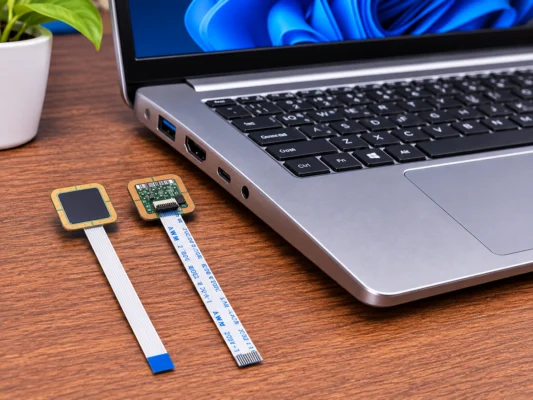
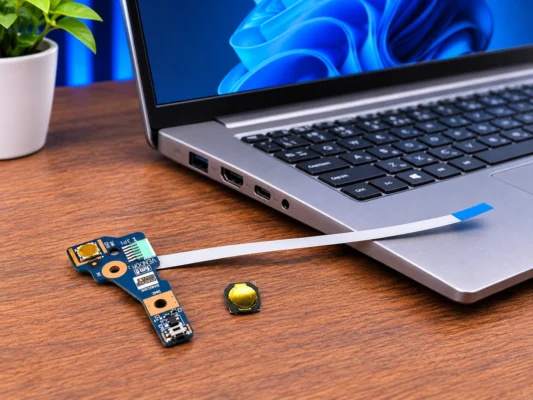
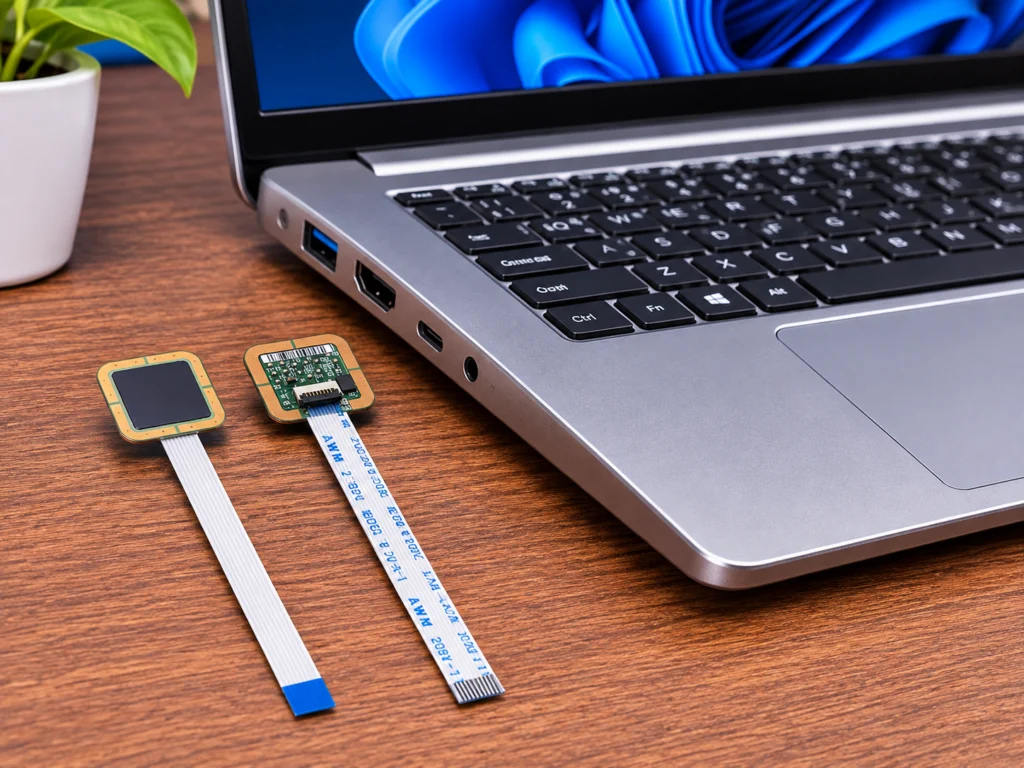
În funcție de laptop, cititorul poate fi integrat în butonul Power, în touchpad, în palmrest sau într-un modul separat. Conectarea se poate face printr-o panglică flexibilă sau printr-un cablu intern. După o intervenție în carcasă, o conexiune deplasată ori deteriorată poate face senzorul să dispară din sistem.
Nu desface laptopul doar pentru a apăsa conectorul. Panglicile și clemele sunt fragile, iar la unele modele cititorul face parte dintr-un ansamblu care necesită demontare extinsă. Dacă senzorul nu este detectat nici după verificările software, este indicată o inspecție hardware.
Compatibilitatea piesei de schimb
Cititoarele biometrice nu sunt universale. Forma, conectorul, interfața, codul piesei și compatibilitatea cu placa de bază și firmware-ul diferă între modele și revizii. Un senzor care se potrivește fizic poate să nu fie recunoscut sau să nu fie acceptat de configurația laptopului.
Înainte de înlocuire, identifică modelul complet și codul componentei originale. Verifică și dacă senzorul este integrat într-un buton Power sau într-un palmrest, deoarece poate fi necesară înlocuirea întregului ansamblu.
Ce informații ajută la diagnostic
Notează modelul laptopului, versiunea Windows, numele dispozitivului biometric din Device Manager, codul de eroare și momentul în care a apărut problema. Menționează dacă senzorul a funcționat anterior, dacă a fost schimbată carcasa sau tastatura și dacă Windows Hello mai oferă autentificare prin PIN.
Pentru verificarea senzorului, a panglicii și a conexiunilor interne, poți consulta serviciile de service laptop DORADO SYSTEMS. Înlocuirea trebuie decisă numai după excluderea setărilor Windows Hello și a problemelor de driver.
Ghiduri conexe pentru Windows
Dacă după o reinstalare Windows lipsesc driverele unor componente, consultă ghidul despre instalarea Windows 11 de pe stick USB. Pentru alte dispozitive care nu sunt detectate corect, vezi și articolul despre diagnosticarea dispozitivelor nerecunoscute în Windows 11.
Descoperă mai multe la Scoala IT
Abonează-te ca să primești ultimele articole prin email.