Monitorul de gaming nu afișează 144Hz, 165Hz sau 240Hz: cauze și rezolvare
Monitorul de gaming este conectat, dar Windows afișează doar 60Hz? Verifică setările Windows 11, NVIDIA și AMD, cablul, porturile și rezoluția folosită.
De ce monitorul de gaming rămâne blocat la 60Hz
Un monitor proiectat pentru 144Hz, 165Hz, 180Hz sau 240Hz poate afișa în Windows doar 60Hz dacă rata de reîmprospătare nu este selectată, dacă este folosit un cablu sau un port nepotrivit ori dacă rezoluția aleasă depășește combinația de moduri suportată de conexiune. Faptul că monitorul are o rată mare de refresh nu înseamnă că aceasta este activată automat în orice configurație.
Înainte de a suspecta un defect, verifică modelul exact al monitorului, rezoluția nativă, intrarea folosită și specificațiile porturilor. Unele modele ating frecvența maximă doar prin DisplayPort sau doar pe o anumită intrare HDMI.
Selectează rata de refresh în Windows 11
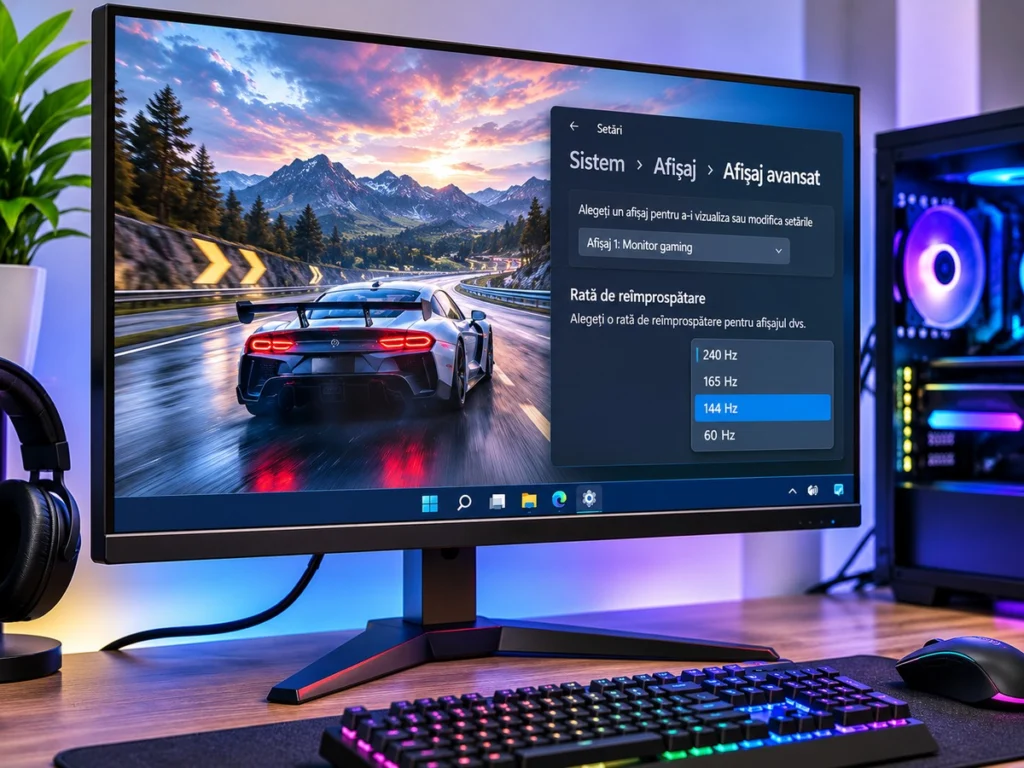
Deschide Setări, apoi Sistem și Afișaj. Selectează monitorul corect dacă folosești mai multe ecrane, intră în Afișaj avansat și caută opțiunea pentru rata de reîmprospătare. Alege valoarea maximă disponibilă pentru rezoluția curentă.
Dacă lista oferă numai 60Hz sau 75Hz, nu presupune imediat că monitorul este defect. Windows afișează modurile pe care le negociază prin conexiunea și driverul curent. Continuă verificările pentru cablu, port, driver și setările plăcii video.
Verifică NVIDIA Control Panel sau AMD Software
Pe un sistem cu placă video NVIDIA, deschide NVIDIA Control Panel și accesează Change resolution. Selectează monitorul, rezoluția nativă și rata de refresh dorită din secțiunea modurilor disponibile. Unele monitoare afișează rezoluțiile PC într-o secțiune separată de modurile TV.
Pe plăcile AMD, verifică în AMD Software: Adrenalin Edition setările ecranului și confirmă rezoluția și frecvența raportate. Denumirile și poziția opțiunilor pot varia în funcție de versiunea driverului. Nu crea rezoluții personalizate înainte să verifici modurile standard suportate de monitor.
HDMI sau DisplayPort: contează cablul și versiunea portului
Nu toate cablurile și porturile HDMI sau DisplayPort oferă aceeași lățime de bandă. Rezultatul depinde de versiunea implementată pe monitor și placa video, de cablu, de rezoluție, de adâncimea de culoare și de eventualele funcții HDR sau VRR active.
Consultă manualul monitorului pentru a afla ce intrare suportă frecvența maximă la rezoluția dorită. Dacă producătorul recomandă DisplayPort pentru 165Hz sau 240Hz, folosește acea intrare și un cablu certificat corespunzător. Evită adaptoarele și prelungitoarele în timpul diagnosticării, deoarece pot limita modurile disponibile.
Verifică rezoluția și modurile suportate
Unele monitoare acceptă rata maximă numai la rezoluția nativă sau numai cu anumite setări de culoare. De exemplu, activarea HDR, folosirea unei adâncimi de culoare mai mari sau selectarea unui format de semnal diferit poate reduce frecvențele disponibile pe anumite combinații de port și placă video.
Testează întâi rezoluția nativă cu HDR dezactivat temporar și cu o conexiune directă. Dacă apare rata de refresh dorită, reactivează funcțiile una câte una pentru a identifica limitarea. Nu reduce permanent calitatea imaginii doar pentru a obține o valoare mai mare în meniu.
Actualizează driverul plăcii video și verifică detectarea ecranului
Un driver video lipsă, generic sau instalat incorect poate limita modurile afișate. Instalează driverul potrivit pentru modelul exact al plăcii video, apoi repornește sistemul și verifică din nou Afișaj avansat. Dacă ai schimbat recent placa video, eliminarea corectă a driverelor vechi poate ajuta la evitarea conflictelor.
Dacă monitorul este conectat printr-un dock, adaptor USB-C sau KVM, testează-l direct la ieșirea plăcii video. Dispozitivele intermediare pot avea limite proprii de rezoluție și refresh rate.
De ce rata mare de refresh nu apare în joc
Chiar dacă Windows este configurat la 144Hz sau 240Hz, jocul poate rula într-un mod de afișare diferit. Verifică rezoluția și rata de refresh în setările jocului, modul fullscreen sau borderless și eventualele limitatoare de FPS. Un joc care produce 90 FPS pe un monitor de 165Hz nu înseamnă că monitorul funcționează la numai 90Hz.
Rata de refresh a ecranului și numărul de cadre randate de placa video sunt valori diferite. Tehnologiile VRR precum G-SYNC și FreeSync pot sincroniza dinamic afișarea cu frecvența cadrelor, în limitele suportate de monitor.
Ce faci dacă frecvența maximă tot nu apare
Testează monitorul cu un alt cablu adecvat și, dacă este posibil, cu un alt PC sau o altă placă video. Verifică dacă firmware-ul monitorului are actualizări oficiale și dacă intrarea selectată este configurată în modul cu lățime de bandă maximă, acolo unde producătorul oferă această opțiune.
Dacă nici pe o altă configurație compatibilă nu apar modurile declarate, poate exista o problemă la portul monitorului, la cablu sau la placa video. Diagnosticul trebuie făcut prin eliminarea pe rând a componentelor, nu prin schimbarea simultană a mai multor setări.
Informații utile pentru diagnostic
Notează modelul monitorului, rezoluția folosită, rata maximă declarată, tipul cablului, portul utilizat și modelul plăcii video. Menționează și dacă problema apare în Windows, în jocuri sau în ambele situații.
Ghiduri conexe despre monitoare și gaming
Pentru alegerea unui ecran potrivit, consultă și articolul despre cum alegi un monitor pentru gaming: rezoluție, refresh rate, VRR și timp de răspuns. Dacă Windows nu detectează corect un ecran suplimentar, vezi ghidul despre diagnosticarea celui de-al doilea monitor în Windows 11.
Descoperă mai multe la Scoala IT
Abonează-te ca să primești ultimele articole prin email.