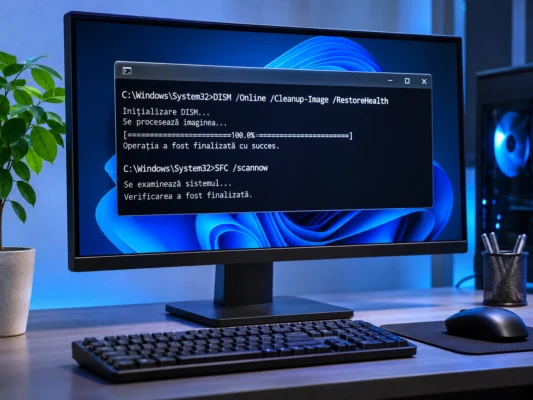
Cum repari fișierele de sistem în Windows 11 cu DISM și SFC
Ghid practic pentru DISM și SFC în Windows 11: ordinea corectă a comenzilor, interpretarea rezultatelor și pașii siguri când repararea nu reușește.
Windows 11 afișează erori neașteptate, anumite componente nu mai funcționează, aplicațiile se închid sau sistemul se blochează fără un motiv evident? Uneori, cauza poate fi deteriorarea unor fișiere protejate ori a magazinului de componente Windows. În astfel de situații, două instrumente integrate în sistem pot ajuta: DISM și System File Checker (SFC).
Acest ghid explică ce repară fiecare utilitar, de ce este importantă ordinea comenzilor și cum interpretezi mesajele afișate la final. Procedura este destinată unei instalări Windows 11 care poate porni și în care te poți autentifica. Nu este o soluție universală pentru orice blocare și nu înlocuiește verificarea hardware atunci când există semne de defectare a SSD-ului, memoriei RAM sau altor componente.
Ce diferență există între DISM și SFC?
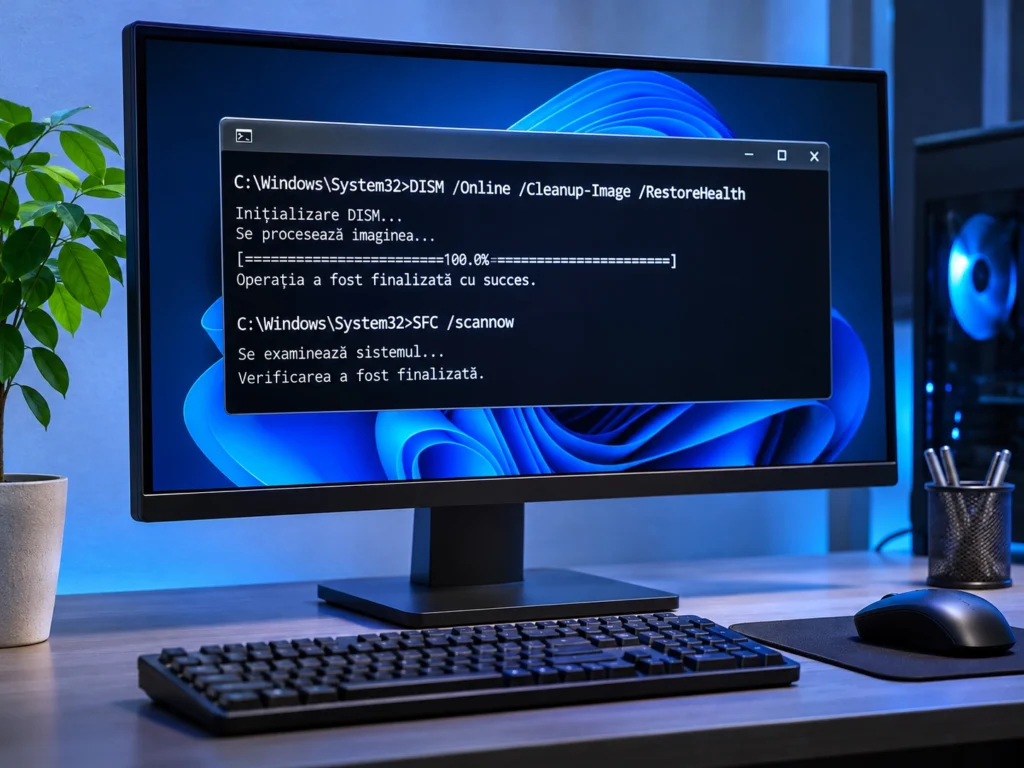
DISM înseamnă Deployment Image Servicing and Management. În Windows 11, instrumentul poate verifica și repara imaginea sistemului și magazinul de componente din care Windows obține fișierele necesare pentru mentenanță și recuperare. Comanda folosită cel mai des pentru repararea instalării active este DISM /Online /Cleanup-Image /RestoreHealth.
SFC înseamnă System File Checker. Acesta verifică fișierele de sistem protejate și încearcă să înlocuiască versiunile deteriorate cu copii corecte disponibile în magazinul de componente Windows. Comanda principală este sfc /scannow.
Pe scurt, DISM verifică și repară sursa de componente pe care Windows o folosește, iar SFC verifică fișierele protejate instalate. De aceea, Microsoft recomandă rularea DISM înainte de SFC: repari mai întâi sursa, apoi verifici fișierele de sistem care depind de ea.
Când merită să folosești aceste comenzi?
DISM și SFC pot fi utile când apar indicii de corupere a componentelor Windows, de exemplu:
- funcții Windows care nu se deschid sau se comportă neobișnuit;
- erori de sistem apărute după o actualizare sau o oprire neașteptată;
- aplicații și componente Windows care se închid sau nu mai pornesc corect;
- mesaje care indică fișiere de sistem lipsă ori deteriorate;
- instabilitate software pentru care ai exclus deja o problemă evidentă a aplicației folosite.
Nu rula comenzile doar pentru că PC-ul este lent. Performanța redusă poate avea cauze precum prea multe aplicații la pornire, spațiu insuficient, temperaturi ridicate, drivere, malware sau o unitate de stocare cu probleme. Pentru o listă mai largă de verificări, poți consulta și ghidul despre verificarea unui Windows care funcționează greu; acesta tratează separat performanța, iar articolul de față aprofundează repararea fișierelor de sistem.
Pregătiri înainte de DISM și SFC
Înainte de a începe, salvează documentele deschise și asigură-te că ai o copie de siguranță pentru fișierele importante. Instrumentele sunt integrate în Windows, dar orice operație de mentenanță trebuie făcută cu grijă, mai ales dacă sistemul este deja instabil.
- Conectează laptopul la alimentator și evită întreruperea curentului în timpul operațiilor.
- Folosește un cont cu drepturi de administrator.
- Verifică dacă există o conexiune stabilă la internet; DISM poate folosi Windows Update pentru a obține fișierele de reparare.
- Închide aplicațiile care nu sunt necesare și nu opri forțat calculatorul cât timp comenzile rulează.
- Dacă ai observat zgomote neobișnuite ale discului, erori SMART sau deconectări ale unității, prioritizează salvarea datelor și verificarea stocării.
Pasul 1: deschide Terminal sau Command Prompt ca administrator
Comenzile trebuie rulate într-o fereastră cu privilegii ridicate. În Windows 11 poți folosi Windows Terminal sau Command Prompt:
- Deschide meniul Start și tastează Terminal sau cmd.
- În lista de rezultate, fă clic dreapta pe aplicație și alege Run as administrator.
- Confirmă solicitarea User Account Control cu Yes.
- Verifică dacă fereastra deschisă are drepturi de administrator înainte să introduci comenzile.
Poți folosi și PowerShell deschis ca administrator. Comenzile DISM și SFC sunt instrumente Windows și nu necesită instalarea unui program separat.
Pasul 2: verifică și repară imaginea Windows cu DISM
În fereastra deschisă ca administrator, introdu comanda de mai jos și apasă Enter:
DISM.exe /Online /Cleanup-Image /RestoreHealthParametrii indică faptul că operația se aplică instalării Windows care rulează acum, iar DISM încearcă să verifice și să repare magazinul de componente. În configurația obișnuită, instrumentul poate folosi Windows Update pentru fișierele necesare.
Operația poate dura mai multe minute. Procentul de progres poate rămâne aparent neschimbat o perioadă; nu închide fereastra și nu reporni calculatorul doar pentru că progresul pare blocat. Așteaptă mesajul final al instrumentului.
Ce faci dacă vrei doar să verifici starea imaginii?
Pentru o verificare separată, documentația Microsoft descrie și comenzile /CheckHealth și /ScanHealth. Prima verifică dacă există deja o corupere înregistrată, iar a doua efectuează o scanare mai amplă. Ele nu înlocuiesc operația de reparare /RestoreHealth.
DISM /Online /Cleanup-Image /CheckHealth
DISM /Online /Cleanup-Image /ScanHealth
Nu este obligatoriu să rulezi aceste două verificări înainte de /RestoreHealth în scenariul obișnuit descris de Microsoft. Le poți folosi când vrei să investighezi separat starea imaginii sau când ai nevoie de informații suplimentare pentru diagnostic.
Pasul 3: verifică fișierele protejate cu SFC
După ce DISM a terminat și a raportat că operația s-a încheiat cu succes, rulează System File Checker în aceeași fereastră de administrator:
sfc /scannowSFC verifică fișierele de sistem protejate și încearcă să le înlocuiască pe cele deteriorate cu versiuni corecte. Lasă scanarea să ajungă la 100%. Nu închide Terminalul și nu întrerupe procesul, chiar dacă pare că procentul nu se schimbă pentru o perioadă.
După finalizare, citește mesajul complet. Rezultatul îți spune dacă au fost găsite probleme, dacă au putut fi reparate sau dacă este nevoie de o verificare suplimentară.
Cum interpretezi rezultatele SFC?
Mesajele pot fi diferite în funcție de starea sistemului. Cele mai importante situații sunt:
Windows Resource Protection did not find any integrity violations
SFC nu a găsit încălcări de integritate în fișierele protejate pe care le-a verificat. Dacă problema inițială continuă, cauza poate fi în altă parte: un driver, o aplicație, o setare, o actualizare sau o componentă hardware. Nu repeta scanarea la nesfârșit; continuă diagnosticul în funcție de simptome.
Windows Resource Protection found corrupt files and successfully repaired them
Au fost găsite fișiere deteriorate, iar SFC a reușit să le repare. Repornește Windows și verifică dacă funcția sau aplicația care avea probleme se comportă normal. Dacă eroarea reapare, notează momentul și mesajul exact; o problemă recurentă poate avea o cauză care nu ține doar de fișierele de sistem.
Windows Resource Protection found corrupt files but was unable to fix some of them
SFC a identificat fișiere deteriorate, dar nu a putut repara toate componentele. Verifică dacă DISM s-a încheiat cu succes, repornește calculatorul și rulează din nou sfc /scannow o singură dată după repararea imaginii. Dacă mesajul persistă, consultă jurnalul CBS și documentația Microsoft înainte de orice înlocuire manuală de fișiere.
Windows Resource Protection could not perform the requested operation
Scanarea nu a putut fi executată corect. Microsoft recomandă, pentru această situație, încercarea verificării SFC în Safe Mode. Poți urma ghidul nostru despre intrarea în Modul de siguranță (Safe Mode) în Windows 11. Documentația Microsoft mai recomandă să verifici dacă există folderele PendingDeletes și PendingRenames în %WinDir%\\WinSxS\\Temp; nu șterge manual conținutul lor. Dacă sistemul este criptat cu BitLocker, asigură-te că ai cheia de recuperare la dispoziție înainte de a intra în mediul de recuperare.
Ce faci dacă DISM nu găsește fișierele sursă?
Uneori, DISM poate afișa un mesaj că fișierele sursă necesare reparării nu au putut fi găsite. În configurația standard, instrumentul încearcă să folosească Windows Update. Dacă serviciul de actualizare are probleme, politica organizației limitează sursele disponibile sau imaginea locală este într-o stare dificilă, operația poate eșua.
Nu descărca fișiere DLL individuale de pe site-uri necunoscute și nu copia componente de sistem de pe un calculator care doar pare asemănător. O sursă de reparare trebuie să fie compatibilă cu instalarea Windows vizată. Microsoft documentează folosirea parametrului /Source și a opțiunii /LimitAccess pentru scenariile în care este necesară indicarea unei surse alternative.
Dacă nu cunoști ediția, versiunea și arhitectura instalării sau nu poți identifica o sursă compatibilă, oprește-te înainte de a introduce căi improvizate. Consultă ghidul oficial Microsoft Learn despre repararea unei imagini Windows și instrucțiunile privind sursa de reparare.
Unde găsești jurnalul SFC și ce informații merită păstrate?
Windows păstrează informații despre verificările System File Checker în jurnalul CBS. Fișierul principal se află în mod obișnuit în folderul:
%windir%\Logs\CBS\CBS.logPentru a extrage liniile marcate de SFC într-un fișier text pe desktop, deschide o fereastră de administrator și rulează comanda documentată de Microsoft:
findstr /c:"[SR]" %windir%\\Logs\\CBS\\CBS.log >"%userprofile%\\Desktop\\sfcdetails.txt"Fișierul sfcdetails.txt poate include informații din mai multe rulări SFC. Verifică data și ora fiecărei înregistrări pentru a identifica scanarea recentă. Dacă ai nevoie de ajutor la interpretare, păstrează mesajul final afișat de SFC și fragmentul relevant din jurnal. Nu publica fișiere care pot conține nume de utilizator, căi personale sau alte informații private fără să le verifici înainte.
Ce nu repară DISM și SFC?
Aceste instrumente au un scop precis. Ele nu pot repara o memorie RAM defectă, un SSD care se deconectează, o placă de bază instabilă, un sistem de răcire cu probleme sau o sursă de alimentare defectă. Nici nu garantează eliminarea malware-ului și nu repară automat fiecare driver ori aplicație instalată.
Dacă apar ecrane albastre repetate, reporniri sau blocări în sarcină, nu presupune că toate simptomele sunt provocate de fișiere Windows deteriorate. Un exemplu de diagnostic diferențial pentru o eroare de tip BSOD este analiza KMODE_EXCEPTION_NOT_HANDLED, unde cauza poate implica drivere, memorie, firmware sau alte componente. Pagina este un studiu tehnic de caz, nu documentația pentru comenzile DISM și SFC.
Dacă problema a apărut după o schimbare de driver sau de configurare, poți evalua și un punct de restaurare în Windows 11, dacă există unul creat înainte de apariția erorii. System Restore și repararea fișierelor de sistem sunt instrumente diferite; alegerea depinde de cauza și momentul problemei.
Întrebări frecvente despre DISM și SFC
Trebuie să rulez DISM înainte de SFC?
Da, pentru procedura standard recomandată de Microsoft, rulează mai întâi DISM /Online /Cleanup-Image /RestoreHealth, așteaptă finalizarea, apoi execută sfc /scannow. Astfel, SFC poate folosi un magazin de componente verificat și reparat.
Cât durează scanarea?
Durata depinde de calculator, de starea instalării și de operațiile necesare. Ambele comenzi pot dura mai multe minute. Nu există un timp fix valabil pentru toate sistemele și nu este recomandat să întrerupi operația doar pentru că progresul pare lent.
Pot folosi comenzile fără internet?
SFC poate verifica fișierele folosind resursele locale disponibile. DISM poate avea nevoie de o sursă de reparare, iar în configurația obișnuită poate apela la Windows Update. Dacă sursa online nu este disponibilă, este necesară o sursă locală compatibilă, configurată conform documentației Microsoft.
Este sigur să rulez DISM și SFC de mai multe ori?
Nu este nevoie să le rulezi repetat fără un motiv. Execută pașii în ordinea recomandată, citește rezultatele și continuă numai dacă mesajele sau simptomele justifică o nouă verificare. Dacă apar aceleași erori după reparare, investighează cauza în loc să repeți comenzile la nesfârșit.
Pot rula comanda DISM /Online din mediul de recuperare?
Comanda prezentată în acest ghid vizează instalarea Windows care rulează în acel moment. Dacă ai pornit calculatorul în Windows Recovery Environment sau de pe un stick de instalare, instalarea de pe disc este o imagine offline și are nevoie de parametri și căi diferite. Nu copia automat comanda /Online într-un mediu de recuperare; identificarea partiției Windows și alegerea sursei trebuie făcute corect.
Când este momentul să treci de la repararea software la diagnostic?
DISM și SFC sunt un prim pas util atunci când există indicii de corupere a componentelor Windows, dar rezultatul lor trebuie interpretat în context. Dacă mesajele de eroare persistă, calculatorul se blochează sau apar BSOD-uri, verifică și driverele, memoria, starea unității de stocare și istoricul actualizărilor. Păstrează datele importante în siguranță înainte de operații mai ample.
Dacă ai nevoie de ajutor practic pentru diagnosticarea unei instalări Windows instabile sau pentru o intervenție software, poți consulta opțional serviciile Windows oferite de pcGO. Este o pagină de service, nu o sursă tehnică; alegerea unei intervenții depinde de cauza reală a problemei și de existența unui backup.
Păstrează rezultatul verificării înainte de următoarea intervenție
După ce ai rulat DISM și SFC, notează comenzile folosite, mesajele finale și simptomele care au rămas. Dacă Windows funcționează normal, nu este nevoie să continui cu alte modificări. Dacă problema persistă, aceste informații te ajută să alegi următorul pas fără să reinstalezi sistemul la întâmplare.
Documentație oficială
- Microsoft Support: utilizarea DISM și System File Checker pentru repararea fișierelor de sistem
- Microsoft Learn: repararea unei imagini Windows cu DISM
Descoperă mai multe la Scoala IT
Abonează-te ca să primești ultimele articole prin email.