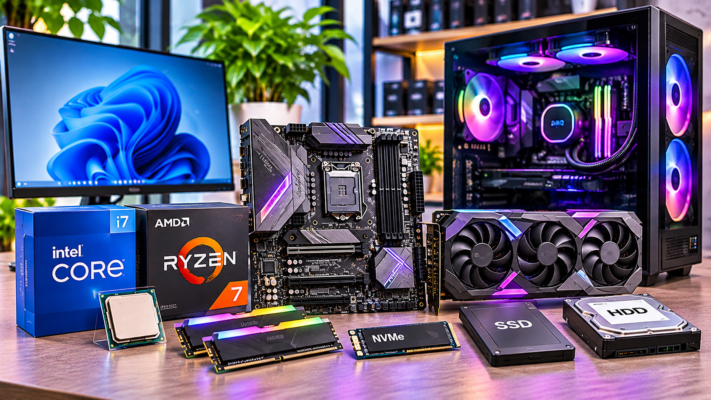
Windows 10 funcționează greu: 10 metode de optimizare
Află cum identifici cauzele pentru care Windows 10 funcționează greu și ce verificări poți face pentru a îmbunătăți performanța.
Dacă Windows 10 a început să răspundă greu, să pornească lent sau să se blocheze în timpul utilizării, nu înseamnă automat că trebuie reinstalat. Uneori cauza este lipsa spațiului liber, prea multe aplicații pornite odată cu sistemul, un driver problematic sau o unitate de stocare care începe să aibă erori.
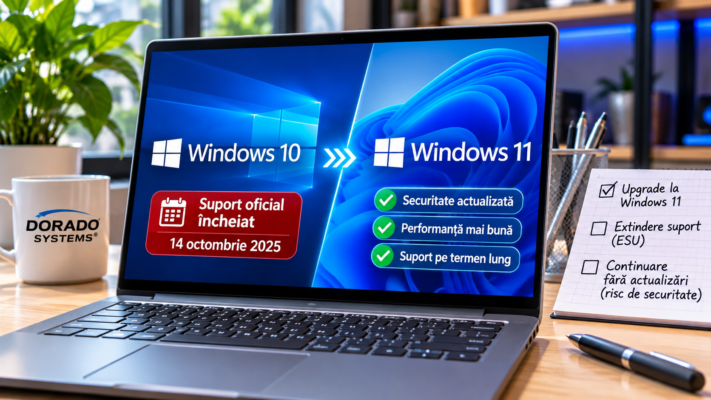
În acest ghid găsești zece verificări și ajustări prin care poți îmbunătăți funcționarea calculatorului. Înainte de modificări importante, salvează fișierele esențiale. Reține și că suportul standard pentru Windows 10 s-a încheiat la 14 octombrie 2025; optimizarea performanței nu înlocuiește actualizările de securitate.
1. Verifică ce consumă procesorul, memoria și discul
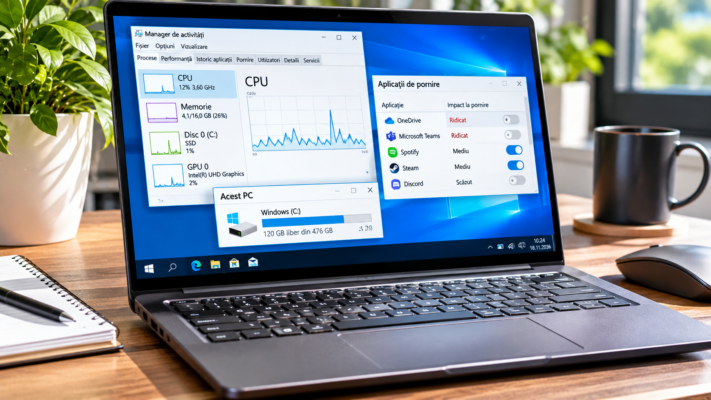
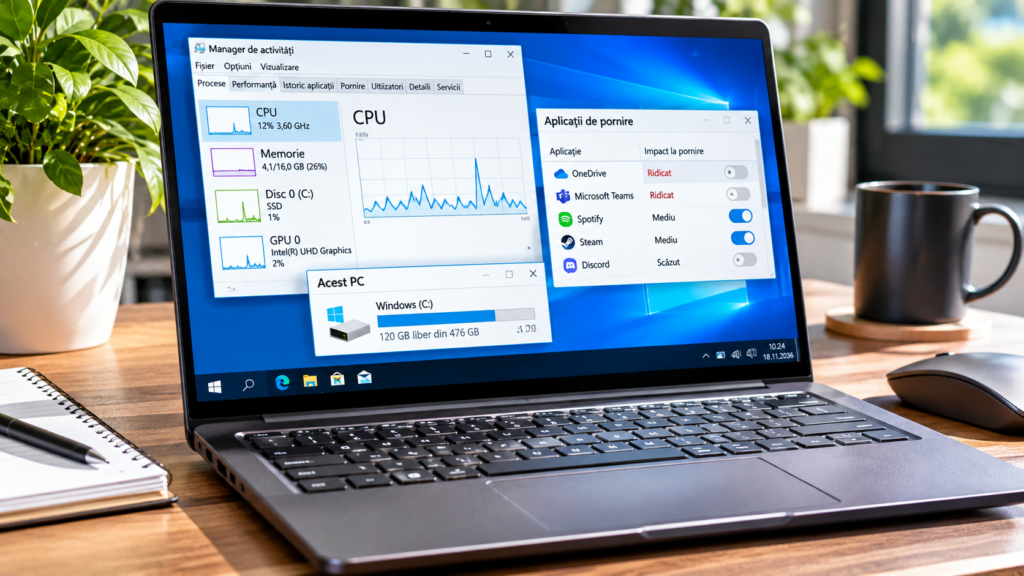
Apasă Ctrl + Shift + Esc pentru a deschide Task Manager. În fila Processes poți sorta aplicațiile după CPU, Memory și Disk. Dacă un proces folosește constant resurse foarte mari, identifică aplicația înainte să o închizi. Procesele Windows necunoscute nu trebuie oprite la întâmplare.
2. Dezactivează aplicațiile inutile de la pornire
În Task Manager, deschide fila Startup și verifică programele care pornesc automat. Dezactivează doar aplicațiile pe care le recunoști și de care nu ai nevoie imediat după pornire. Nu dezactiva utilitare de securitate, drivere sau componente pe care nu le identifici.
3. Eliberează spațiu pe unitatea de sistem
Deschide Settings, apoi System și Storage pentru a vedea ce ocupă spațiul. Storage Sense și Disk Cleanup pot elimina fișiere temporare și alte date care nu mai sunt necesare. Verifică atent conținutul folderului Downloads și coșul de reciclare înainte de ștergere.
4. Verifică starea SSD-ului sau HDD-ului
O unitate de stocare lentă sau cu erori poate provoca pornire îndelungată, blocări și întârzieri la deschiderea fișierelor. Verifică starea SMART cu un utilitar de încredere și urmărește eventualele avertizări. Dacă apar semne de defectare, fă backup imediat și evită testele intensive inutile.
5. Instalează drivere potrivite pentru hardware
Driverele nepotrivite sau foarte vechi pot cauza instabilitate și performanță redusă. Descarcă driverele de pe site-ul producătorului laptopului, plăcii de bază sau componentelor. Evită programele necunoscute care promit actualizarea automată a tuturor driverelor.
6. Redu efectele vizuale dacă sistemul are resurse limitate
Caută în meniul Start „Adjust the appearance and performance of Windows”. În fereastra Performance Options poți selecta ajustarea pentru performanță sau poți dezactiva individual animațiile și efectele care nu sunt importante. Diferența este mai vizibilă pe sisteme vechi, cu memorie RAM limitată.
7. Verifică aplicațiile instalate și extensiile browserului
Dezinstalează aplicațiile pe care nu le mai folosești din Settings, Apps. În browser, elimină extensiile inutile și verifică dacă încetinirea apare doar când ai multe file deschise. Nu șterge componente software dacă nu știi la ce sunt folosite.
8. Scanează sistemul pentru programe nedorite
Rulează o scanare cu Microsoft Defender și verifică aplicațiile instalate recent, notificările neobișnuite și extensiile browserului. Dacă suspectezi o infectare, evită să introduci parole sau date bancare până când sistemul este verificat și securizat.
9. Verifică temperaturile și răcirea
Un procesor sau o placă video care se supraîncălzește poate reduce automat frecvențele pentru a se proteja. Verifică temperaturile în sarcină și asigură-te că ventilatoarele și grilele de aerisire nu sunt blocate. La laptopuri, suprafețele moi pot obtura admisia de aer.
10. Repară fișierele de sistem dacă există erori
Deschide Command Prompt sau Terminal cu drepturi de administrator și rulează comanda sfc /scannow. Dacă Windows raportează că nu poate repara unele fișiere, poți folosi DISM cu surse compatibile pentru repararea imaginii sistemului. Nu întrerupe procesele de verificare și reparare.
Când este mai bine să faci upgrade sau reinstalare?
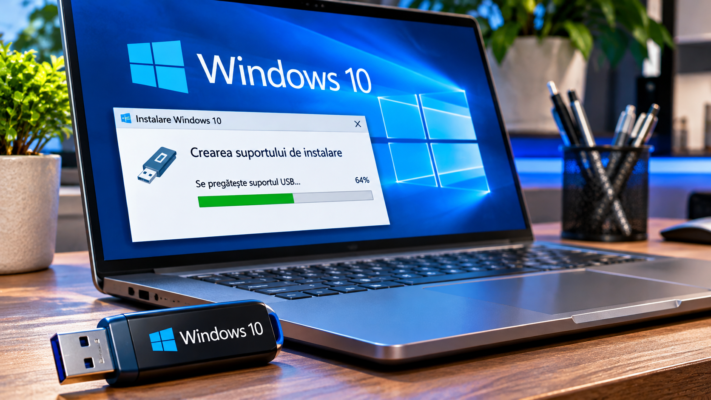
Dacă sistemul rămâne lent după verificări, cauza poate fi hardware-ul: prea puțină memorie, un HDD vechi, răcire deficitară sau o componentă instabilă. Înainte de reinstalare, verifică sănătatea unității de stocare și salvează datele. Dacă PC-ul permite trecerea la un sistem de operare susținut, ia în calcul upgrade-ul, nu doar optimizarea unei instalări vechi.
Întrebări frecvente
Un program de curățare poate face Windows mai rapid?
Unele instrumente pot elimina fișiere temporare, dar aplicațiile care promit accelerări spectaculoase sau modifică automat registrul pot crea probleme. Folosește întâi instrumentele integrate în Windows și elimină doar datele pe care le înțelegi.
Un SSD ajută un calculator vechi?
În multe cazuri, trecerea de la HDD la SSD reduce semnificativ timpul de pornire și încărcare a aplicațiilor. Verifică totuși compatibilitatea interfeței și starea celorlalte componente.
Concluzie
Începe cu Task Manager, aplicațiile de pornire, spațiul liber și starea discului. Continuă cu driverele, scanarea de securitate, temperaturile și repararea fișierelor de sistem. Dacă problema persistă, este posibil să fie nevoie de diagnostic hardware sau de o instalare curată, după backup.
Pentru ajutor la diagnosticarea și întreținerea calculatorului, poți consulta serviciile DORADO SYSTEMS – Service IT București, Sector 6.