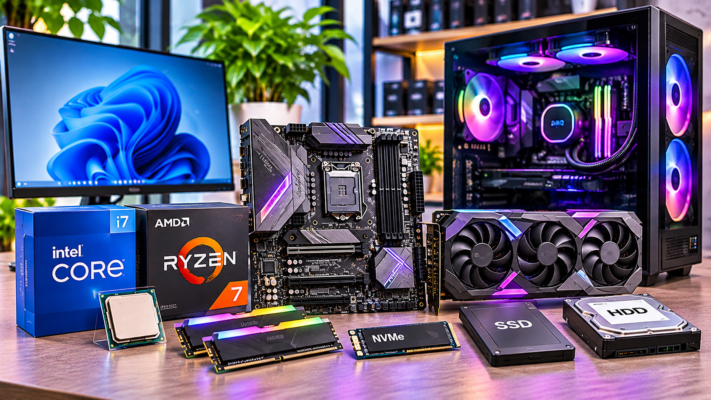
Cum verifici dacă PC-ul tău poate trece de la Windows 10 la Windows 11
Află cum verifici compatibilitatea PC-ului cu Windows 11: procesor, TPM 2.0, Secure Boot, UEFI, RAM, stocare și placă video.
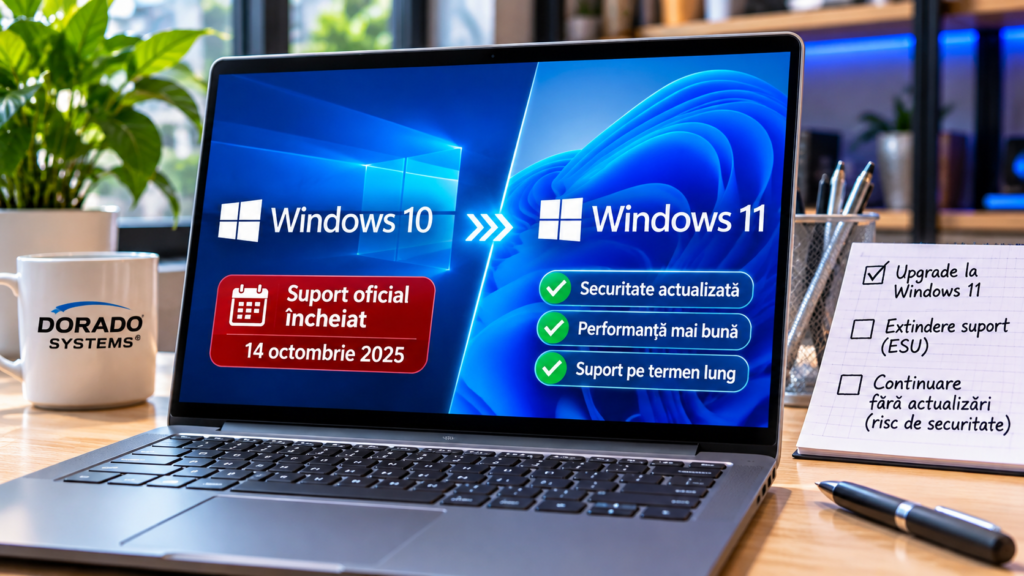
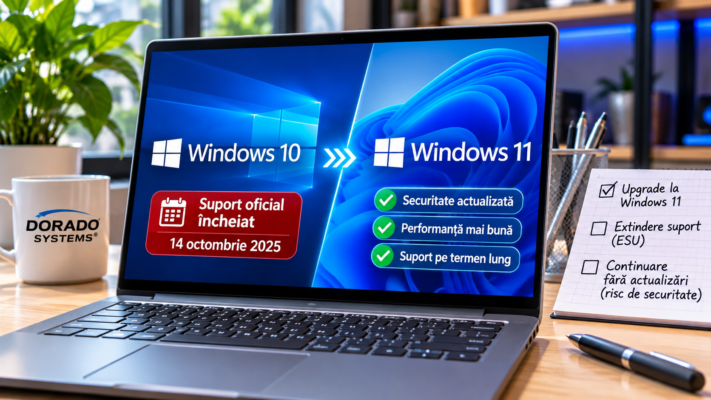
Dacă folosești Windows 10 și vrei să treci la Windows 11, primul pas este să verifici dacă PC-ul îndeplinește cerințele oficiale. Nu este suficient ca sistemul să aibă destul RAM sau un procesor aparent rapid: Windows 11 are cerințe specifice pentru procesor, TPM 2.0, firmware UEFI și Secure Boot.
În acest ghid îți arătăm cum poți verifica eligibilitatea calculatorului, unde găsești informațiile despre componente și ce poți face dacă una dintre cerințe nu este îndeplinită.
Care sunt cerințele principale pentru Windows 11?
Printre cerințele oficiale se numără un procesor compatibil pe 64 de biți, cu cel puțin două nuclee și frecvență de 1 GHz, minimum 4 GB RAM, cel puțin 64 GB spațiu de stocare, firmware UEFI cu Secure Boot și TPM versiunea 2.0. Este necesară și o placă grafică compatibilă DirectX 12 cu driver WDDM 2.0, precum și un ecran cu diagonala de peste 9 inci și rezoluție HD.
Acestea sunt cerințele minime, nu o recomandare pentru o experiență rapidă. Pentru utilizare confortabilă, aplicațiile și jocurile moderne pot necesita mai multă memorie, spațiu de stocare și performanță decât minimul cerut de sistemul de operare.
1. Folosește aplicația PC Health Check
Una dintre cele mai simple metode este aplicația PC Health Check oferită de Microsoft. Descarc-o de pe site-ul oficial Microsoft, instaleaz-o și pornește verificarea de compatibilitate cu Windows 11. Aplicația îți poate indica dacă sistemul îndeplinește cerințele și, în cazul unei incompatibilități, poate afișa motivul principal.
Dacă rezultatul este negativ, notează cerința care nu este îndeplinită. Uneori TPM sau Secure Boot sunt dezactivate în firmware, deși hardware-ul le suportă. În alte cazuri, procesorul nu se află pe lista oficială de modele acceptate.
2. Verifică modelul procesorului
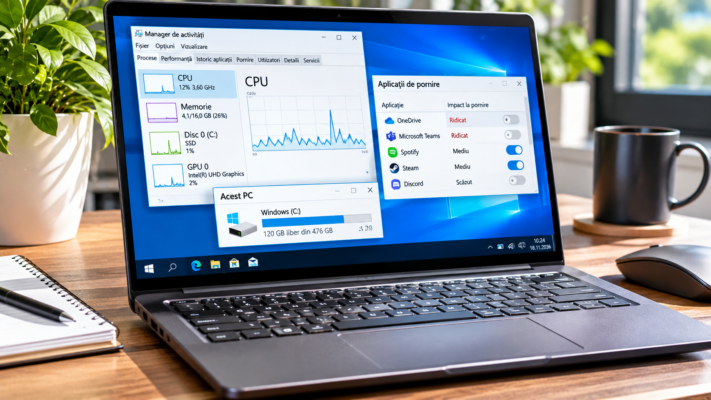
Apasă combinația Win + R, introdu msinfo32 și apasă Enter. În fereastra System Information găsești câmpul Processor, unde este afișat modelul procesorului instalat. Poți verifica aceeași informație și în Task Manager, în secțiunea Performance, la CPU.
Compară modelul exact cu lista oficială de procesoare acceptate de Microsoft. Nu presupune că toate procesoarele dintr-o familie sau generație sunt compatibile. Unele modele apropiate ca denumire pot avea statut diferit.
3. Verifică dacă TPM 2.0 este disponibil și activ
Apasă Win + R, scrie tpm.msc și apasă Enter. În fereastra Trusted Platform Module Management verifică starea TPM și câmpul Specification Version. Pentru Windows 11 este necesară versiunea 2.0.
Dacă apare mesajul că nu a fost găsit un TPM compatibil, nu concluziona imediat că placa de bază nu îl suportă. Unele platforme includ TPM firmware, care poate apărea în BIOS/UEFI sub denumiri precum Intel PTT sau AMD fTPM. Verifică manualul plăcii de bază și documentația producătorului înainte să modifici setările.
4. Verifică modul BIOS și Secure Boot
Deschide din nou System Information folosind msinfo32. Caută câmpurile BIOS Mode și Secure Boot State. Pentru configurația standard cerută de Windows 11, sistemul trebuie să folosească UEFI, iar Secure Boot trebuie să fie suportat și configurat corespunzător.
Dacă BIOS Mode indică Legacy, este posibil ca sistemul să fie instalat pe un disc cu partiționare MBR. Trecerea la UEFI poate necesita conversia discului la GPT și verificări suplimentare. Nu schimba pur și simplu CSM/Legacy în UEFI: Windows poate să nu mai pornească dacă discul și configurația de boot nu sunt pregătite.
Pentru a înțelege setările, citește și ghidul TPM 2.0 și Secure Boot: cum verifici dacă sunt activate.
5. Verifică memoria RAM și spațiul de stocare
În Task Manager, la Performance, poți vedea memoria RAM instalată. Pentru spațiul de stocare, deschide File Explorer și selectează This PC. Cerința minimă oficială este de 4 GB RAM și 64 GB spațiu de stocare, dar este recomandat să ai suficient spațiu liber pentru instalare, actualizări și aplicații.
Dacă PC-ul are un HDD vechi, trecerea la un SSD poate îmbunătăți considerabil timpul de pornire și răspunsul aplicațiilor. Totuși, un SSD nu rezolvă o incompatibilitate a procesorului sau lipsa TPM 2.0.
6. Verifică placa video și rezoluția ecranului
Windows 11 cere o placă grafică compatibilă DirectX 12 și un driver WDDM 2.0. Poți verifica modelul adaptorului în Device Manager, la Display adapters, sau în instrumentul dxdiag, pornit din Run.
În dxdiag poți consulta informațiile despre driver și caracteristicile grafice. Dacă folosești un sistem foarte vechi, verifică pe site-ul producătorului dacă există un driver compatibil. Cerința privind ecranul se referă la rezoluție HD și dimensiunea minimă indicată de Microsoft.
Ce faci dacă PC-ul nu este compatibil?
În primul rând, identifică exact motivul. Dacă TPM sau Secure Boot sunt doar dezactivate, documentația producătorului poate indica pașii pentru activare. Dacă procesorul nu este acceptat, o setare din BIOS nu îl va transforma într-un model compatibil oficial.
Nu recomandăm ocolirea cerințelor fără să înțelegi consecințele. Instalarea Windows 11 pe hardware neacceptat poate duce la lipsa suportului oficial și la probleme de compatibilitate sau actualizare. Dacă PC-ul nu poate fi actualizat în condiții sigure, compară un upgrade hardware cu înlocuirea sistemului.
Pregătește calculatorul înainte de upgrade
Înainte de instalare, salvează documentele și fișierele importante pe un mediu separat. Verifică dacă aplicațiile pe care le folosești sunt compatibile, descarcă driverele necesare și asigură-te că ai suficient spațiu liber. Dacă folosești criptarea dispozitivului sau BitLocker, păstrează cheia de recuperare într-un loc sigur.
Verifică și starea SSD-ului sau HDD-ului. Un upgrade de sistem nu este momentul potrivit să descoperi că unitatea de stocare are erori. Dacă ai nevoie de instalare de la zero, pregătește un stick USB și confirmă ediția Windows pe care urmează să o instalezi.
Întrebări frecvente
Dacă am 8 GB RAM, pot instala Windows 11?
Da, cerința minimă oficială este de 4 GB RAM. Totuși, 8 GB pot deveni limitați dacă rulezi simultan multe aplicații. Compatibilitatea depinde și de celelalte cerințe hardware.
Pot activa TPM 2.0 fără să cumpăr altă placă de bază?
Unele plăci de bază și procesoare includ TPM firmware, care poate fi activat din BIOS/UEFI. Verifică documentația modelului exact. Dacă platforma nu oferă TPM 2.0 compatibil, o simplă modificare software nu poate adăuga funcția hardware lipsă.
De ce PC Health Check spune că procesorul nu este compatibil?
Microsoft folosește o listă de procesoare acceptate pentru Windows 11. Chiar dacă un procesor poate rula tehnic sistemul, acesta poate să nu fie inclus în lista oficială. Verifică modelul exact și informațiile actualizate publicate de Microsoft.
Concluzie
Verificarea compatibilității cu Windows 11 trebuie să includă procesorul, TPM 2.0, UEFI, Secure Boot, memoria, stocarea și placa grafică. PC Health Check oferă o verificare rapidă, iar instrumentele integrate din Windows te ajută să identifici componentele și setările. Dacă sistemul nu este eligibil, află întâi motivul și alege o soluție sigură înainte să începi instalarea.
Pentru informații despre instalarea sistemului de operare, poți consulta pagina Instalare Windows 11 – DORADO SYSTEMS.