Windows 10 nu mai primește actualizări: ce opțiuni ai după încheierea suportului
Windows 10 a ieșit din suportul standard. Află ce opțiuni ai: upgrade la Windows 11, ESU, înlocuirea PC-ului și măsuri temporare de protecție.
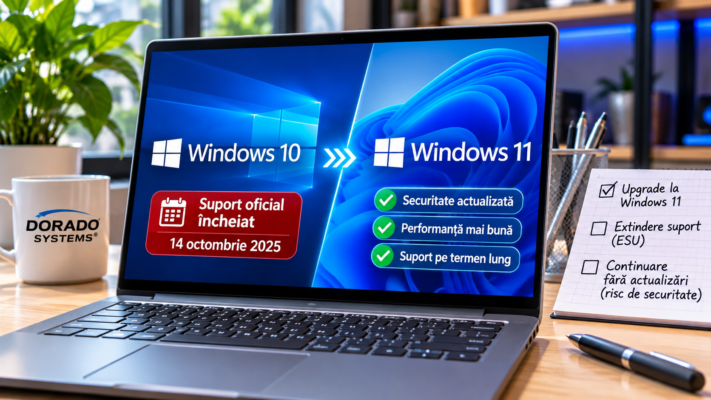
Windows 10 a ajuns la finalul perioadei standard de suport pe 14 octombrie 2025. Asta nu înseamnă că sistemul de operare s-a oprit sau că PC-ul nu mai poate fi pornit, însă Microsoft nu mai oferă în mod obișnuit actualizări gratuite de securitate și asistență tehnică pentru edițiile obișnuite. Continuarea utilizării fără actualizări de securitate poate crește riscul exploatării vulnerabilităților nou descoperite.
Dacă folosești încă Windows 10, ai mai multe variante: poți trece la Windows 11 dacă sistemul este compatibil, poți verifica opțiunile programului Extended Security Updates (ESU), poți înlocui hardware-ul sau poți alege o altă soluție potrivită activității tale. În acest articol explicăm ce înseamnă fiecare opțiune și ce ar trebui să verifici înainte de a lua o decizie.
Ce înseamnă încheierea suportului pentru Windows 10?
După data de încheiere a suportului, edițiile Windows 10 care nu sunt acoperite de un program separat nu mai primesc actualizările obișnuite de securitate, remedieri de erori și asistența tehnică standard. Calculatorul poate continua să funcționeze, iar aplicațiile instalate nu dispar automat.
Totuși, pe măsură ce apar vulnerabilități noi, lipsa actualizărilor poate lăsa sistemul expus. Un antivirus nu înlocuiește actualizările sistemului de operare: protecția depinde și de remedieri ale componentelor Windows, ale serviciilor și ale driverelor.
1. Verifică dacă PC-ul poate trece la Windows 11
Pentru multe calculatoare, trecerea la Windows 11 este opțiunea recomandată dacă hardware-ul îndeplinește cerințele oficiale. Printre condițiile importante se numără un procesor compatibil, TPM 2.0, UEFI cu Secure Boot și suficientă memorie și stocare.
Poți folosi aplicația PC Health Check de la Microsoft pentru a verifica eligibilitatea sistemului. Verifică și pagina producătorului plăcii de bază sau a laptopului pentru informații despre TPM, BIOS și suportul procesorului. Nu te baza exclusiv pe faptul că Windows Update nu afișează încă oferta de upgrade: disponibilitatea poate depinde și de compatibilitatea driverelor sau de blocaje temporare de compatibilitate.
Pentru pașii de verificare, consultă și ghidul Cum verifici dacă PC-ul tău poate trece de la Windows 10 la Windows 11.
2. Ce faci dacă PC-ul nu îndeplinește cerințele Windows 11?
Dacă sistemul nu este compatibil, nu înseamnă automat că trebuie aruncat. Poți verifica dacă există o actualizare BIOS oficială care activează sau configurează corect TPM și Secure Boot, dacă procesorul este într-adevăr neacceptat și dacă există o cale de upgrade hardware rezonabilă.
Nu recomandăm modificări neoficiale făcute fără să înțelegi limitările. Instalarea Windows 11 pe hardware neacceptat poate duce la lipsa suportului oficial, probleme de compatibilitate și incertitudine privind actualizările viitoare. Înainte de orice intervenție, fă backup și verifică documentația Microsoft.
3. Extended Security Updates (ESU)
Microsoft a pus la dispoziție programul Extended Security Updates pentru anumite dispozitive Windows 10 eligibile. ESU oferă actualizări de securitate critice și importante pentru o perioadă limitată după încheierea suportului standard; nu reprezintă o prelungire completă a ciclului de viață și nu aduce funcții noi sau suport tehnic general.
Condițiile de înscriere, durata și eventualele costuri diferă în funcție de tipul dispozitivului, regiune și categoria de utilizator. Pentru consumatori, Microsoft a anunțat opțiuni de înscriere care pot varia în funcție de piață și de cont. Pentru organizații există variante comerciale distincte. Verifică informațiile actuale pe pagina oficială Microsoft înainte de înscriere.
ESU poate fi o soluție temporară pentru a câștiga timp în planificarea migrării, dar nu ar trebui privit ca o soluție permanentă. Actualizările ESU nu înlocuiesc planul de trecere la un sistem de operare susținut.
4. Când merită să înlocuiești calculatorul?
Dacă PC-ul este vechi, lent și nu poate rula oficial Windows 11, compară costul unui upgrade cu prețul unui sistem nou sau recondiționat. Uneori, adăugarea unui SSD sau a memoriei RAM poate îmbunătăți considerabil utilizarea, dar nu rezolvă incompatibilitatea procesorului sau lipsa unor funcții de securitate cerute de Windows 11.
Înainte de achiziție, stabilește ce aplicații folosești, ce performanță îți trebuie și cât timp dorești să păstrezi sistemul. Pentru un calculator folosit la activități profesionale, compatibilitatea software, actualizările și securitatea datelor pot fi mai importante decât economisirea pe termen scurt.
5. Poți continua să folosești Windows 10 fără suport?
Din punct de vedere tehnic, da: sistemul nu se dezactivează automat la finalul suportului. Totuși, folosirea lui conectat la internet fără actualizări de securitate devine tot mai riscantă în timp. Riscul depinde de modul de utilizare, aplicațiile instalate, privilegiile contului, backup și măsurile de protecție, dar nu poate fi eliminat complet prin instalarea unui antivirus.
Dacă trebuie să păstrezi temporar un calculator cu Windows 10, instalează toate actualizările încă disponibile, folosește un cont standard pentru activitățile zilnice, menține browserul și aplicațiile actualizate, evită programele din surse necunoscute și păstrează copii de siguranță separate ale fișierelor importante. Nu folosi sistemul pentru activități sensibile dacă poți migra la o platformă susținută.
6. Pregătește migrarea înainte de upgrade sau reinstalare
Înainte să treci la Windows 11 sau să instalezi un alt sistem, fă o copie de siguranță a documentelor, fotografiilor și proiectelor. Notează aplicațiile folosite, verifică licențele și asigură-te că ai acces la parolele și conturile necesare. Pentru laptopuri, verifică și disponibilitatea driverelor de pe site-ul producătorului.
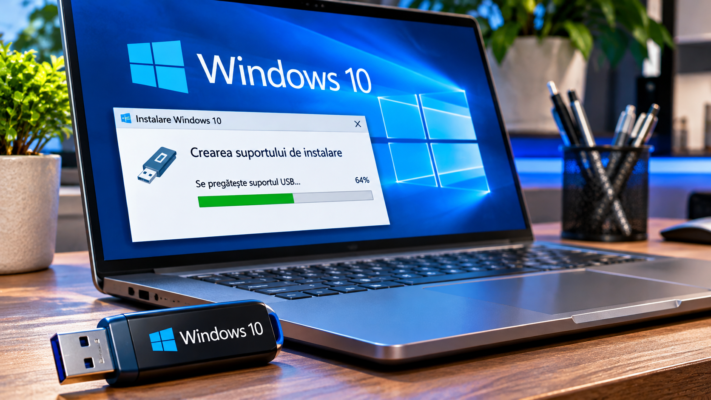
Dacă alegi instalarea de la zero, pregătește un stick USB de instalare și verifică în prealabil ediția Windows și metoda de activare. Nu șterge partițiile înainte să confirmi că backupul este complet și că datele importante pot fi restaurate.
Întrebări frecvente
Windows 10 mai funcționează după 14 octombrie 2025?
Da. Sistemul continuă să pornească și aplicațiile pot funcționa în continuare. Diferența importantă este că edițiile obișnuite nu mai primesc actualizările standard de securitate și suportul tehnic obișnuit, cu excepția dispozitivelor acoperite de programe speciale precum ESU.
Antivirusul mă protejează dacă rămân pe Windows 10?
Un antivirus poate detecta și bloca anumite amenințări, dar nu poate înlocui toate actualizările de securitate ale sistemului de operare. Este mai sigur să folosești un sistem care primește actualizări de securitate.
Pot instala Windows 11 pe un PC incompatibil?
Există metode neoficiale care pot ocoli unele verificări, dar instalarea pe hardware neacceptat nu este recomandată ca soluție generală. Pot apărea probleme de compatibilitate și nu ai aceleași garanții de suport ca pe un sistem eligibil.
Concluzie
Încheierea suportului Windows 10 este un moment potrivit pentru a evalua starea și compatibilitatea calculatorului. Dacă PC-ul poate rula Windows 11, planifică migrarea și verifică driverele și aplicațiile. Dacă nu este compatibil, analizează ESU ca soluție temporară, un upgrade hardware sau înlocuirea sistemului. Nu amâna backupul și nu considera antivirusul un substitut pentru actualizările de securitate.
Pentru informații despre instalarea sistemului de operare și verificările necesare, poți consulta pagina Instalare Windows 11 – DORADO SYSTEMS.