Cum verifici integritatea fișierelor în Windows cu SHA-256
Află cum verifici integritatea fișierelor în Windows cu PowerShell și SHA-256, compari amprentele publicate și identifici descărcările incomplete sau modificate.
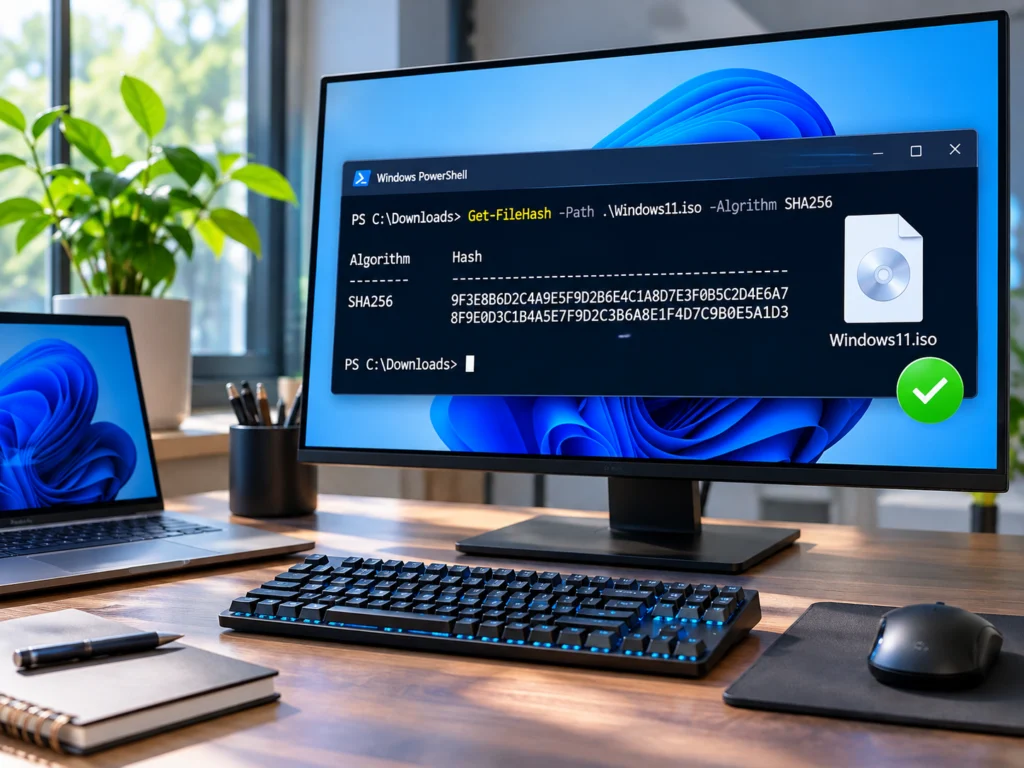
Când descarci o imagine ISO, un program de instalare sau o arhivă importantă, numele fișierului și dimensiunea lui nu îți spun dacă datele au ajuns intacte. O verificare cu hash SHA-256 îți permite să compari amprenta calculată local cu valoarea publicată de furnizor și să observi dacă fișierul diferă.
În Windows 10 și Windows 11 nu ai nevoie de o aplicație suplimentară pentru această operație. PowerShell include comanda Get-FileHash, care poate calcula amprenta unui fișier folosind SHA-256 sau alți algoritmi acceptați. În acest ghid vezi cum o folosești, cum interpretezi rezultatul și ce limite are verificarea.
Ce este un hash și ce verifică SHA-256?
Un hash este o valoare calculată pornind de la conținutul unui fișier. Chiar dacă numele fișierului este schimbat, hash-ul rămâne același atât timp cât conținutul nu se modifică. În schimb, o modificare chiar și foarte mică a datelor produce, în mod normal, o amprentă diferită.
SHA-256 face parte din familia SHA-2 și produce o valoare de 256 de biți, afișată de regulă ca 64 de caractere hexazecimale. Este folosit pentru verificarea integrității fișierelor și în numeroase fluxuri de securitate. Microsoft precizează că Get-FileHash utilizează SHA-256 în mod implicit.
Cum calculezi hash-ul unui fișier în Windows
Deschide meniul Start, caută Windows PowerShell sau Terminal și pornește aplicația. Nu ai nevoie de drepturi de administrator pentru a calcula hash-ul unui fișier la care ai acces de citire.
Execută comanda de mai jos, înlocuind calea cu locația fișierului tău:
Get-FileHash -Path "C:\Users\Nume\Downloads\fisier.iso" -Algorithm SHA256PowerShell afișează algoritmul, valoarea hash și calea fișierului. Dacă omiți parametrul -Algorithm, comanda folosește implicit SHA-256. Poți utiliza și o cale simplă, de exemplu Get-FileHash .\arhiva.zip, dacă te afli deja în directorul în care este salvat fișierul.
Cum compari rezultatul cu valoarea publicată
Descarcă valoarea SHA-256 din pagina oficială a producătorului, dacă aceasta este oferită. Rulează comanda local și compară cele două șiruri caracter cu caracter. Dacă sunt identice, fișierul descărcat corespunde amprentei publicate. Dacă diferă, nu presupune că fișierul este sigur: descarcă-l din nou din sursa oficială și repetă verificarea.
Unele pagini publică hash-uri pentru fiecare ediție, limbă sau arhitectură. Verifică să compari valoarea pentru exact același fișier și aceeași versiune. O amprentă copiată de la altă versiune va fi diferită chiar dacă descărcarea ta este perfectă.
Verificarea mai multor fișiere dintr-un folder
Dacă ai mai multe fișiere de verificat, poți folosi wildcard-uri. De exemplu, comanda următoare calculează hash-ul tuturor fișierelor ISO din folderul curent:
Get-FileHash -Path ".\*.iso" -Algorithm SHA256Pentru a salva rezultatele într-un fișier CSV, poți folosi:
Get-FileHash -Path ".\*.iso" -Algorithm SHA256 | Export-Csv ".\hashuri.csv" -NoTypeInformation -Encoding UTF8Fișierul CSV poate fi deschis ulterior într-un editor de text sau într-un program de calcul tabelar. Este util când păstrezi un inventar al imaginilor ISO, arhivelor sau pachetelor de instalare.
Ce înseamnă o nepotrivire?
O valoare diferită poate indica o descărcare incompletă, o versiune diferită, o corupere accidentală sau o modificare a fișierului. Nu demonstrează singură existența unui atac. Reia descărcarea din pagina oficială, verifică numele și versiunea și calculează din nou hash-ul.
Dacă furnizorul nu publică o valoare de referință, poți calcula hash-ul pentru evidență și îl poți compara ulterior cu o copie păstrată separat. În acest caz afli dacă fișierul s-a schimbat față de momentul în care ai calculat prima amprentă, dar nu confirmi că versiunea inițială era autentică.
SHA-256 nu înlocuiește verificarea semnăturii digitale
Hash-ul confirmă că două fișiere au același conținut, dacă valorile calculate coincid. Totuși, dacă un atacator poate modifica atât fișierul, cât și valoarea hash publicată lângă el, simpla comparație nu dovedește cine a publicat fișierul. Pentru autenticitate, verifică și semnătura digitală sau certificatul furnizorului, atunci când sunt disponibile.
Evită MD5 și SHA-1 pentru verificări care trebuie să ofere protecție împotriva falsificării. Documentația Microsoft avertizează că acești algoritmi nu mai sunt considerați siguri pentru astfel de utilizări. SHA-256 este o alegere mai potrivită pentru verificarea integrității în scenariile obișnuite.
Comanda simplă pe care merită să o păstrezi
Pentru verificarea rapidă a unui fișier descărcat, reține comanda Get-FileHash -Path "calea-catre-fisier" -Algorithm SHA256. Compară rezultatul cu amprenta publicată de sursa oficială și verifică atent versiunea. Este o metodă rapidă, integrată în Windows, care te ajută să depistezi diferențele de conținut înainte să folosești un fișier important.
Documentație oficială: Microsoft Learn – Get-FileHash și Microsoft Learn – Avoid Using Broken Hash Algorithms.
Descoperă mai multe la Scoala IT
Abonează-te ca să primești ultimele articole prin email.