Autentificare SSH cu chei pe un VPS Linux: generare, instalare și securizare
Configurează autentificarea SSH cu chei Ed25519 pe un VPS Linux: generează cheia, instalează cheia publică, testează accesul și securizează OpenSSH fără să pierzi accesul la server.
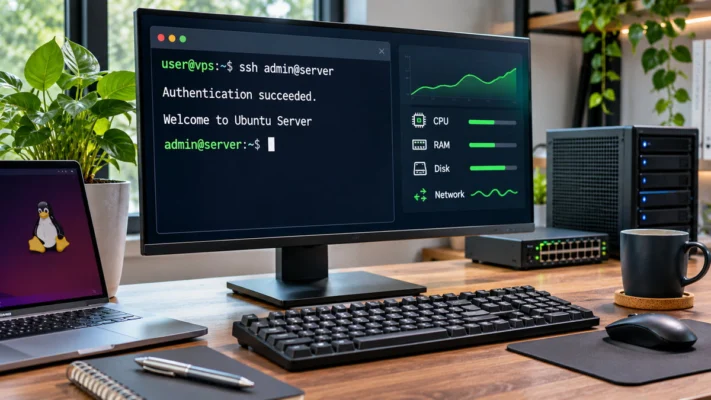
Administrarea unui VPS prin SSH este comodă, dar autentificarea exclusiv cu o parolă expusă la internet atrage încercări automate de conectare. O pereche de chei SSH îți permite să dovedești că deții cheia privată corespunzătoare, fără să trimiți parola contului la fiecare conectare. Configurată corect, metoda reduce riscul atacurilor bazate pe parole și face accesul la server mai ușor de administrat.
În acest ghid configurezi autentificarea cu chei pentru un server Linux, de la generarea perechii pe calculatorul tău până la testarea conexiunii și dezactivarea prudentă a autentificării prin parolă. Exemplele folosesc Ubuntu și OpenSSH, dar principiile se aplică și altor distribuții care folosesc OpenSSH.
Ce sunt cheile SSH și cum funcționează autentificarea
O pereche SSH conține două fișiere care au roluri diferite. Cheia privată rămâne pe dispozitivul de pe care te conectezi și trebuie protejată. Cheia publică poate fi copiată pe server, în fișierul ~/.ssh/authorized_keys al utilizatorului care va primi acces. La conectare, clientul demonstrează că poate folosi cheia privată, iar serverul verifică dacă cheia publică asociată este autorizată.
Nu copia niciodată cheia privată pe VPS și nu o trimite prin e-mail sau mesagerie. Pe server ajunge numai fișierul public, care are de regulă extensia .pub. Dacă cineva obține cheia privată și aceasta nu este protejată corespunzător, poate încerca să se autentifice ca utilizatorul pentru care a fost autorizată.
Generează o pereche de chei Ed25519
Ed25519 este o alegere modernă și practică pentru majoritatea instalărilor OpenSSH. Ubuntu recomandă acest algoritm pentru dimensiunea redusă a cheii și costul computațional eficient. Generează perechea pe calculatorul local, nu pe serverul la care vrei să te conectezi.
Pe Linux sau macOS
Deschide terminalul și execută:
ssh-keygen -t ed25519 -C "laptop-personal"Programul îți cere calea de salvare. Dacă nu ai deja o cheie cu același nume, poți accepta locația implicită ~/.ssh/id_ed25519. Apoi setează o passphrase puternică. Aceasta protejează cheia privată atunci când fișierul este stocat pe disc; nu este parola contului de pe VPS.
Pe Windows 11
Windows 11 poate folosi clientul OpenSSH din PowerShell sau Windows Terminal. Verifică dacă este instalată componenta opțională OpenSSH Client din Settings, la Optional Features. Apoi deschide PowerShell și rulează aceeași comandă:
ssh-keygen -t ed25519 -C "pc-windows"În mod obișnuit, fișierele ajung în C:\Users\numele-tău\.ssh. Fișierul id_ed25519 este cheia privată, iar id_ed25519.pub este cheia publică. Nu confunda cele două fișiere când copiezi cheia pe server.
Copiază cheia publică pe VPS
Dacă te poți conecta momentan cu parola contului, folosește o metodă sigură pentru a adăuga cheia publică în contul de pe server. Pe multe sisteme Linux și macOS este disponibilă comanda ssh-copy-id:
ssh-copy-id -i ~/.ssh/id_ed25519.pub utilizator@adresa-vpsÎnlocuiește utilizator cu numele contului creat pe VPS și adresa-vps cu IP-ul sau numele DNS al serverului. Comanda adaugă cheia publică în authorized_keys. Dacă serverul folosește un port SSH diferit de 22, indică-l cu opțiunea -p.
Copierea cheii din PowerShell
Dacă nu ai ssh-copy-id pe Windows, poți trimite conținutul cheii publice prin conexiunea SSH deja funcțională. Înlocuiește datele de conectare cu cele ale serverului:
Get-Content -Raw "$env:USERPROFILE\.ssh\id_ed25519.pub" | ssh utilizator@adresa-vps "umask 077; mkdir -p ~/.ssh; cat >> ~/.ssh/authorized_keys"Comanda adaugă cheia în fișier, fără să suprascrie cheile deja existente. Dacă preferi copierea manuală, afișează conținutul fișierului cu extensia .pub și adaugă linia integrală în ~/.ssh/authorized_keys pentru utilizatorul corect. Nu edita și nu copia fișierul privat.
Verifică permisiunile fișierelor SSH
OpenSSH poate refuza o cheie dacă directoarele sau fișierele de autorizare au permisiuni prea permisive. Conectează-te la VPS prin metoda care încă funcționează și verifică setările pentru contul vizat:
chmod 700 ~/.ssh
chmod 600 ~/.ssh/authorized_keys
chmod go-w ~
Directorul .ssh trebuie să fie accesibil numai utilizatorului, iar fișierul authorized_keys nu trebuie să poată fi modificat de alți utilizatori. Verifică și proprietarul fișierelor: ele trebuie să aparțină contului care se autentifică, nu unui alt utilizator creat accidental prin copiere cu privilegii administrative.
Testează autentificarea înainte să schimbi setările serverului
Deschide o a doua fereastră de terminal și încearcă o conectare explicită folosind cheia nouă. Nu închide încă sesiunea inițială în care ai acces prin parolă:
ssh -i ~/.ssh/id_ed25519 utilizator@adresa-vpsDacă ai setat o passphrase, clientul ți-o poate solicita. Aceasta este normală și nu înseamnă că serverul cere parola contului. După autentificare, verifică utilizatorul și drepturile obținute. Dacă primești Permission denied (publickey), nu dezactiva autentificarea prin parolă; verifică mai întâi calea cheii, contul, permisiunile și logurile serverului.
Folosește modul verbose pentru depanare
Opțiunea -v afișează pașii negocierii dintre client și server. Pentru mai multe detalii poți folosi -vv:
ssh -vv -i ~/.ssh/id_ed25519 utilizator@adresa-vpsUrmărește dacă clientul oferă cheia așteptată și dacă serverul o acceptă. Pe Ubuntu, logurile serviciului pot fi urmărite cu sudo journalctl -fu ssh.service. Mesajele din loguri te ajută să identifici probleme de permisiuni, utilizator sau configurație.
Configurează un alias în fișierul SSH config
Dacă administrezi mai multe servere, nu este nevoie să tastezi de fiecare dată IP-ul, utilizatorul și calea cheii. Creează sau editează fișierul ~/.ssh/config pe calculatorul local:
Host server-proiect
    HostName 203.0.113.10
    User admin
    Port 22
    IdentityFile ~/.ssh/id_ed25519
    IdentitiesOnly yes
Adresa 203.0.113.10 este una rezervată pentru exemple; înlocuiește-o cu adresa reală a VPS-ului. După salvare, conectarea devine mai simplă:
ssh server-proiectDirectiva IdentityFile indică cheia folosită, iar IdentitiesOnly yes limitează încercările la identitatea configurată pentru acel host. Pe sistemele Unix-like, protejează și fișierul de configurare dacă include informații despre infrastructura ta.
Dezactivează autentificarea prin parolă numai după testare
Autentificarea cu chei poate fi folosită în paralel cu parolele. Dacă vrei să dezactivezi autentificarea prin parolă pe un VPS expus la internet, fă schimbarea numai după ce ai confirmat că te poți conecta cu cheia și că ai acces la consola de recuperare oferită de furnizor. O greșeală în configurație te poate bloca în afara serverului.
Pe Ubuntu, configurația OpenSSH se află în /etc/ssh/sshd_config și poate include fișiere din /etc/ssh/sshd_config.d/. Verifică întâi configurația efectivă și regulile deja existente; nu adăuga orbește directive duplicate într-un fișier care poate fi suprascris de o configurație inclusă.
Într-o configurație administrată de tine, directivele relevante pot fi:
PubkeyAuthentication yes
PasswordAuthentication no
PermitRootLogin no
În funcție de distribuție și de metodele de autentificare activate, verifică separat și KbdInteractiveAuthentication. Nu dezactiva metode suplimentare fără să înțelegi dacă sunt folosite de conturile administrative sau de politici de autentificare cu mai mulți factori. Pentru administrare, este preferabil un cont obișnuit cu drepturi sudo, nu conectarea directă ca root.
Înainte de aplicarea modificărilor, validează sintaxa:
sudo sshd -tDacă nu apare nicio eroare, reîncarcă serviciul SSH:
sudo systemctl reload sshPăstrează sesiunea inițială deschisă și testează din nou conectarea într-o fereastră separată. Verifică și accesul prin consola web a furnizorului înainte să închizi sesiunea de administrare. Dacă noua autentificare nu funcționează, revino la configurația anterioară folosind sesiunea încă activă sau consola de recuperare.
Protejează, identifică și rotește cheile
O cheie privată este un credential. Păstreaz-o într-un cont de utilizator protejat, folosește o passphrase și evită să o copiezi pe calculatoare publice sau pe dispozitive pe care nu le controlezi. Pentru servere importante, creează chei distincte pentru fiecare dispozitiv sau administrator; astfel poți revoca un singur acces fără să schimbi toate celelalte chei.
Pentru a identifica o cheie după amprentă, rulează:
ssh-keygen -lf ~/.ssh/id_ed25519.pubDacă pierzi un dispozitiv sau suspectezi că cheia privată a fost copiată, elimină de pe server linia corespunzătoare din authorized_keys și verifică dacă mai există alte copii ale aceleiași chei. Adaugă o cheie nouă de pe un dispozitiv sigur și testeaz-o înainte să ștergi ultima metodă de acces funcțională.
Probleme frecvente la conectarea cu chei SSH
Clientul continuă să ceară parola contului
Verifică dacă folosești cheia potrivită, dacă cheia publică a ajuns în contul corect și dacă serverul permite autentificarea public-key. Rulează comanda cu -vv și verifică logurile serverului. Nu confunda passphrase-ul cheii private cu parola utilizatorului de pe VPS.
Primești Permission denied (publickey)
Verifică proprietarul și permisiunile directorului home, ale directorului .ssh și ale fișierului authorized_keys. Confirmă că linia din fișier este completă, pe un singur rând, și că nu ai copiat din greșeală cheia privată în locul celei publice.
Ai mai multe chei și este oferită cea greșită
Folosește -i pentru a indica explicit fișierul sau configurează IdentityFile și IdentitiesOnly yes pentru hostul respectiv. Dacă utilizezi un agent SSH, verifică identitățile încărcate cu ssh-add -l.
Documentație oficială și ghiduri utile
- Ubuntu Server – OpenSSH server și autentificarea cu chei
- OpenBSD – manualul ssh-keygen
- OpenBSD – manualul sshd_config
- Microsoft Learn – OpenSSH key management
Dacă încă alegi infrastructura pentru un proiect, poți citi și articolul Ce este un VPS și când merită să folosești un server virtual?. Pentru un server de fișiere administrat local, vezi și ghidul despre configurarea unui server Ubuntu cu Samba.
Descoperă mai multe la Scoala IT
Abonează-te ca să primești ultimele articole prin email.