Windows Sandbox: cum testezi aplicații într-un mediu izolat
Află cum activezi Windows Sandbox, ce cerințe are și cum configurezi rețeaua, clipboardul și folderele partajate pentru testare mai sigură.
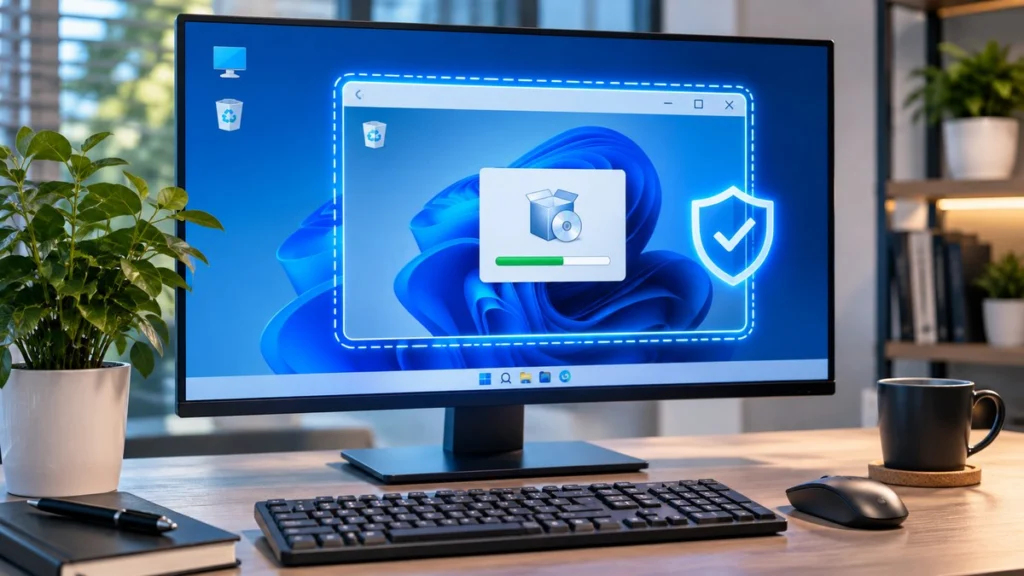
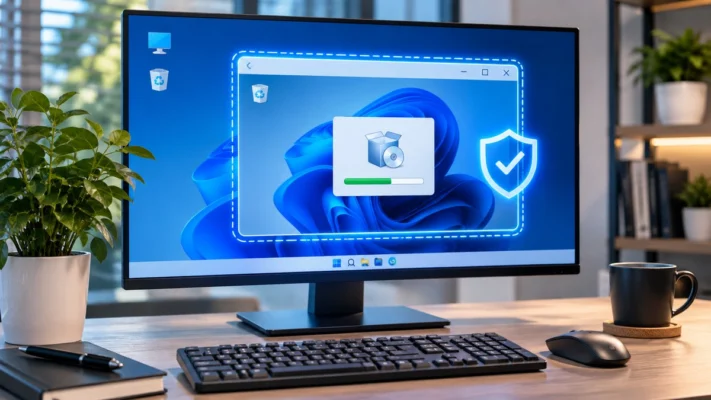
Windows Sandbox este o funcție din Windows care îți permite să pornești un mediu desktop temporar, separat de instalarea principală. O poți folosi pentru a verifica un program necunoscut, pentru a deschide un fișier de test sau pentru a observa comportamentul unei aplicații fără să aglomerezi sistemul pe care lucrezi zi de zi.
Sandbox nu este un antivirus și nici o garanție că orice fișier periculos devine inofensiv. Este un strat suplimentar de izolare, iar setările implicite permit anumite schimburi cu sistemul gazdă. În acest ghid vezi ce condiții trebuie îndeplinite, cum activezi funcția și cum configurezi o sesiune mai prudentă pentru testarea fișierelor.
Ce este Windows Sandbox și când merită folosit
Windows Sandbox pornește un mediu Windows temporar, bazat pe virtualizare. În fereastra lui poți instala și rula aplicații, poți verifica setări sau poți testa anumite operații fără să modifici în mod obișnuit instalarea principală. Când închizi sesiunea și confirmi eliminarea conținutului, mediul temporar este șters; la următoarea pornire primești o sesiune curată.
Este util, de exemplu, când vrei să verifici interfața unui utilitar, să testezi un instalator descărcat dintr-o sursă de încredere sau să reproduci o problemă într-un mediu separat. Nu îl folosi ca înlocuitor pentru backup, antivirus, actualizări de securitate sau analiza profesională a malware-ului.
Cerințe hardware și ediția de Windows
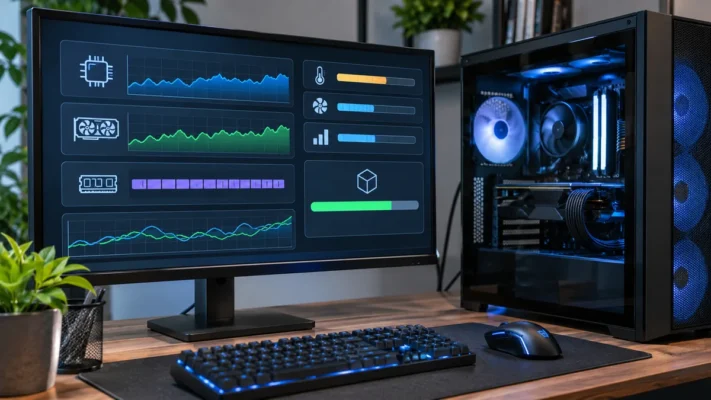
Înainte de instalare, verifică dacă sistemul îndeplinește cerințele Microsoft. Documentația indică arhitectură AMD64 sau ARM64 compatibilă, virtualizare activată în firmware, cel puțin 4 GB RAM (8 GB recomandați), minimum 1 GB spațiu liber pe disc și cel puțin două nuclee CPU. Pentru o experiență mai bună sunt recomandate patru nuclee cu Hyper-Threading.
Windows Sandbox este disponibil în edițiile Windows care includ această componentă opțională, precum Pro, Enterprise și Education; dacă folosești Windows Home și nu găsești componenta, verifică ediția instalată înainte să depanezi virtualizarea. Pentru o mașină virtuală, este necesară și virtualizarea imbricată (nested virtualization), dacă platforma o suportă.
Verifică virtualizarea în BIOS sau UEFI
Pe procesoarele Intel, opțiunea poate apărea sub numele Intel Virtualization Technology (VT-x). Pe platformele AMD, caută AMD-V sau SVM Mode. Denumirea și poziția setării diferă în funcție de placa de bază sau laptop. Activează funcția, salvează modificările și repornește calculatorul. Nu modifica alte opțiuni firmware dacă nu știi ce efect au.
Cum activezi Windows Sandbox
După ce ai verificat ediția Windows și virtualizarea, poți instala componenta din interfața sistemului:
- Deschide meniul Start și caută „Activare sau dezactivare caracteristici Windows” (Turn Windows features on or off).
- În lista de componente, caută Windows Sandbox și bifează caseta.
- Apasă OK și așteaptă instalarea fișierelor necesare.
- Repornește calculatorul dacă Windows solicită acest lucru.
- După repornire, caută Windows Sandbox în meniul Start și pornește aplicația.
Poți activa funcția și din PowerShell deschis cu drepturi de administrator, folosind comanda oficială:
Enable-WindowsOptionalFeature -FeatureName "Containers-DisposableClientVM" -All -OnlineDacă opțiunea lipsește sau activarea eșuează, verifică mai întâi ediția și versiunea Windows, suportul hardware și starea virtualizării în firmware. Nu încerca să forțezi componenta prin descărcarea unor pachete neoficiale.
Prima pornire și comportamentul implicit
La prima pornire, Windows Sandbox creează un desktop temporar. În configurația implicită, rețeaua și partajarea clipboardului sunt activate, iar GPU-ul virtualizat este activ pe dispozitivele compatibile. Asta face mediul comod pentru testare, dar înseamnă și că aplicația din Sandbox poate avea acces la rețea și poate schimba date prin clipboard.
Înainte să copiezi un fișier în mediul izolat, gândește-te ce acces îi oferi. Pentru un executabil suspect, este mai prudent să dezactivezi rețeaua, clipboardul și orice folder partajat de care nu ai nevoie. Închide Sandbox după test și confirmă ștergerea sesiunii temporare.
Configurează o sesiune printr-un fișier .wsb
Windows Sandbox acceptă fișiere de configurare cu extensia .wsb. Acestea sunt documente XML simple care stabilesc opțiuni precum rețeaua, clipboardul, GPU-ul virtual și directoarele partajate. Creează fișierul în Notepad sau într-un editor de text și salvează-l cu extensia .wsb, nu .txt.
Pentru o sesiune de testare fără rețea și fără clipboard partajat, poți porni de la următorul exemplu minimal:
<Configuration>
  <Networking>Disable</Networking>
  <ClipboardRedirection>Disable</ClipboardRedirection>
  <VGpu>Disable</VGpu>
</Configuration>
Salvează-l, de exemplu, ca Testare-fara-retea.wsb. Dublu-click pe fișier pornește Sandbox cu opțiunile specificate. Dezactivarea rețelei reduce expunerea către rețeaua locală, iar dezactivarea clipboardului limitează transferul direct de date între gazdă și mediul temporar. Dezactivarea vGPU poate reduce anumite suprafețe de atac, dar poate încetini randarea grafică.
Partajează foldere numai când este necesar
Poți face un director de pe calculatorul principal vizibil în Sandbox prin secțiunea MappedFolders. Această facilitate este practică atunci când trebuie să testezi un fișier local, dar un folder partajat extinde legătura dintre mediul temporar și sistemul gazdă.
Dacă ai nevoie de un folder partajat, folosește o locație separată, care conține doar fișierele de test, și setează accesul read-only. Exemplul de mai jos presupune că folderul C:\Test-Sandbox există deja pe calculator:
<Configuration>
  <Networking>Disable</Networking>
  <ClipboardRedirection>Disable</ClipboardRedirection>
  <MappedFolders>
    <MappedFolder>
      <HostFolder>C:\Test-Sandbox</HostFolder>
      <SandboxFolder>C:\Test</SandboxFolder>
      <ReadOnly>true</ReadOnly>
    </MappedFolder>
  </MappedFolders>
</Configuration>
Accesul read-only împiedică aplicația din Sandbox să modifice fișierele din folderul gazdă prin această partajare. Totuși, nu partaja directoare personale, documente importante sau locații în care păstrezi copii de siguranță. Dacă nu ai nevoie de transfer de fișiere, cea mai simplă variantă este să nu definești deloc MappedFolders.
Ce poți testa și ce limite are Sandbox
Poți verifica instalarea și interfața unui program, poți observa dacă o aplicație pornește și poți testa anumite setări într-un mediu temporar. Este potrivit și pentru demonstrații sau exerciții în care vrei să revii rapid la o sesiune curată.
Nu considera rezultatul unui test în Sandbox drept dovadă că un fișier este sigur. Unele amenințări își pot modifica comportamentul când detectează virtualizarea, iar o configurare cu rețea sau directoare partajate poate permite interacțiuni nedorite. Pentru fișiere cu risc ridicat, folosește proceduri specializate și nu le rula pe un calculator care conține date importante.
Probleme frecvente la pornirea Windows Sandbox
Windows Sandbox nu apare în lista de caracteristici
Verifică ediția Windows instalată și cerințele componentei. Dacă sistemul este într-o mașină virtuală, verifică dacă hipervizorul permite nested virtualization. Pe un calculator fizic, confirmă că VT-x sau AMD-V/SVM este activat în BIOS ori UEFI.
Sandbox se blochează la inițializare
Instalează actualizările Windows disponibile, repornește sistemul și verifică dacă virtualizarea este activă. Asigură-te că ai suficientă memorie RAM și spațiu liber pe SSD. Dacă problema a apărut după o modificare de firmware sau de virtualizare, revizuiește acea setare înainte să reinstalezi componenta.
Fișierul .wsb nu pornește configurația dorită
Verifică extensia reală a fișierului, structura XML și valorile opțiunilor. În Notepad, activează afișarea extensiilor sau salvează numele între ghilimele, de exemplu „Testare.wsb”. Pentru foldere partajate, verifică dacă HostFolder există și folosește o cale absolută validă.
Documentație oficială și recomandări de utilizare
Pentru lista actualizată de cerințe și pașii de instalare, consultă documentația Microsoft pentru instalarea Windows Sandbox. Pentru setările fișierelor .wsb, rețea, clipboard și foldere partajate, folosește ghidul Microsoft despre configurarea Windows Sandbox și exemplele oficiale de configurare.
Folosește Windows Sandbox ca mediu temporar de testare, cu setările de partajare reduse la strictul necesar. Verifică sursa fișierelor, păstrează sistemul actualizat și nu introduce în sesiune date sau directoare pe care nu ești dispus să le expui. Izolarea ajută, dar nu înlocuiește o strategie completă de securitate.
Descoperă mai multe la Scoala IT
Abonează-te ca să primești ultimele articole prin email.