Cum testezi stabilitatea unui PC de gaming după un upgrade: CPU, GPU și RAM
Ghid practic pentru testarea stabilității unui PC de gaming după upgrade: verificări CPU, GPU și RAM, teste de stres și interpretarea erorilor.
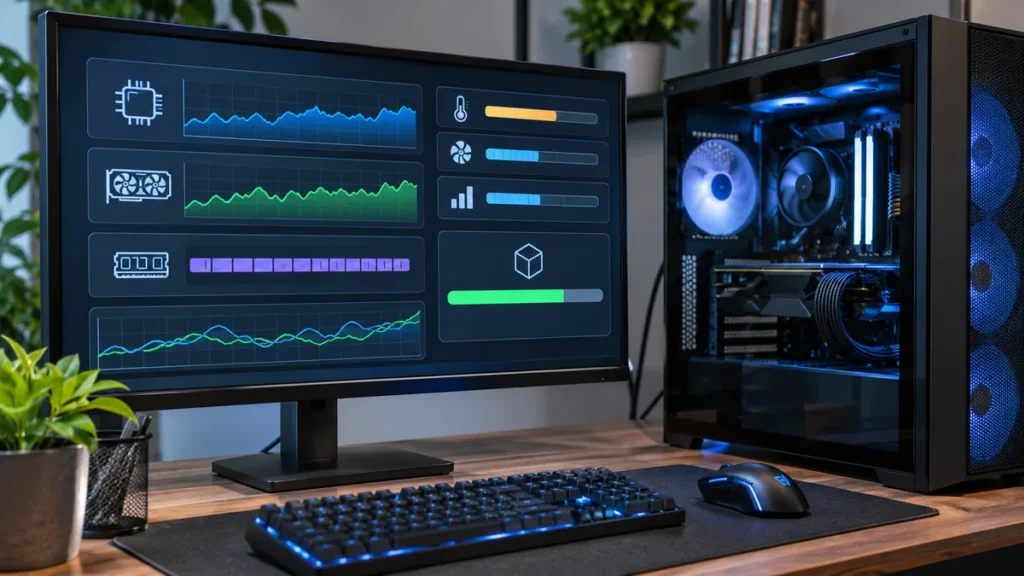
După instalarea unei plăci video noi, schimbarea procesorului, adăugarea memoriei RAM sau modificarea setărilor din BIOS, faptul că Windows pornește și jocul se deschide nu demonstrează că sistemul este stabil. Unele probleme apar numai după câteva minute de sarcină, când procesorul, placa video, memoria și sursa sunt solicitate simultan sau când componentele ajung la temperaturi de funcționare mai ridicate.
Un test făcut metodic te ajută să observi erori, blocări, artefacte grafice, restartări sau scăderi neobișnuite de frecvență înainte să te bazezi pe calculator în sesiuni lungi de joc. În acest ghid parcurgem verificările după un upgrade, separat pentru CPU, GPU și RAM, apoi testăm sistemul în ansamblu. Scopul este validarea stabilității, nu obținerea celui mai mare scor într-un benchmark.
Când merită să testezi PC-ul după un upgrade
Este recomandat să verifici sistemul după orice schimbare care poate influența alimentarea, răcirea, memoria sau configurarea componentelor. Exemplele obișnuite sunt instalarea unei plăci video, înlocuirea procesorului, schimbarea kitului RAM, adăugarea unui SSD care modifică configurația sistemului sau activarea unui profil XMP ori EXPO.
- După montarea unei plăci video noi sau schimbarea cablurilor sale de alimentare.
- După înlocuirea procesorului, a coolerului sau a sistemului de răcire.
- După instalarea sau reconfigurarea memoriei RAM, inclusiv activarea XMP/EXPO.
- După modificarea frecvențelor, tensiunilor, limitelor de putere ori a curbelor ventilatoarelor.
- După actualizarea BIOS-ului, dacă aceasta a fost necesară pentru compatibilitatea componentelor.
Dacă nu ai schimbat nimic, dar jocurile au început să se închidă sau calculatorul se restartează sub sarcină, testarea poate ajuta și la investigarea unei probleme apărute în timp. Totuși, nu presupune automat că piesa cea mai recent instalată este defectă: verifică și driverele, temperaturile, alimentarea și eventualele erori software.
Pregătește sistemul înainte de teste
Înainte să pornești un test de stres, verifică montajul și configurația de bază. O probă solicitantă nu trebuie folosită pentru a compensa un cablu conectat greșit, un ventilator blocat sau un cooler montat necorespunzător. Oprește calculatorul și deconectează alimentarea înainte de orice verificare fizică în interiorul carcasei.
- Confirmă că placa video este fixată corect în slot și că toate mufele de alimentare sunt conectate conform instrucțiunilor producătorului.
- Verifică dacă ventilatoarele procesorului și ale carcasei funcționează și dacă radiatorul nu este obstrucționat.
- Confirmă că modulele RAM sunt instalate în sloturile recomandate de manualul plăcii de bază.
- Verifică dacă BIOS-ul identifică procesorul, memoria și unitățile de stocare instalate.
- Instalează driverul grafic potrivit și repornește Windows înainte de măsurători.
- Închide aplicațiile care pot încărca inutil sistemul și lasă calculatorul să ajungă la o stare de repaus stabilă.
Dacă ai activat XMP sau EXPO, notează profilul folosit și verifică mai întâi dacă sistemul este stabil la setările respective. Pentru diagnostic, poate fi util să revii temporar la setările standard ale memoriei și să compari comportamentul. Nu modifica simultan mai multe tensiuni și frecvențe: altfel devine dificil să identifici schimbarea care a produs o eroare.
Înregistrează valorile de referință
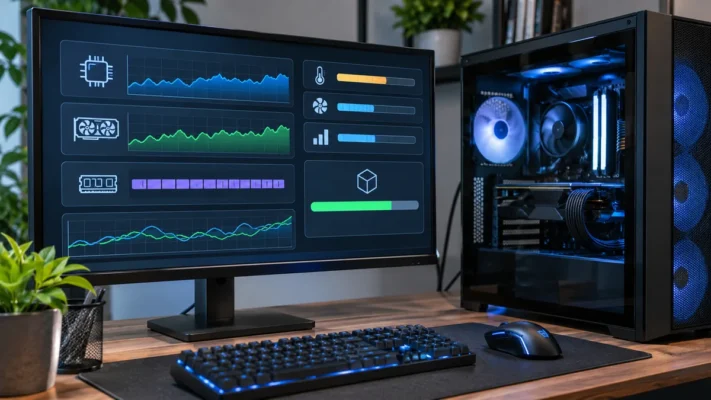
Înainte de testare, notează configurația și comportamentul sistemului în repaus. Păstrează modelul procesorului, placa video, cantitatea și configurația RAM, versiunea BIOS, driverul grafic și setările de memorie. În timpul testelor urmărește temperatura, frecvența, utilizarea și consumul raportat de senzori, acolo unde acestea sunt disponibile.
Nu există o singură temperatură sau frecvență universală care să indice stabilitatea pentru toate procesoarele și plăcile video. Compară valorile cu limitele și recomandările producătorului pentru modelul concret. Un senzor care raportează o valoare ridicată trebuie interpretat în contextul limitei termice, al frecvenței și al comportamentului sistemului, nu izolat.
Pentru a înțelege mai bine indicatorii afișați în timpul jocurilor, poți consulta și ghidul nostru despre FPS, frametime și input lag în gaming. Acolo este explicată măsurarea performanței în joc; aici ne concentrăm pe erorile și comportamentul componentelor sub sarcină controlată.
Testează procesorul și memoria împreună
Test CPU+RAM cu OCCT
Un test CPU solicită procesorul prin operații repetate și poate evidenția erori de calcul, instabilitate după modificarea frecvențelor sau probleme care apar numai când mai multe nuclee lucrează simultan. Unele instrumente includ și un test combinat CPU plus RAM, util pentru o primă verificare a lanțului de procesare și memorie.
OCCT documentează un test CPU+RAM care solicită procesorul și memoria și poate raporta erorile detectate în timpul execuției. Consultă documentația oficială OCCT pentru testul CPU și memorie înainte de folosire și alege setările potrivite sistemului tău.
- Pornește cu o verificare scurtă și urmărește dacă apar erori, blocări sau temperaturi care se apropie de limitele producătorului.
- Dacă prima probă este stabilă, poți continua cu o sesiune mai lungă, adaptată scopului testului și răcirii instalate.
- Oprește testul dacă apar miros de supraîncălzire, zgomote neobișnuite, opriri, artefacte sau valori în afara limitelor documentate.
- Notează eroarea exactă și momentul apariției, nu doar faptul că aplicația s-a închis.
Un test CPU+RAM nu înlocuiește o verificare dedicată a memoriei. Dacă ai schimbat modulele, ai activat un profil XMP/EXPO sau observi erori aleatorii, testează RAM separat înainte să tragi o concluzie despre procesor.
Verifică separat memoria RAM
Test de memorie pornit de pe USB
Memoria instabilă poate provoca blocări aparent fără legătură între ele: jocuri care se închid, erori de arhivare, instalări întrerupte sau ecrane albastre. Pentru o verificare dedicată poți folosi MemTest86, care pornește de pe un mediu USB și testează memoria în afara Windows.
Site-ul oficial MemTest86 descrie suportul pentru sistemele UEFI și algoritmii de testare a memoriei. Urmează ghidul oficial pentru pregătirea stickului și pornirea testului. Înainte de a începe, salvează lucrările deschise și asigură-te că ai acces la meniul de boot al calculatorului.
- Rulează testul fără să modifici între timp frecvențele sau tensiunile memoriei.
- Dacă apar erori, fotografiază sau salvează raportul și notează configurația BIOS folosită.
- Verifică modulele și sloturile conform manualului plăcii de bază, dacă este necesară izolarea cauzei.
- Nu considera un singur rezultat drept dovadă că un anumit modul este defect: controlerul de memorie, setările și placa de bază pot influența rezultatul.
Dacă testul raportează erori, revino la setări standard și repetă verificarea înainte de a schimba mai multe componente. Nu folosi calculatorul pentru activități importante cât timp există indicii de instabilitate a memoriei, deoarece pot apărea coruperi de date.
Testează placa video în sarcină 3D
Benchmark repetabil și verificarea artefactelor
După instalarea unei plăci video, verifică dacă driverul o recunoaște corect și dacă jocurile sau aplicațiile 3D pornesc fără artefacte, blocări ori resetări ale driverului. Un benchmark repetabil poate pune placa video sub sarcină într-un scenariu controlat și îți permite să compari comportamentul de la o rulare la alta.
UL Benchmarks explică faptul că testele de stres 3DMark rulează repetat un benchmark grafic pentru a observa stabilitatea performanței în timp și pentru a identifica posibile probleme de răcire sau fiabilitate. Detaliile sunt prezentate în documentația oficială despre ecranul Stress Tests. Verifică cerințele testului ales înainte de rulare.
- Urmărește dacă apar puncte colorate, linii, texturi corupte sau pâlpâiri care nu fac parte din scena randată.
- Observă dacă aplicația se închide, driverul se resetează sau sistemul se blochează.
- Monitorizează temperatura, frecvența și consumul GPU, comparându-le cu specificațiile modelului.
- Repetă aceeași probă în aceleași condiții dacă vrei să compari rezultatele înainte și după o modificare.
Un benchmark care se finalizează fără erori este un indiciu util, dar nu garantează funcționarea perfectă în orice joc. Motoarele grafice, API-urile, profilurile de consum și încărcarea memoriei diferă. Verifică și jocurile pe care le folosești în mod obișnuit, după ce ai încheiat testele controlate.
Verifică sistemul cu CPU și GPU solicitate simultan
Test combinat numai după verificările individuale
După verificările separate poți face o probă combinată, dar numai dacă sistemul a trecut testele individuale și răcirea funcționează corect. O sarcină simultană poate solicita puternic alimentarea și poate evidenția probleme care nu apar când testezi doar procesorul sau doar placa video.
Nu începe direct cu o sesiune extremă și prelungită pe un sistem despre care nu știi cum se comportă. Folosește setări moderate, supraveghează permanent senzorii și oprește imediat testul dacă apar semne de instabilitate sau depășirea limitelor admise de producător. Un test de stres nu trebuie să fie o încercare de a forța componentele până la oprire.
Dacă apar restartări numai când CPU și GPU sunt încărcate împreună, investighează și sursa, cablurile, conectorii și distribuția alimentării. Nu presupune automat că sursa este cauza: un driver, o setare instabilă sau o problemă termică poate produce simptome asemănătoare.
Confirmă rezultatul în jocurile pe care le folosești
După testele sintetice, rulează câteva jocuri reprezentative pentru configurația ta. Folosește aceeași scenă sau același benchmark integrat, păstrează setările constante și observă dacă apar blocări, închideri, artefacte sau variații neobișnuite ale performanței. Nu compara rezultate obținute în versiuni diferite ale jocului sau cu setări schimbate simultan.
Dacă apar sacadări, verifică separat FPS-ul, frametime-ul și memoria video. Pentru a verifica dacă memoria video poate fi o limitare, consultă ghidul despre VRAM în gaming. Pentru setările generale de răcire și drivere, poți reveni la articolul despre optimizarea unui PC pentru gaming.
Ce faci dacă apar erori, restartări sau artefacte
Oprește testul și păstrează mesajul exact, jurnalul aplicației și momentul în care a apărut problema. Revino la setările standard dacă ai activat overclock, undervolt sau un profil de memorie și repetă doar verificarea necesară. Schimbă o singură variabilă odată și evită actualizările de BIOS făcute la întâmplare.
- Erori RAM: verifică setările memoriei și modulele conform manualului plăcii de bază.
- Artefacte sau resetări GPU: verifică driverul, alimentarea plăcii video, temperaturile și stabilitatea la setările standard.
- Restart la sarcină combinată: investighează alimentarea, răcirea și eventualele erori hardware raportate de sistem.
- Ecran albastru: notează codul de oprire și verifică jurnalele Windows înainte să înlocuiești componente.
- Scăderi de frecvență: corelează senzorii termici și limitele de putere cu momentul în care apare problema.
Un exemplu concret al legăturii dintre temperaturi, performanță și stabilitate este documentat în studiul de caz despre curățarea unui PC de gaming, unde au fost descrise scăderi de FPS, zgomot ridicat, temperaturi mari și testarea sistemului după intervenție. Cazul ilustrează de ce rezultatele unui test trebuie interpretate împreună cu starea răcirii și fluxul de aer.
Păstrează un raport simplu al testelor
Un raport te ajută să compari comportamentul sistemului după fiecare upgrade și să revii la o configurație cunoscută ca stabilă. Nu este nevoie de un document complicat; păstrează informațiile care permit repetarea testului.
- Componentele instalate și versiunile driverelor.
- Setările BIOS relevante, inclusiv profilul RAM activ.
- Instrumentul, versiunea și tipul testului rulat.
- Durata, temperatura observată și frecvențele raportate.
- Erorile, blocările sau artefactele și momentul apariției.
- Rezultatul testului în jocurile folosite pentru verificarea finală.
Dacă după verificări observi temperaturi neobișnuite, ventilatoare zgomotoase sau scăderi de frecvență care persistă, poți apela opțional la serviciul de mentenanță PC de la DORADO SYSTEMS pentru verificarea sistemului de răcire și măsurarea temperaturilor sub sarcină. Este o intervenție practică separată de instrumentele și procedurile de testare explicate în acest ghid.
Un upgrade reușit înseamnă și stabilitate, nu doar performanță
După un upgrade, verifică separat memoria, procesorul și placa video, apoi testează sistemul în ansamblu și în jocurile pe care le folosești. Înregistrează valorile, păstrează setările cunoscute ca stabile și investighează orice eroare înainte să revii la sesiuni lungi de gaming. Un scor bun într-un benchmark este util, dar un calculator pe care te poți baza este cel care trece verificările fără erori și funcționează constant în utilizarea reală.
Descoperă mai multe la Scoala IT
Abonează-te ca să primești ultimele articole prin email.