FPS, frametime și input lag în gaming: cum măsori corect performanța
Află diferența dintre FPS, frametime, 1% low și input lag și cum măsori corect performanța PC-ului în jocuri cu instrumente de monitorizare.
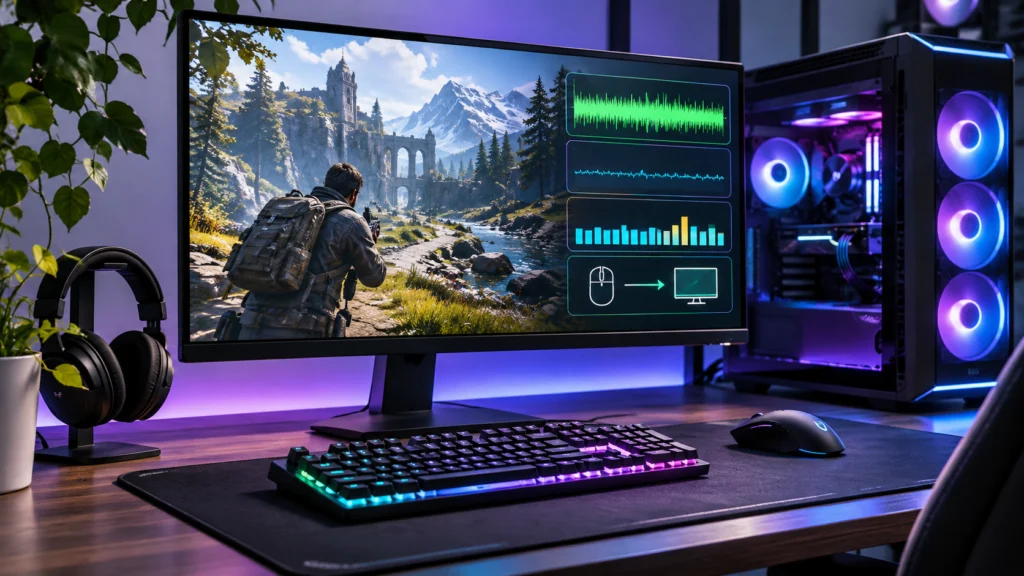
Un joc poate afișa un număr mare de cadre pe secundă și totuși să se simtă sacadat sau să răspundă cu întârziere la comenzile mouse-ului și tastaturii. Pentru a înțelege ce se întâmplă, nu este suficient să urmărești doar FPS-ul mediu. Trebuie să privești împreună FPS, frametime, valorile 1% low și latența de sistem.
În acest ghid explicăm ce măsoară fiecare indicator, cum îl poți urmări în timpul jocului și cum faci comparații corecte între setări, fără să tragi concluzii după o singură sesiune.
Ce înseamnă FPS și de ce media nu spune toată povestea
FPS (frames per second) reprezintă numărul de cadre randate într-o secundă. La 60 FPS, sistemul produce în medie un cadru la aproximativ 16,7 milisecunde; la 120 FPS, intervalul mediu este de aproximativ 8,3 ms, iar la 144 FPS, aproximativ 6,9 ms.
Un FPS mediu ridicat este util, dar poate ascunde variații mari. De exemplu, un joc poate rula în cea mai mare parte a timpului fluent, dar poate avea întreruperi scurte când se încarcă o zonă nouă, apar efecte complexe sau rulează procese în fundal. De aceea, este important să verifici și regularitatea cu care sunt livrate cadrele.
Frametime: cât durează randarea fiecărui cadru
Frametime este timpul dintre două cadre consecutive, exprimat de obicei în milisecunde. Un frametime constant produce o mișcare mai uniformă. Dacă intervalele variază brusc, poți observa sacadări chiar dacă valoarea FPS medie pare bună.
Ca reper matematic, 60 FPS corespund unui interval mediu de aproximativ 16,7 ms, iar 120 FPS unuia de aproximativ 8,3 ms. Acestea sunt conversii teoretice, nu praguri universale de calitate. Important este ca valorile să rămână relativ constante în timpul aceleiași secvențe de joc.
Cum recunoști variațiile de frametime
Într-un grafic de frametime, o linie relativ stabilă indică o livrare consecventă a cadrelor. Vârfurile izolate sau repetate arată cadre care au durat mai mult decât cele din jur. Un singur vârf nu dovedește automat o defecțiune: poate apărea la încărcarea resurselor, compilarea shaderelor sau schimbarea scenei.
Ce reprezintă 1% low și 0,1% low
1% low FPS descrie performanța celor mai lente aproximativ 1% dintre cadre, agregate într-o valoare. Indicatorul ajută la observarea perioadelor în care jocul încetinește, lucru pe care media FPS îl poate masca. 0,1% low urmărește o fracțiune și mai mică de cadre lente și poate evidenția întreruperi rare, dar este mai sensibil la variații izolate și la durata testului.
În general, cu cât 1% low este mai apropiat de FPS-ul mediu, cu atât livrarea cadrelor tinde să fie mai consecventă. Nu există însă o proporție ideală valabilă pentru toate jocurile și configurațiile. Compară rezultatele obținute în aceeași scenă, cu aceleași setări și aceeași versiune a jocului.
Input lag și latența sistemului: de ce răspunde jocul cu întârziere
Input lag este termenul folosit frecvent pentru întârzierea dintre o comandă și efectul ei vizibil pe ecran. Latența totală poate include timpul de răspuns al mouse-ului sau controllerului, procesarea inputului de către sistem și joc, randarea cadrului și afișarea lui de către monitor.
Nu confunda FPS-ul cu latența. FPS măsoară ritmul de producere a cadrelor, în timp ce latența descrie cât durează până când o acțiune ajunge să fie reflectată pe ecran. Un joc poate avea FPS ridicat, dar o latență mai mare decât te-ai aștepta, în funcție de coada de randare, setări, periferice și display.
NVIDIA Reflex și măsurarea latenței
În jocurile compatibile, NVIDIA Reflex poate reduce latența sistemului prin gestionarea mai eficientă a lucrului dintre CPU și GPU. Funcțiile disponibile și indicatorii afișați diferă în funcție de joc, placă video și echipamente. Reflex Analyzer necesită un monitor compatibil și, pentru măsurarea completă a sistemului, periferice compatibile. O valoare PC Latency nu include neapărat întregul lanț mouse–monitor.
Ce programe poți folosi pentru monitorizare
Alege un instrument care poate afișa sau înregistra mai mult decât FPS-ul instantaneu. NVIDIA FrameView poate înregistra FPS mediu, 1% low, frametime și alți indicatori de performanță; disponibilitatea anumitor măsurători de latență depinde de compatibilitatea jocului. Documentația și aplicația sunt disponibile pe pagina oficială NVIDIA FrameView.
O altă opțiune este PresentMon, proiectul open-source pentru capturarea și analiza evenimentelor de prezentare a cadrelor. Pentru funcțiile de latență NVIDIA, consultă și explicațiile oficiale despre Reflex Analyzer. Verifică cerințele și compatibilitatea înainte de instalare.
Nu instala simultan mai multe overlay-uri care afișează aceleași informații dacă nu ai nevoie de ele. Suprapunerile pot aglomera ecranul și, în anumite situații, pot interfera cu jocul sau cu alte programe de monitorizare.
Cum faci un test comparabil în joc
- Alege o secvență repetabilă: un benchmark integrat, aceeași zonă sau același traseu.
- Păstrează rezoluția, setările grafice, modul de afișare și versiunea jocului.
- Închide descărcările și aplicațiile care pot încărca sistemul în mod imprevizibil.
- Rulează testul suficient de mult pentru a include variațiile obișnuite ale scenei.
- Înregistrează FPS mediu, 1% low și graficul frametime; notează și setările folosite.
- Schimbă o singură opțiune și repetă testul în aceleași condiții.
Nu compara o secvență liniștită cu una în care apar multe personaje, efecte sau obiecte. Nici rezultatele obținute în două versiuni diferite ale jocului nu sunt automat comparabile. Pentru un test util, păstrează un jurnal simplu cu data, driverul, setările și rezultatele fiecărei rulări.
Cum interpretezi rezultatele fără să schimbi piese inutil
Dacă FPS-ul mediu este ridicat, dar 1% low scade mult și frametime-ul are vârfuri repetate, caută mai întâi cauza întreruperilor: încărcarea resurselor, compilarea shaderelor, aplicațiile din fundal, utilizarea RAM sau VRAM și comportamentul CPU/GPU. Dacă FPS-ul este constant, dar comenzile par întârziate, investighează separat latența, setările de sincronizare, modul de afișare și perifericele.
Verifică și dacă placa video sau procesorul ajung la limitele lor în secvența testată. O utilizare ridicată nu indică automat o problemă; poate însemna pur și simplu că jocul folosește resursa disponibilă. Pentru context despre alegerea componentelor, poți consulta ghidurile despre placa video pentru gaming și despre cantitatea de RAM necesară.
Diagnosticarea performanței începe cu măsurători corecte
FPS-ul arată cât de des sunt produse cadrele, frametime-ul arată cât de regulat apar, 1% low evidențiază perioadele lente, iar latența explică o parte din întârzierea dintre comandă și imagine. Folosite împreună, aceste valori te ajută să identifici dacă problema ține de randare, de stabilitatea cadrelor sau de răspunsul sistemului.
Dacă apar temperaturi neobișnuite, opriri, zgomote de ventilatoare sau instabilitate în timpul jocurilor, poate fi necesară o verificare hardware. Pentru intervenții practice de curățare și întreținere, poți apela opțional la serviciul de curățare PC oferit de DORADO SYSTEMS®; este o soluție pentru situațiile în care ai nevoie de ajutor la verificarea și întreținerea fizică a calculatorului, nu o sursă de măsurare software.
Dacă măsurătorile indică instabilitate care nu poate fi explicată prin setări sau software, pcGO! prezintă serviciile de depanare, reparații și revizie pentru PC-uri de gaming. Poți solicita o evaluare hardware atunci când apar opriri, defecte sau probleme persistente; serviciul nu înlocuiește instrumentele de măsurare FPS și latență descrise mai sus.
Descoperă mai multe la Scoala IT
Abonează-te ca să primești ultimele articole prin email.