Cum dezinstalezi corect programele în Windows 11: metode sigure și erori frecvente
Află cum elimini în siguranță aplicațiile din Windows 11 prin Settings, Start, Control Panel sau winget, cum gestionezi programele care refuză dezinstalarea și ce urme poți șterge fără să afectezi sistemul.
Dezinstalarea unui program pare o operație simplă: îl selectezi, apeși butonul de eliminare și continui. În practică, unele aplicații au componente separate, servicii care rulează în fundal, setări salvate în profilul utilizatorului sau un program propriu de dezinstalare. Dacă ștergi doar folderul aplicației, nu o elimini corect și poți lăsa în urmă intrări invalide ori fișiere care ocupă spațiu.
În acest ghid vezi metodele sigure pentru Windows 11, când este potrivită fiecare, cum folosești Windows Package Manager (winget) și ce trebuie să eviți atunci când un program nu vrea să dispară.
Ce înseamnă, de fapt, o dezinstalare corectă
Un program instalat poate include fișiere în folderul propriu, componente partajate, servicii, intrări de configurare, extensii de browser și date păstrate în profilul utilizatorului. Dezinstalatorul oficial știe, în mod normal, ce elemente îi aparțin și ce trebuie eliminat. De aceea, prima alegere trebuie să fie întotdeauna mecanismul de dezinstalare oferit de Windows sau de producător, nu ștergerea manuală a folderelor.
Este importantă și diferența dintre aplicație și datele create de ea. Eliminarea unui editor foto, de exemplu, nu înseamnă automat că trebuie șterse proiectele, fotografiile sau documentele realizate cu acel program. Unele aplicații păstrează intenționat aceste date pentru cazul în care reinstalezi ulterior.
Pregătirea înainte de dezinstalare
Înainte să elimini un program, salvează documentele și proiectele asociate, verifică dacă există setări sau profile pe care vrei să le păstrezi și închide aplicația. Dacă este un produs cu licență, verifică instrucțiunile producătorului privind dezactivarea licenței sau transferul pe alt calculator. Pentru aplicațiile care sincronizează date în cloud, confirmă că sincronizarea s-a încheiat.
Identifică exact numele programului și editorul. În lista de aplicații pot apărea mai multe componente cu denumiri asemănătoare: aplicația principală, un serviciu auxiliar, un runtime sau un driver. Nu elimina componente doar pentru că nu recunoști numele lor. Dacă nu ești sigur la ce folosește un element, verifică întâi producătorul și documentația lui.
Metoda 1: dezinstalarea din Settings în Windows 11
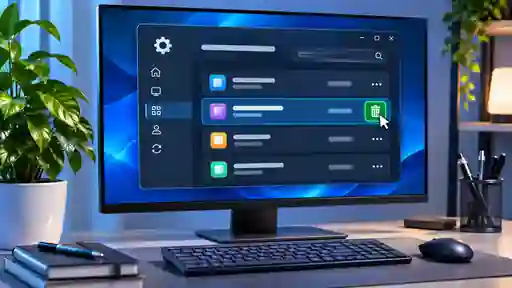
Pentru majoritatea aplicațiilor instalate în Windows 11, aceasta este metoda cea mai directă. Deschide Start, intră în Settings, apoi accesează Apps și Installed apps. Caută aplicația în listă, apasă butonul cu trei puncte din dreptul ei și alege Uninstall. Confirmă solicitarea și urmează pașii afișați de programul de dezinstalare.
Dacă aplicația are un proces de dezinstalare separat, este posibil să apară o fereastră nouă. Citește opțiunile înainte să confirmi. Unele programe oferă posibilitatea de a păstra setările, profilurile sau datele utilizatorului. Alege în funcție de ceea ce vrei să păstrezi, nu bifa automat toate opțiunile de ștergere.
Dacă nu găsești aplicația sau butonul Uninstall lipsește, nu încerca să ștergi manual fișierele. Unele componente integrate în Windows nu pot fi eliminate în acest mod, iar anumite programe desktop sunt gestionate prin Control Panel. Microsoft descrie ambele căi în ghidul oficial pentru dezinstalarea aplicațiilor în Windows.
Metoda 2: dezinstalarea din meniul Start
Deschide Start și selectează All apps. Găsește aplicația, fă clic dreapta pe numele ei și alege Uninstall, dacă opțiunea este disponibilă. Pentru anumite aplicații, Windows te va redirecționa către lista Installed apps sau va deschide dezinstalatorul propriu.
Această metodă este comodă pentru aplicațiile pe care le folosești rar și pe care le poți identifica rapid în lista Start. Dacă opțiunea nu apare, folosește Settings sau Control Panel; absența ei nu înseamnă că trebuie să ștergi scurtătura ori folderul aplicației.
Metoda 3: Control Panel pentru programele desktop clasice
Unele aplicații Win32 mai vechi nu oferă toate opțiunile în Settings. În acest caz, deschide Control Panel, intră la Programs, apoi Programs and Features. Selectează programul și apasă Uninstall sau Uninstall/Change. Urmează instrucțiunile afișate și repornește calculatorul dacă instalatorul solicită acest lucru.
Nu confunda această listă cu setările pentru caracteristicile Windows. Programs and Features afișează aplicațiile desktop înregistrate pentru dezinstalare, în timp ce unele componente opționale ale sistemului sunt gestionate separat. Nu dezactiva funcții Windows doar pentru a elimina o aplicație obișnuită.
Metoda 4: dezinstalarea din linia de comandă cu winget
Windows Package Manager, cunoscut prin comanda winget, poate identifica și elimina multe aplicații instalate. Este util mai ales dacă preferi să lucrezi din Terminal sau vrei să folosești identificatorul exact al pachetului. Deschide Windows Terminal sau Command Prompt și verifică mai întâi lista aplicațiilor:
winget listIdentifică numele și ID-ul aplicației pe care vrei să o elimini. Apoi folosește identificatorul exact, înlocuind exemplul de mai jos cu ID-ul real afișat pe calculatorul tău:
winget uninstall --id Publisher.Package --exactNu copia orbește un ID găsit într-un tutorial: același produs poate avea identificatori diferiți în funcție de ediție sau sursă. Dacă winget afișează mai multe potriviri, oprește-te și verifică înainte să confirmi. Documentația Microsoft explică argumentele și opțiunile comenzii winget uninstall, inclusiv filtrele după ID, nume și versiune.
Comanda nu este un motiv să dezinstalezi automat mai multe pachete. Evită opțiunile de eliminare în masă dacă nu ai verificat fiecare aplicație. Pentru utilizarea obișnuită, metoda grafică din Settings rămâne mai ușor de controlat.
Aplicații Microsoft Store și componente integrate în Windows
Aplicațiile instalate din Microsoft Store pot avea opțiuni diferite față de programele desktop clasice. Încearcă mai întâi Settings > Apps > Installed apps sau meniul Start. Dacă aplicația oferă opțiunea Uninstall, folosește-o și urmează instrucțiunile.
Unele aplicații și componente sunt integrate în Windows și nu pot fi eliminate prin metodele obișnuite. Nu folosi scripturi PowerShell găsite la întâmplare pentru a forța ștergerea lor. Eliminarea unor componente necesare poate afecta meniul Start, căutarea, actualizările sau alte funcții. Dacă o aplicație de sistem te deranjează, verifică mai întâi dacă poate fi dezactivată, ascunsă sau configurată fără a o elimina.
Ce faci dacă programul refuză să se dezinstaleze
Începe cu o repornire completă a calculatorului. Unele fișiere sunt blocate de procese active, iar un restart poate elibera resursele necesare dezinstalatorului. După repornire, închide aplicația din zona de notificare și încearcă din nou prin Settings sau Control Panel.
Dacă aplicația oferă Advanced options în Settings, poți încerca Repair înainte de Reset, atunci când scopul este să repari programul, nu să îl elimini. Reține că Reset poate șterge datele locale ale aplicației. Pentru un program desktop, verifică și pagina producătorului: unele produse au un utilitar oficial de curățare sau instrucțiuni speciale pentru eliminarea unei instalări deteriorate.
Dacă apare o eroare de Windows Installer, un mesaj despre un pachet lipsă sau o dezinstalare întreruptă, nu șterge manual chei din Registry. Microsoft recomandă pași de depanare diferiți în funcție de tipul aplicației și versiunea Windows. Consultă instrucțiunile Microsoft pentru probleme care blochează instalarea sau dezinstalarea. Pentru Windows 11, pagina recomandă în primul rând repornirea, repararea sau resetarea aplicației dacă opțiunea există și reluarea dezinstalării din Settings.
Fișiere rămase după dezinstalare: ce poți șterge și ce trebuie lăsat
După eliminarea unui program, pot rămâne setări, cache, jurnale sau fișiere de proiect în profilul utilizatorului. Acestea nu înseamnă neapărat că dezinstalarea a eșuat. Producătorul poate păstra datele tocmai pentru ca preferințele să fie disponibile la o reinstalare.
Dacă vrei să recuperezi spațiu, verifică mai întâi dacă folderul rămas aparține clar aplicației și dacă nu conține documente personale. Locațiile AppData și ProgramData pot conține date folosite și de alte componente. Nu șterge întregul folder și nu elimina fișiere doar după nume. Dacă nu poți stabili cu certitudine cui aparțin, lasă-le acolo.
Evită aplicațiile de „registry cleaner” și scripturile care promit curățarea completă a tuturor urmelor. Registrul Windows conține configurații pentru sistem și pentru alte programe; o intrare rămasă nu este automat o problemă și ștergerea unei chei greșite poate produce erori. Spațiul recuperat prin eliminarea câtorva fișiere de configurare este adesea nesemnificativ față de riscul unei intervenții incorecte.
Greșeli frecvente care pot crea probleme
- Ștergerea folderului din Program Files: nu rulează dezinstalatorul și poate lăsa servicii sau intrări de instalare invalide.
- Eliminarea la întâmplare a componentelor: runtime-urile, driverele și bibliotecile partajate pot fi folosite de mai multe aplicații.
- Folosirea unui script necunoscut: comenzile pot elimina pachete care fac parte din Windows sau pot modifica permisiuni.
- Ștergerea datelor înainte de backup: proiectele, presetările și bazele locale pot fi mai importante decât aplicația în sine.
- Oprirea proceselor fără să verifici ce sunt: unele servicii aparțin sistemului, securității sau altor aplicații active.
Dacă vrei să instalezi ulterior o alternativă, verifică înainte compatibilitatea formatelor și a documentelor. Ghidul nostru despre LibreOffice și Microsoft 365 te ajută să compari două suite office, iar articolul despre instalarea programelor în Windows în siguranță explică modul în care alegi sursa și instalatorul potrivit.
Cum verifici că dezinstalarea s-a încheiat
După terminarea procesului, verifică dacă aplicația nu mai apare în Installed apps și în lista Programs and Features, acolo unde era afișată inițial. Caută numele ei în Start și confirmă că scurtătura nu mai pornește programul. Dacă dezinstalatorul a cerut restart, repornește înainte de verificarea finală.
Dacă aplicația a fost eliminată, dar un serviciu sau un driver asociat a rămas, nu îl dezactiva fără să identifici exact rolul său. Pentru programe complexe, cum sunt suitele de securitate, utilitarele hardware sau aplicațiile care instalează drivere, urmează instrucțiunile producătorului. O dezinstalare corectă înseamnă eliminarea componentelor care aparțin aplicației fără să afectezi funcționarea Windows sau datele personale.
Alege metoda potrivită, nu curățarea agresivă
Pentru majoritatea utilizatorilor, Settings și Control Panel sunt suficiente. Winget este o opțiune bună când cunoști exact aplicația și ID-ul ei, iar documentația producătorului este importantă atunci când un program are servicii, drivere sau un dezinstalator special. Nu transforma eliminarea unei aplicații într-o curățare generală a registrului și a folderelor Windows.
Dacă o dezinstalare eșuează repetat, apar erori de sistem sau nu poți identifica în siguranță componentele rămase, oprește intervențiile manuale și păstrează mesajul de eroare. Un diagnostic corect este mai util decât ștergerea la întâmplare a fișierelor care par inutile.
Descoperă mai multe la Scoala IT
Abonează-te ca să primești ultimele articole prin email.