Cum completezi, adnotezi și semnezi PDF-uri în Windows 11
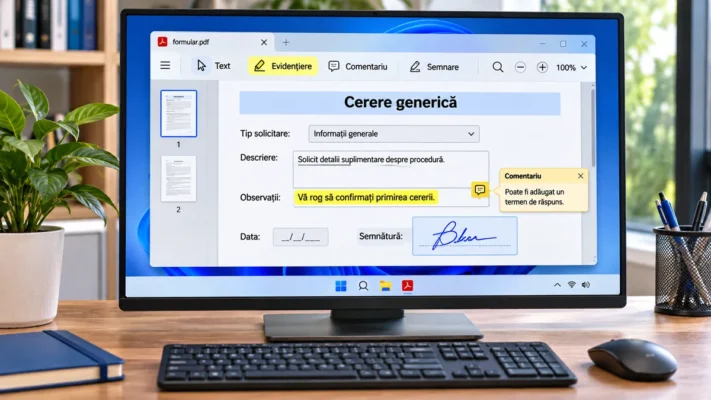
Află cum deschizi și adnotezi PDF-uri în Microsoft Edge, cum completezi formulare și adaugi o semnătură în Adobe Acrobat Reader și care este diferența dintre o semnătură vizuală și una digitală cu certificat.
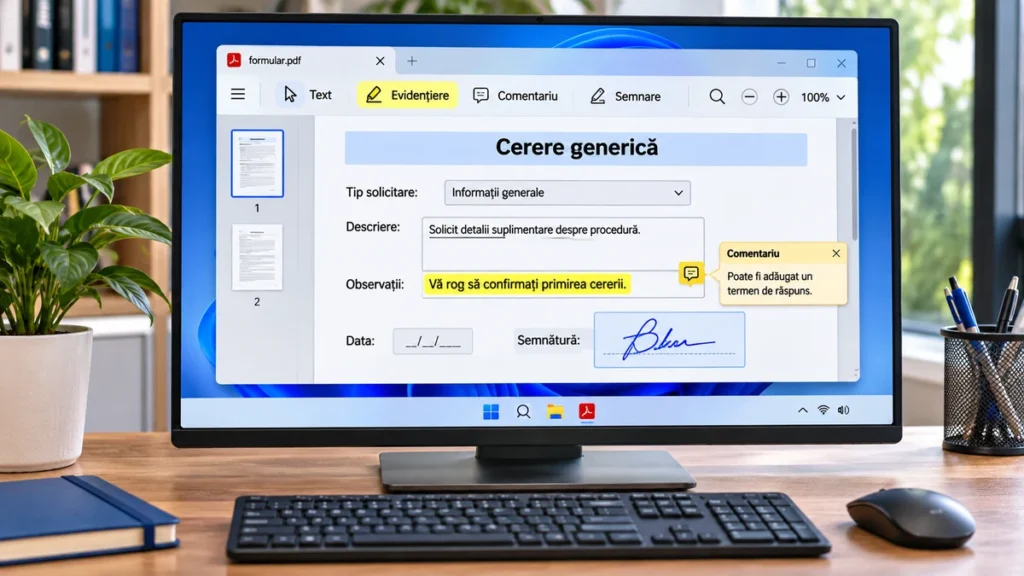
PDF-ul este unul dintre cele mai folosite formate pentru contracte, formulare, facturi, manuale și documente trimise între calculatoare diferite. În Windows 11 nu ai nevoie de un program complicat pentru fiecare operație: Microsoft Edge poate deschide și adnota documente, iar Adobe Acrobat Reader oferă instrumente dedicate pentru completarea formularelor și adăugarea semnăturii.
Important este să alegi instrumentul potrivit. Evidențierea unui paragraf, completarea unui câmp, aplicarea unei semnături desenate și modificarea textului original sunt operații diferite. În acest ghid le separăm și parcurgem un flux simplu, fără să instalăm utilitare inutile sau să încărcăm documente personale pe site-uri necunoscute.
Ce înseamnă să adnotezi, să completezi sau să editezi un PDF
Un PDF poate conține text, imagini, câmpuri de formular, linkuri, comentarii și semnături. Înainte să îl modifici, stabilește ce ai de făcut, deoarece nu toate programele schimbă aceleași elemente.
- Adnotare: adaugi evidențieri, notițe, comentarii sau desene peste pagină. Conținutul inițial rămâne, în general, neschimbat.
- Completare: introduci informații în câmpurile unui formular, cum ar fi numele, data, adresa sau o bifă.
- Semnare: adaugi o reprezentare a semnăturii sau folosești un mecanism de semnare electronică ori digitală, în funcție de cerința documentului.
- Editarea conținutului: modifici textul, imaginile sau structura care fac parte din pagina PDF. Pentru aceasta poate fi necesar un editor dedicat sau documentul-sursă.
Un cititor PDF nu este automat și un editor complet. De exemplu, poți evidenția o propoziție în Edge fără să schimbi textul original. Dacă trebuie să corectezi o adresă tipărită în pagină sau să refaci un tabel, ai nevoie de o operație de editare propriu-zisă.
Cum deschizi un PDF în Microsoft Edge
Microsoft Edge include un cititor PDF. Poți deschide un fișier local prin dublu clic, dacă Edge este aplicația implicită, sau prin clic dreapta pe fișier și alegerea opțiunii Deschidere cu > Microsoft Edge. Documentul apare într-o filă separată a browserului.
Bara de instrumente oferă funcții de navigare, căutare în document, mărire, rotire și imprimare. Pentru un document lung, folosește căutarea pentru a găsi rapid un nume sau un termen, apoi verifică numărul paginii înainte să adaugi o notă.
Evidențierea unui fragment și adăugarea unei note
- Deschide PDF-ul în Microsoft Edge.
- Selectează cu mouse-ul textul pe care vrei să îl marchezi.
- Deschide meniul contextual și alege opțiunea de evidențiere, apoi selectează culoarea disponibilă.
- Pentru o observație, selectează fragmentul și folosește opțiunea de adăugare a unui comentariu sau a unei note.
- Verifică paginile modificate și salvează documentul. Dacă vrei să păstrezi originalul neatins, salvează o copie cu alt nume.
Poți folosi și instrumentul de scriere cu cerneală pentru marcaje făcute cu mouse-ul sau cu un stylus. Este util pentru o săgeată, o încercuire sau o semnătură scrisă de mână, dar nu transformă automat documentul într-un formular cu câmpuri editabile.
Cum completezi un formular PDF
Dacă documentul conține câmpuri de formular, încearcă mai întâi să dai clic în zona destinată completării. În funcție de modul în care a fost construit PDF-ul, poți introduce text, selecta o opțiune sau bifa o casetă. După completare, parcurge încă o dată toate paginile: unele câmpuri pot fi în afara zonei vizibile sau pot avea limite de caractere.
Cititorul PDF din Edge acceptă completarea de bază a formularelor, însă nu toate tipurile sunt compatibile. Microsoft precizează că formularele XFA, un format mai vechi, nu sunt acceptate, iar formularele care folosesc JavaScript au limitări. Dacă un câmp nu răspunde sau documentul se afișează incorect, încearcă aplicația recomandată de emitent ori Adobe Acrobat Reader.
Verifică documentul înainte de salvare
- Confirmă că numele, datele și valorile introduse sunt corecte.
- Verifică dacă toate câmpurile obligatorii au fost completate.
- Asigură-te că bifele și opțiunile selectate sunt cele dorite.
- Salvează o copie finală și redeschide fișierul pentru a verifica dacă informațiile au rămas vizibile.
Cum adaugi o semnătură în Adobe Acrobat Reader
Pentru formulare care trebuie semnate, Adobe Acrobat Reader oferă instrumentul Fill & Sign (Completare și semnare). Deschide documentul în aplicație și caută instrumentul în zona de instrumente. În funcție de versiune și de interfață, acesta poate apărea în lista All tools sau în panoul lateral.
- Deschide PDF-ul în Adobe Acrobat Reader.
- Alege Fill & Sign și completează câmpurile care lipsesc.
- Apasă opțiunea pentru adăugarea semnăturii sau a inițialelor.
- Alege dacă vrei să tastezi numele, să desenezi semnătura sau să inserezi o imagine cu semnătura scrisă de mână.
- Aplică semnătura în locul potrivit, verifică dimensiunea și poziția, apoi salvează o copie a documentului.
Adobe explică faptul că semnătura introdusă prin acest flux, împreună cu textul adăugat, este încorporată în PDF la salvare. Este o metodă practică pentru formulare obișnuite, dar nu trebuie confundată automat cu o semnătură digitală bazată pe certificat.
Semnătură vizuală sau semnătură digitală cu certificat?
O semnătură tastată, desenată sau inserată ca imagine arată cine a semnat în document, dar simpla ei prezență nu oferă automat verificarea criptografică a identității semnatarului și a integrității fișierului. Ea poate fi potrivită pentru un formular intern sau pentru un document în care destinatarul acceptă explicit acest mod de semnare.
O semnătură digitală bazată pe certificat folosește un certificat digital și mecanisme criptografice pentru a permite verificarea semnatarului și a modificărilor făcute după semnare. Într-un PDF semnat astfel, aplicația compatibilă poate afișa dacă semnătura este validă și dacă documentul a fost modificat ulterior. Microsoft Edge poate afișa și valida anumite semnături digitale bazate pe certificate.
Cum aplici o semnătură digitală cu certificat în Acrobat
Dacă ai deja un Digital ID sau un certificat acceptat de organizația care solicită semnătura, în Acrobat poți folosi instrumentul Use a certificate. Denumirile exacte pot varia ușor în funcție de versiunea aplicației.
- Deschide PDF-ul în Acrobat și alege All tools > Use a certificate.
- Selectează Digitally sign și trasează cu mouse-ul zona în care trebuie să apară semnătura.
- Alege Digital ID-ul potrivit. Dacă nu ai unul, verifică mai întâi cu emitentul sau organizația ce certificat acceptă.
- Verifică datele certificatului, introdu parola asociată și salvează PDF-ul rezultat.
- Redeschide documentul și verifică panoul de semnături, inclusiv starea validării și eventualele avertismente.
Un ID digital autosemnat nu devine automat o semnătură electronică calificată. Dacă documentul cere un anumit nivel de semnătură, folosește certificatul și procedura acceptate de destinatar.
Dacă o instituție, un angajator sau un partener solicită o anumită formă de semnătură electronică, urmează instrucțiunile primite și verifică tipul de semnătură acceptat. Nu presupune că o imagine cu semnătura este echivalentă cu o semnătură digitală cu certificat sau cu o semnătură calificată.
Ce aplicație alegi pentru fiecare operație
| Operație | Instrument potrivit | De reținut |
|---|---|---|
| Citire, căutare și imprimare | Microsoft Edge | Nu necesită instalarea unui cititor separat. |
| Evidențieri și note | Microsoft Edge | Poți marca textul și adăuga observații. |
| Completarea unui formular simplu | Edge sau Acrobat Reader | Formularele complexe pot necesita aplicația indicată de emitent. |
| Adăugarea unei semnături vizuale | Adobe Acrobat Reader | Verifică dacă destinatarul acceptă acest tip de semnare. |
| Verificarea unei semnături cu certificat | Aplicație compatibilă, precum Edge sau Acrobat | Controlează starea certificatului și eventualele modificări ale documentului. |
| Modificarea amplă a textului și a machetei | Editor PDF dedicat sau documentul-sursă | Conversia în alt format poate schimba aspectul paginii. |
Cum păstrezi documentele PDF în siguranță
Un PDF poate conține date personale, informații financiare, copii de acte sau detalii despre activitatea unei firme. Nu îl încărca pe un convertor online necunoscut doar pentru a adăuga o semnătură sau o notă. Pentru documentele sensibile, preferă aplicații instalate din surse oficiale și verifică unde este salvat fișierul rezultat.
- Păstrează originalul separat și lucrează pe o copie.
- Descarcă aplicațiile din Microsoft Store sau de pe site-ul oficial al dezvoltatorului.
- Nu trimite imaginea semnăturii tale prin canale nesigure și nu o păstra într-un folder public.
- Înainte să distribui documentul, verifică dacă nu conține comentarii, date sau pagini care nu trebuie trimise.
- Folosește o metodă sigură de transmitere atunci când PDF-ul include informații confidențiale.
Probleme frecvente la completarea și semnarea PDF-urilor
Nu poți selecta sau completa textul
Documentul poate fi o scanare alcătuită din imagini, nu un PDF cu text selectabil. În acest caz, ai nevoie de recunoaștere optică a caracterelor (OCR) pentru a transforma imaginea în text căutabil. Dacă formularul are câmpuri speciale, verifică dacă este un tip de formular compatibil cu aplicația folosită.
Dacă pornești de la o fotografie sau o imagine și vrei să o transformi într-un document PDF înainte de completare, poți consulta și ghidul DORADO SYSTEMS despre conversia unei imagini JPG în PDF.
Semnătura nu apare după redeschidere
Este posibil să fi închis documentul fără să salvezi modificările sau să fi salvat o altă copie decât cea pe care o redeschizi. Verifică numele și locația fișierului, apoi repetă operația și folosește opțiunea de salvare. Nu presupune că documentul a fost trimis doar pentru că ai apăsat butonul de semnare.
PDF-ul are deja o semnătură digitală
O modificare ulterioară poate afecta validitatea unei semnături sau poate determina aplicația să indice că documentul a fost schimbat. Dacă primești un PDF semnat digital, verifică mai întâi starea semnăturii și nu îl edita înainte să înțelegi dacă modificările sunt permise de emitent.
Continuă cu setările și formatele potrivite pentru documentele tale
Dacă vrei să înțelegi diferențele dintre PDF, DOCX, ODT și alte extensii, consultă și ghidul nostru despre formatele de fișiere și utilizările lor. Pentru lucrul cu documente editabile poți compara și LibreOffice cu Microsoft 365.
Dacă PDF-urile se deschid mereu într-o aplicație nepotrivită, vezi și pașii pentru schimbarea aplicațiilor implicite în Windows 11. Alegerea corectă a programului te ajută să folosești rapid instrumentul potrivit fără să modifici inutil documentul original.
Documentație oficială
- Microsoft Learn – cititorul PDF integrat în Microsoft Edge
- Adobe Help – completarea și semnarea PDF-urilor în Acrobat Reader
- Adobe Help – prezentare generală a semnăturilor electronice
- Adobe Help – adăugarea unei semnături digitale cu certificat
Descoperă mai multe la Scoala IT
Abonează-te ca să primești ultimele articole prin email.