Cum schimbi aplicațiile implicite în Windows 11: asocieri pentru fișiere și linkuri
Află cum alegi aplicația care deschide implicit PDF-uri, imagini, documente și linkuri în Windows 11, cum schimbi asocierile pe extensii și cum remediezi problemele frecvente.
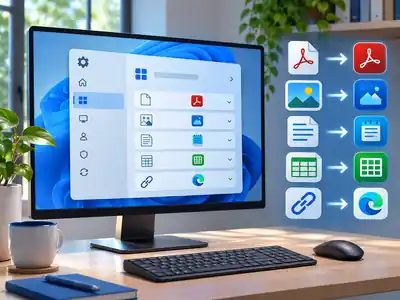
Când deschizi un document PDF, o fotografie sau un link, Windows folosește o aplicație asociată acelui tip de fișier sau protocol. Dacă documentele se deschid într-un program pe care nu îl preferi, nu trebuie să reinstalezi aplicațiile și nici să schimbi extensia fișierului. Poți alege din setările Windows 11 ce program să fie folosit implicit.
În acest ghid vezi cum schimbi aplicațiile implicite pentru extensii precum .pdf, .jpg, .png, .txt sau .docx, cum alegi browserul pentru linkurile web și ce verifici atunci când programul dorit nu apare în listă. Pașii folosesc interfața Windows, fără modificări în Registry sau utilitare externe.
Ce înseamnă o aplicație implicită în Windows 11
O aplicație implicită este programul pe care Windows îl deschide automat pentru un anumit tip de fișier sau pentru un anumit tip de link. De exemplu, poți seta un cititor PDF pentru fișierele .pdf, un editor pentru .txt, un player pentru .mp4 și un browser pentru adresele web.
Asocierea se poate face după extensia fișierului sau după protocol. Extensia este partea de la finalul numelui, precum .pdf sau .jpg. Protocolul indică modul în care este deschis un link: HTTP și HTTPS sunt folosite pentru pagini web, iar mailto este folosit pentru linkurile care inițiază compunerea unui e-mail.
Asocierile nu schimbă formatul fișierului și nu convertesc documentul. Dacă redenumești un fișier din .docx în .pdf, acesta nu devine PDF. Pentru diferențele dintre extensii și formate, consultă și ghidul despre formatele de fișiere și extensiile lor.
Cum ajungi la setările aplicațiilor implicite
Cea mai directă metodă este să deschizi setările Windows 11:
- Apasă Win + I pentru a deschide aplicația Settings.
- Intră în secțiunea Apps.
- Selectează Default apps.
- Folosește câmpul de căutare pentru a găsi aplicația sau extensia pe care vrei să o configurezi.
Denumirile pot fi afișate în limba sistemului. Într-o instalare Windows în limba română, caută secțiunea echivalentă pentru aplicații implicite. Dacă nu găsești imediat pagina, deschide Start și caută expresia „Default apps” sau „Aplicații implicite”.
Metoda 1: schimbă aplicația pentru o extensie de fișier
Această metodă este potrivită atunci când vrei ca un anumit tip de fișier să se deschidă mereu într-un program ales de tine. De exemplu, poți folosi un alt cititor pentru PDF-uri fără să schimbi aplicația implicită pentru imagini sau documente text.
- În Settings > Apps > Default apps, scrie extensia dorită în câmpul de căutare, de exemplu .pdf.
- Selectează rezultatul care corespunde extensiei căutate.
- Windows afișează aplicația asociată în acel moment și opțiunile disponibile pentru schimbare.
- Alege programul pe care vrei să îl folosești pentru acel tip de fișier.
- Confirmă selecția dacă Windows solicită acest lucru.
Poți repeta pașii pentru fiecare extensie necesară. De exemplu, .pdf pentru documente PDF, .jpg și .png pentru imagini, .txt pentru fișiere text sau .mp4 pentru clipuri video. Nu este obligatoriu ca toate aceste extensii să folosească aceeași aplicație.
Metoda 2: configurează asocierile pornind de la aplicație
Dacă ai instalat un program nou și vrei să verifici ce tipuri de fișiere poate deschide, poți porni de la numele aplicației, nu de la extensie.
- Deschide pagina Default apps.
- Caută numele aplicației, de exemplu VLC, SumatraPDF sau LibreOffice.
- Selectează aplicația din rezultate.
- Verifică lista de extensii și protocoale pe care Windows le afișează pentru acel program.
- Selectează tipul pe care vrei să îl modifici și alege aplicația preferată.
Nu toate programele pot deschide toate formatele. Windows afișează opțiunile pe care aplicațiile instalate le declară ca fiind compatibile. Dacă un anumit tip de fișier nu apare pentru programul ales, verifică documentația aplicației înainte să presupui că există suport.
Cum schimbi browserul și aplicațiile pentru linkuri
Browserul implicit este folosit atunci când deschizi un link web dintr-un document, dintr-o aplicație sau dintr-un mesaj. Pentru a-l schimba, caută browserul dorit în pagina Default apps, deschide setările lui și folosește opțiunea de stabilire ca aplicație implicită, dacă este disponibilă.
Windows poate afișa separat tipurile de linkuri și extensiile gestionate de browser, inclusiv HTTP, HTTPS, .htm și .html. Verifică lista după schimbare și confirmă că linkurile web se deschid în browserul dorit. Unele aplicații pot folosi propriile setări pentru linkuri, așa că rezultatul poate depinde și de programul din care deschizi adresa.
Pentru linkurile de e-mail, caută protocolul MAILTO în aceeași pagină și selectează aplicația de e-mail pe care o folosești. Astfel, un clic pe o adresă de e-mail poate deschide programul ales, dacă acesta acceptă protocolul respectiv și este configurat corect.
Când este suficientă comanda „Open with”
Dacă vrei să deschizi o singură dată un fișier într-un alt program, fără să schimbi toate asocierile, folosește meniul contextual. Clic dreapta pe fișier, selectează Open with și alege aplicația potrivită. În Windows 11 poate fi necesar să deschizi mai întâi Show more options pentru a vedea meniul clasic.
Dacă vrei să afișezi direct meniul contextual clasic, vezi și ghidul tehnic despre activarea meniului clasic în Windows 11.
Folosește această variantă pentru o verificare rapidă sau pentru un fișier pe care îl deschizi ocazional în alt program. Dacă vrei ca toate fișierele cu aceeași extensie să se deschidă permanent în aplicația aleasă, configurează asocierea din Settings > Apps > Default apps.
Exemple practice: ce aplicație poți asocia fiecărui tip de fișier
Alegerea depinde de modul în care lucrezi și de programele instalate. Câteva exemple uzuale:
- .pdf: un cititor PDF, dacă ai nevoie în principal de vizualizare și căutare în documente.
- .jpg și .png: aplicația Photos sau un editor de imagini, în funcție de faptul că vrei doar să vizualizezi ori să modifici fotografiile.
- .txt: Notepad sau un editor de text pentru programare și notițe.
- .docx, .xlsx și .pptx: Microsoft Office, Microsoft 365 sau o suită compatibilă, după cerințele documentelor tale.
- .mp3 și .mp4: un player multimedia care acceptă formatul respectiv.
- .zip: File Explorer sau un utilitar de arhivare compatibil.
Dacă vrei să compari câteva instrumente înainte de a alege, poți consulta lista de programe gratuite pentru Windows. Pentru documentele Office, diferențele dintre LibreOffice și Microsoft 365 sunt explicate în ghidul LibreOffice sau Microsoft 365.
Ce faci dacă aplicația dorită nu apare în listă
Dacă programul pe care vrei să îl folosești nu este disponibil, verifică mai întâi dacă este instalat corect și dacă versiunea lui acceptă tipul de fișier respectiv. O aplicație care nu a fost instalată complet sau care nu declară suport pentru o extensie poate să nu apară printre opțiunile oferite de Windows.
- Deschide aplicația din meniul Start și verifică dacă pornește normal.
- Verifică pe site-ul oficial al dezvoltatorului ce formate acceptă.
- Instalează actualizarea disponibilă sau repară instalarea, dacă programul oferă o astfel de opțiune.
- Repornește aplicația și verifică din nou pagina Default apps.
- Dacă programul nu acceptă formatul, alege o alternativă compatibilă în loc să forțezi asocierea.
Dacă aplicația se instalează printr-un program de instalare, descarc-o din sursa oficială și citește opțiunile înainte să confirmi. Găsești pași suplimentari în articolul despre instalarea în siguranță a programelor în Windows.
Greșeli de evitat când modifici aplicațiile implicite
- Nu schimba extensia pentru a modifica programul de deschidere. Redenumirea unui fișier nu îl convertește și poate face mai dificilă identificarea formatului real.
- Nu asocia executabilele cu aplicații obișnuite. Extensii precum .exe, .bat, .cmd sau .ps1 au roluri speciale; nu le modifica asocierea pentru a rezolva o problemă de deschidere a unui document.
- Nu instala un program necunoscut doar pentru că apare în listă. Verifică dezvoltatorul, sursa și funcțiile de care ai nevoie.
- Nu confunda o alegere temporară cu una permanentă. Pentru o singură deschidere folosește Open with; pentru o asociere persistentă folosește Default apps.
- Nu schimba toate extensiile fără motiv. Configurează numai tipurile de fișiere și linkurile pe care chiar vrei să le gestionezi altfel.
Întrebări frecvente despre aplicațiile implicite
Pot folosi programe diferite pentru PDF și imagini?
Da. Fiecare extensie poate avea propria aplicație implicită. Poți păstra un cititor PDF pentru .pdf și aplicația Photos pentru .jpg și .png.
Schimbarea aplicației implicite modifică fișierul?
Nu. Se schimbă doar programul pe care Windows îl folosește pentru a deschide acel tip de fișier sau link. Conținutul și formatul documentului rămân neschimbate.
De ce un program nu apare ca opțiune?
Poate să nu fie instalat, să nu fi înregistrat tipul de fișier respectiv sau să nu accepte formatul. Verifică documentația aplicației și instalarea înainte să cauți metode alternative.
Pot reveni la aplicația folosită înainte?
Da. Revino în Settings > Apps > Default apps, caută extensia sau aplicația și selectează din nou programul pe care îl foloseai anterior, dacă este instalat și disponibil.
Păstrează controlul asupra programelor care deschid fișierele
Setările aplicațiilor implicite îți permit să adaptezi Windows 11 la programele pe care le folosești în mod real. Schimbă asocierea pentru extensia sau protocolul necesar, verifică rezultatul cu un fișier de test și păstrează restul setărilor neschimbate. Astfel, poți folosi aplicația preferată fără să modifici documentele și fără să recurgi la intervenții riscante în sistem.
Documentație oficială: Microsoft explică pașii pentru configurarea aplicațiilor implicite în pagina Change Default Apps in Windows, inclusiv alegerea aplicației după tipul de fișier, protocol sau program.
Descoperă mai multe la Scoala IT
Abonează-te ca să primești ultimele articole prin email.