BitLocker în Windows 11: cum găsești cheia de recuperare și protejezi datele
Află unde găsești cheia BitLocker de 48 de cifre, cum verifici Device Encryption și ce să faci înainte de actualizări BIOS/UEFI pentru a păstra accesul la date.
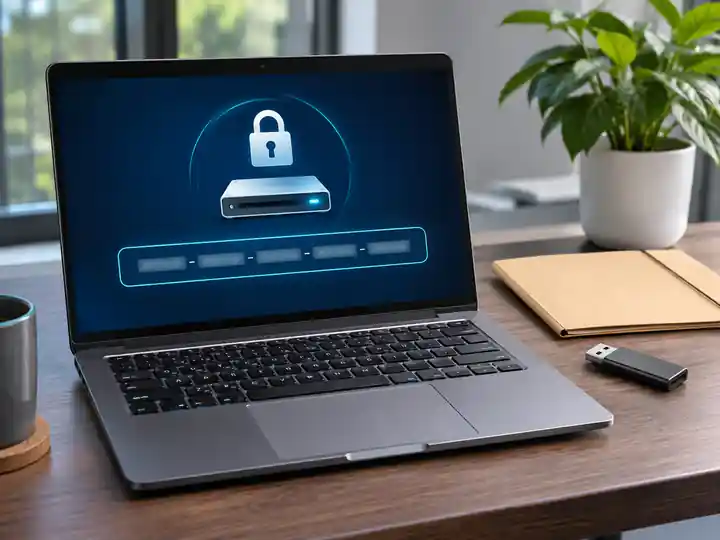
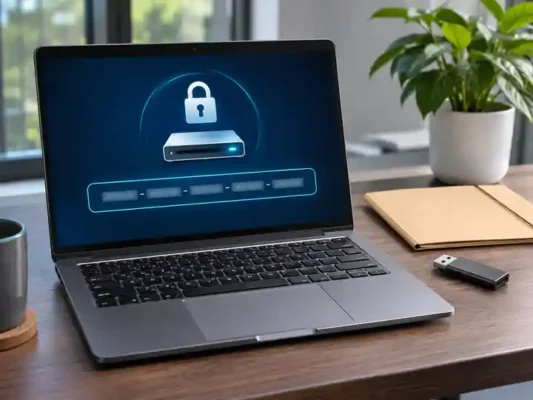
Un mesaj BitLocker Recovery la pornirea Windows poate părea alarmant: sistemul cere o cheie de recuperare înainte să permită accesul la unitatea criptată. Situația nu înseamnă automat că SSD-ul s-a defectat sau că fișierele au fost șterse. Înseamnă că mecanismul de criptare nu a deblocat automat discul și are nevoie de cheia asociată dispozitivului.
În acest ghid explicăm cum verifici dacă Windows 11 folosește BitLocker sau Device Encryption, unde poți găsi cheia de recuperare de 48 de cifre, cum verifici ID-ul corect și ce măsuri merită luate înainte de actualizări BIOS/UEFI sau schimbări hardware. Scopul este să previi blocarea accesului la date, nu să dezactivezi criptarea fără un motiv clar.
Ce este BitLocker și de ce cere o cheie de recuperare?
BitLocker este tehnologia Microsoft de criptare a unităților de stocare. Când protecția este activă, datele de pe volum sunt păstrate în formă criptată, iar Windows folosește mecanisme de securitate ale platformei, precum TPM, pentru a verifica dacă mediul de pornire corespunde configurației acceptate.
Cheia de recuperare este un cod numeric de 48 de cifre care permite deblocarea unității atunci când metoda obișnuită de deblocare nu mai poate fi folosită. Nu este parola contului Windows, codul PIN de autentificare sau cheia de produs a sistemului de operare.
Windows poate solicita cheia după anumite schimbări de securitate sau de pornire: actualizare de firmware, modificări TPM ori Secure Boot, schimbarea plăcii de bază, modificarea ordinii de boot sau mutarea discului într-un alt calculator. Solicitarea este un mecanism de protecție, nu o dovadă suficientă că dispozitivul a fost compromis.
BitLocker și Device Encryption: ce ediție de Windows ai?
Pe Windows 11 Pro, Enterprise și Education poți întâlni interfața BitLocker Drive Encryption din Control Panel. Unele dispozitive cu Windows Home oferă în schimb Device Encryption, o funcție care folosește tehnologia BitLocker pe unitățile acceptate, dar are mai puține opțiuni de administrare manuală.
Nu presupune că un calculator cu Windows Home nu este criptat. Pe dispozitivele compatibile, Device Encryption poate fi activată automat în timpul configurării atunci când este folosit un cont Microsoft sau de serviciu/școală. Disponibilitatea depinde de cerințele hardware și de configurarea dispozitivului.
Verifică starea criptării din Settings
În Windows 11, deschide Settings > Privacy & security și caută Device encryption. Dacă pagina există, poți vedea dacă funcția este activă și, în funcție de dispozitiv, o poți administra de acolo. Dacă nu apare, acest lucru nu dovedește singur că discul nu este criptat: verifică și ediția Windows, contul folosit și documentația producătorului.
Verifică BitLocker din Control Panel
Pe edițiile care oferă administrarea completă BitLocker, deschide Start, caută Manage BitLocker și verifică lista unităților. Acolo poți vedea dacă protecția este activă și dacă există opțiunea de salvare a cheii de recuperare. Dacă aplicația nu apare, verifică mai întâi ediția Windows înainte să concluzionezi că există o defecțiune.
Verificare rapidă cu manage-bde
Pe sistemele care includ instrumentul, poți deschide Terminal sau Command Prompt cu drepturi de administrator și rula comanda de mai jos. Aceasta afișează starea volumelor BitLocker; nu dezactivează criptarea și nu modifică datele.
manage-bde -statusUrmărește câmpurile privind starea conversiei, procentul criptat și starea protecției. Dacă nu ești sigur cum să interpretezi rezultatul, nu rula comenzi de dezactivare sau de ștergere a protectorilor doar pentru a elimina un mesaj.
Unde găsești cheia de recuperare BitLocker?
Locul în care este păstrată cheia depinde de modul în care a fost configurat calculatorul și de opțiunea aleasă la activarea criptării. Verifică sursele de mai jos folosind un alt telefon sau calculator dacă dispozitivul blocat nu poate porni în Windows.
1. Contul Microsoft personal
Dacă cheia a fost salvată în contul Microsoft, deschide de pe un alt dispozitiv pagina aka.ms/myrecoverykey și autentifică-te cu același cont folosit pe calculator. Compară ID-ul cheii afișat pe ecranul de recuperare cu ID-ul din listă, apoi folosește cheia asociată acelui ID.
Dacă dispozitivul a fost configurat de altcineva sau a fost folosit anterior de un membru al familiei, cheia poate fi salvată în contul Microsoft al acelei persoane. Verifică acest lucru înainte să presupui că cheia lipsește.
Începând cu Windows 11, versiunea 24H2, ecranul de recuperare poate afișa și un indiciu al contului Microsoft asociat cheii. Folosește indiciul pentru a identifica mai ușor contul corect, dar verifică în continuare ID-ul cheii înainte de a introduce codul.
2. Contul de serviciu sau de școală
Pe un laptop administrat de o organizație, cheia poate fi salvată în Microsoft Entra ID sau într-un sistem de administrare folosit de departamentul IT. În unele organizații, utilizatorul poate verifica dispozitivul din portalul de cont, la aka.ms/aadrecoverykey. Dacă opțiunea nu este disponibilă, contactează administratorul IT și transmite-i ID-ul cheii, nu parola de recuperare printr-un canal public.
3. Un fișier text, un stick USB sau o copie tipărită
La activarea BitLocker, cheia poate fi salvată într-un fișier text, pe un stick USB sau într-o copie tipărită. Caută în locul în care păstrezi documentele de configurare ale calculatorului și verifică dacă numele sau ID-ul corespunde dispozitivului blocat.
Dacă cheia este pe un stick USB, conectează-l la calculatorul blocat numai dacă ecranul de recuperare solicită acest lucru sau urmează instrucțiunile Microsoft pentru metoda de salvare folosită. Dacă este un fișier text, îl poți deschide de pe un alt dispozitiv. Nu salva singura copie a cheii pe unitatea pe care aceasta trebuie să o deblocheze.
Cum identifici cheia corectă după Recovery Key ID?
Un cont poate conține mai multe chei de recuperare, mai ales dacă ai reinstalat Windows, ai schimbat placa de bază sau ai folosit același cont pe mai multe calculatoare. Nu introduce la întâmplare prima cheie găsită.
- Fotografiază sau notează separat ecranul de recuperare, fără să publici imaginea și fără să expui cheia completă.
- Identifică Recovery Key ID afișat de Windows. Notează primele 8 cifre ale ID-ului de recuperare; acestea te ajută să identifici înregistrarea corectă atunci când există mai multe chei.
- Deschide contul în care este salvată cheia și compară ID-ul cu cel de pe calculator.
- Selectează cheia care corespunde ID-ului, apoi introdu cele 48 de cifre în ecranul BitLocker.
- După deblocare, verifică de ce a fost declanșată recuperarea înainte să faci alte schimbări în firmware sau hardware.
Cheia completă este un secret de securitate. Nu o trimite prin comentarii, forumuri, rețele sociale sau capturi de ecran publice. Oricine obține cheia poate debloca volumul criptat în condițiile potrivite.
De ce poate apărea ecranul BitLocker Recovery?
BitLocker folosește informații despre integritatea procesului de pornire pentru a decide dacă poate debloca automat unitatea. Când configurația se schimbă față de starea așteptată, Windows poate solicita cheia de recuperare pentru a confirma accesul.
- Actualizare BIOS/UEFI: schimbarea firmware-ului poate modifica valorile măsurate la pornire.
- TPM dezactivat, resetat sau șters: Windows poate să nu mai găsească mecanismul de deblocare așteptat.
- Modificări Secure Boot: schimbarea stării sau a cheilor de pornire poate declanșa recuperarea.
- Schimbarea plăcii de bază: noua platformă poate avea alt TPM și altă configurație de securitate.
- Modificarea ordinii de boot sau a componentelor de pornire: anumite schimbări pot afecta verificarea integrității.
- Mutarea SSD-ului în alt calculator: discul criptat nu se va debloca automat doar pentru că este conectat la o altă placă de bază.
Dacă pregătești o modificare de TPM sau Secure Boot, consultă mai întâi ghidul nostru despre verificarea TPM 2.0 și Secure Boot în Windows 11. Nu schimba aceste setări doar pentru a testa dacă mesajul dispare.
Ce faci înainte de un update BIOS/UEFI sau de o schimbare hardware?
Înainte de o actualizare de firmware, de înlocuirea plăcii de bază sau de o intervenție asupra TPM, verifică dacă unitatea este criptată și dacă ai o copie accesibilă a cheii de recuperare. Nu începe procedura bazându-te pe ideea că o vei putea găsi după ce Windows nu mai pornește.
- Verifică starea criptării în Settings, Manage BitLocker sau cu
manage-bde -status. - Salvează cheia de recuperare într-un loc separat și sigur, apoi confirmă că fișierul sau înregistrarea poate fi accesată de pe alt dispozitiv.
- Fă backup separat pentru documente și fișiere importante. Cheia BitLocker nu înlocuiește backupul.
- Consultă instrucțiunile producătorului pentru actualizarea BIOS/UEFI și pentru operația hardware planificată.
- Dacă documentația recomandă suspendarea protecției BitLocker înaintea operației, folosește opțiunea de suspendare, nu decriptarea completă, și reia protecția după finalizare.
- După repornire, verifică starea protecției și confirmă că BitLocker este activ din nou.
Suspendarea temporară nu înseamnă că datele sunt decriptate. Unitatea rămâne criptată, dar verificarea automată este ajustată pentru operația planificată. Nu lăsa protecția suspendată mai mult decât este necesar și nu șterge TPM-ul fără să înțelegi consecințele.
Dacă ai nevoie de pașii de pornire dintr-un mediu de recuperare, vezi și ghidul despre Safe Mode în Windows 11. Înainte de orice intervenție, verifică dacă poți accesa cheia BitLocker, deoarece unele instrumente WinRE o pot solicita.
Ce faci dacă nu găsești cheia de recuperare?
Verifică toate conturile Microsoft care ar fi putut fi folosite la configurarea dispozitivului, contul de serviciu sau școală, copiile tipărite, stickurile USB și fișierele text salvate separat. Dacă laptopul aparține unei organizații, solicită ajutorul administratorului IT; cheia poate fi păstrată centralizat.
Microsoft precizează că suportul său nu poate recupera, furniza sau recrea o cheie BitLocker pierdută. Dacă cheia nu există în nicio copie și nu poți anula schimbarea care a declanșat recuperarea, datele criptate pot rămâne inaccesibile. Criptarea este proiectată tocmai pentru ca discul să nu poată fi citit fără cheia potrivită.
Nu formata unitatea, nu șterge partițiile și nu reinstala Windows înainte să stabilești dacă datele sunt importante și dacă mai există o copie de siguranță. Resetarea sau instalarea curată poate elimina datele de pe disc, dar nu reconstruiește cheia pierdută. Dacă ai nevoie să pornești un proces de instalare după ce ai clarificat situația datelor, consultă separat ghidul nostru despre instalarea Windows 11 de pe stick USB.
Greșeli care pot transforma o solicitare de recuperare într-o pierdere de date
- Salvarea cheii numai pe discul criptat pe care trebuie să îl deblochezi.
- Păstrarea stickului cu cheia în aceeași geantă cu laptopul.
- Trimiterea cheii complete prin e-mail neprotejat sau către persoane necunoscute.
- Dezactivarea, resetarea sau ștergerea TPM fără verificarea cheii de recuperare.
- Schimbarea simultană a mai multor setări UEFI, fără să notezi configurația inițială.
- Formatarea SSD-ului înainte să verifici dacă există backup sau o cheie salvată în alt cont.
- Confundarea parolei contului Microsoft cu cheia numerică BitLocker.
Întrebări frecvente despre BitLocker în Windows 11
Cheia BitLocker are întotdeauna 48 de cifre?
Cheia de recuperare standard BitLocker este un număr de 48 de cifre. Nu o confunda cu Recovery Key ID, care identifică înregistrarea potrivită, dar nu poate debloca singur unitatea.
Windows 11 Home poate cripta automat discul?
Da, unele dispozitive compatibile cu Windows 11 Home oferă Device Encryption. Disponibilitatea depinde de hardware și de configurare. Verifică pagina Device Encryption din Settings și documentația Microsoft pentru dispozitivul tău.
Dacă reinstalez Windows, pot recupera cheia BitLocker?
Nu. Reinstalarea nu recreează cheia de recuperare pierdută și poate șterge datele de pe partiția selectată. Verifică întâi toate copiile cheii și backupurile disponibile.
Pot dezactiva BitLocker ca să nu mai apară solicitarea?
Nu este recomandat să dezactivezi criptarea doar pentru a evita ecranul de recuperare. Identifică mai întâi cauza solicitării, confirmă că ai cheia și urmează documentația Microsoft sau a producătorului pentru modificarea planificată.
Verifică cheia înainte de următoarea modificare a sistemului
BitLocker protejează datele atunci când un calculator sau un SSD ajunge în mâinile unei persoane neautorizate, însă aceeași protecție poate bloca accesul legitim dacă cheia de recuperare nu este păstrată corect. Verifică din timp unde se află cheia, păstrează o copie sigură în afara unității criptate și fă backup separat pentru fișierele importante.
Înainte de actualizări BIOS/UEFI, modificări TPM, Secure Boot sau înlocuirea plăcii de bază, citește instrucțiunile producătorului și pregătește cheia. Câteva minute de verificare înainte de intervenție pot evita o situație în care datele rămân inaccesibile.
Dacă administrezi calculatoare într-o firmă și ai nevoie de o evaluare practică a măsurilor de protecție a datelor, poți solicita o intervenție de securitate IT de la DORADO SYSTEMS®. Este o pagină de servicii pentru evaluarea și configurarea securității, nu o metodă de recuperare a unei chei pierdute și nu poate debloca un volum criptat fără cheia validă.
Documentație oficială
- Microsoft Support – Find your BitLocker recovery key
- Microsoft Support – Back up your BitLocker recovery key
- Microsoft Support – Device Encryption in Windows
- Microsoft Learn – BitLocker recovery overview
- Microsoft Learn – BitLocker FAQ
Descoperă mai multe la Scoala IT
Abonează-te ca să primești ultimele articole prin email.