Windows Terminal și PowerShell în Windows 11: ghid practic pentru începători
Învață să folosești Windows Terminal și PowerShell în Windows 11: file, profiluri, comenzi de bază, procese, servicii și verificarea jurnalelor în siguranță.
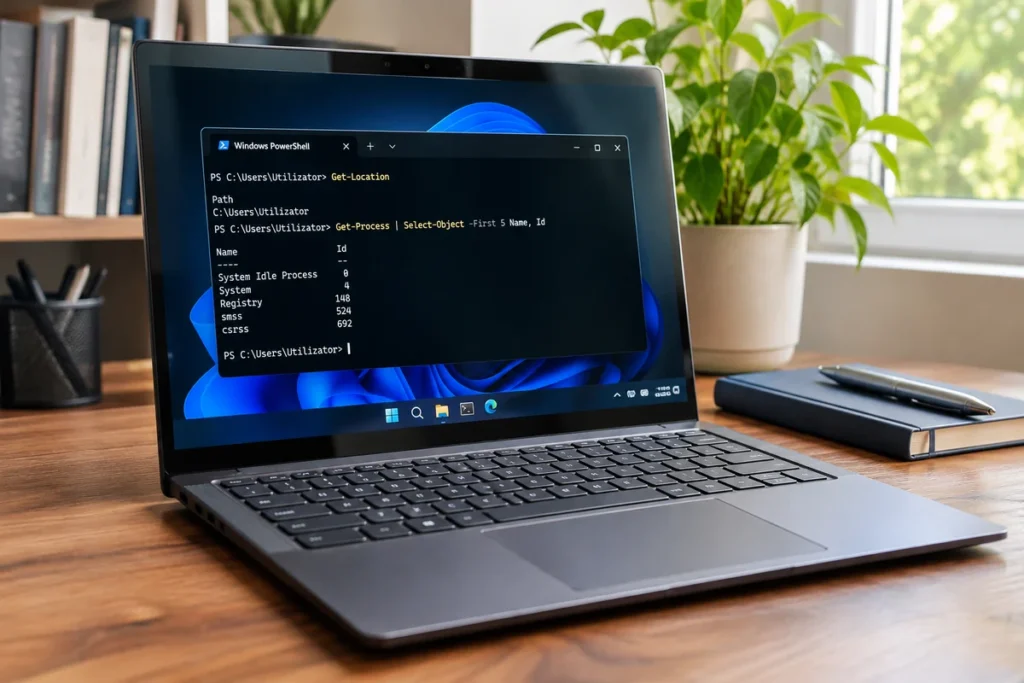
Windows Terminal și PowerShell sunt două instrumente care pot părea complicate la prima vedere, dar devin foarte practice atunci când vrei să lucrezi cu fișiere, să verifici servicii, să găsești informații despre calculator sau să investighezi o problemă din Windows 11. Nu trebuie să înveți zeci de comenzi și nici să folosești permanent linia de comandă. Este suficient să înțelegi diferența dintre terminal și shell, să recunoști câteva comenzi de bază și să știi unde găsești ajutorul oficial.
Dacă ai nevoie mai întâi de instalarea sistemului de operare, poți consulta și serviciul de instalare Windows 11 oferit de DORADO SYSTEMS. După ce Windows 11 este pregătit, Windows Terminal și PowerShell te ajută să verifici și să administrezi mai ușor sistemul.
În acest ghid construim un flux simplu de lucru: deschidem Windows Terminal, alegem profilul PowerShell, navigăm prin foldere, căutăm comenzi, verificăm procese și citim câteva informații din jurnalele Windows. Exemplele sunt potrivite pentru începători și nu presupun modificări riscante ale sistemului.
Windows Terminal, PowerShell și Command Prompt: care este diferența?
Poți folosi Windows Terminal și pentru modificări de configurare care necesită drepturi de administrator. De exemplu, dacă vrei să activezi meniul clasic în Windows 11 sau să revii la varianta inițială, găsești comenzile și pașii în ghidul Cum activezi meniul clasic în Windows 11.
Windows Terminal este aplicația care găzduiește una sau mai multe sesiuni de linie de comandă. Ea oferă file, panouri, profiluri, setări de aspect și o interfață comună pentru mai multe shell-uri. Terminalul nu este, prin el însuși, limbajul în care sunt executate comenzile.PowerShell este un shell și un limbaj de scripting. El înțelege comenzi numite cmdlet-uri, poate lucra cu obiecte și proprietăți și permite automatizarea unor operații administrative. Command Prompt, cunoscut și ca CMD, este un interpretor de comenzi mai vechi, păstrat pentru compatibilitate și pentru anumite scripturi existente.
- Windows Terminal: fereastra modernă în care poți deschide PowerShell, Command Prompt sau alte profiluri instalate.
- PowerShell: mediul în care rulezi comenzi precum
Get-Process,Get-ServiceșiGet-ChildItem. - Command Prompt: interpretorul tradițional care folosește comenzi precum
dir,ipconfigșiping.
O confuzie frecventă este să numești PowerShell „terminalul”. În practică poți deschide PowerShell într-o fereastră Windows Terminal, dar poți folosi PowerShell și în consola sa tradițională. Interfața și shell-ul sunt componente diferite.
Cum instalezi și deschizi Windows Terminal
Pe Windows 11, caută Windows Terminal în meniul Start. Dacă aplicația este instalată, o poți deschide direct și poți începe cu profilul PowerShell. Dacă nu o găsești, verifică Microsoft Store. Microsoft oferă și variante de instalare prin manageri de pachete sau din pagina oficială a proiectului.
Dacă ai deja Windows Package Manager și comanda winget este disponibilă, poți instala aplicația dintr-o fereastră PowerShell sau Command Prompt folosind:
winget install --id Microsoft.WindowsTerminal -eDacă preferi instalarea grafică, folosește Microsoft Store. Evită pachetele descărcate de pe site-uri necunoscute și verifică întotdeauna editorul aplicației. Instrucțiunile actualizate se găsesc în documentația oficială de instalare Windows Terminal.
Deschide terminalul și verifică profilul activ
Apasă tasta Windows, scrie Windows Terminal și deschide aplicația. În fila nouă ar trebui să vezi profilul implicit, de regulă PowerShell. Dacă ai mai multe profiluri, apasă săgeata de lângă butonul plus și alege profilul dorit.
Poți deschide și o fereastră PowerShell din meniul Start, fără să folosești Windows Terminal. Într-o sesiune PowerShell, comanda de mai jos afișează versiunea și informațiile despre mediul curent:
$PSVersionTablePe unele calculatoare există atât Windows PowerShell 5.1, cât și PowerShell 7. Ele pot coexista. Windows PowerShell pornește de obicei prin powershell.exe, iar PowerShell 7 prin pwsh.exe. Nu presupune că toate comenzile, modulele sau scripturile au comportament identic în fiecare versiune; verifică versiunea atunci când urmezi un tutorial.
Configurează filele, profilul implicit și panourile
Windows Terminal poate păstra mai multe sesiuni în aceeași fereastră. O filă poate rula PowerShell, alta Command Prompt, iar o a treia o distribuție Linux instalată prin Windows Subsystem for Linux. Astfel nu trebuie să deschizi ferestre separate pentru fiecare activitate.
- Ctrl + Shift + T: deschide o filă nouă cu profilul implicit.
- Ctrl + Shift + P: deschide paleta de comenzi, de unde poți căuta acțiuni ale terminalului.
- Alt + Shift + D: duplică panoul activ, atunci când configurația și versiunea aplicației permit acțiunea.
Pentru a schimba profilul implicit, deschide Settings, intră în secțiunea Startup și selectează profilul pe care vrei să îl folosești la pornire. În aceeași zonă poți alege Windows Terminal ca aplicație implicită pentru găzduirea aplicațiilor de linie de comandă, opțiune disponibilă în Windows 11.
Panourile împărțite sunt utile când vrei să urmărești două sesiuni în paralel. De exemplu, poți păstra într-un panou o comandă care afișează jurnalele și în celălalt o sesiune în care navighezi prin foldere. Comenzile rapide și opțiunile pot fi consultate în ghidul Microsoft despre sfaturi și funcții Windows Terminal.
Primele comenzi PowerShell pentru navigare și fișiere
PowerShell folosește cmdlet-uri cu nume formate frecvent dintr-un verb și un substantiv. De exemplu, Get-ChildItem obține elementele dintr-o locație, iar Set-Location schimbă locația curentă. După ce recunoști această structură, numele comenzilor devin mai ușor de înțeles.
Află unde te afli și schimbă folderul
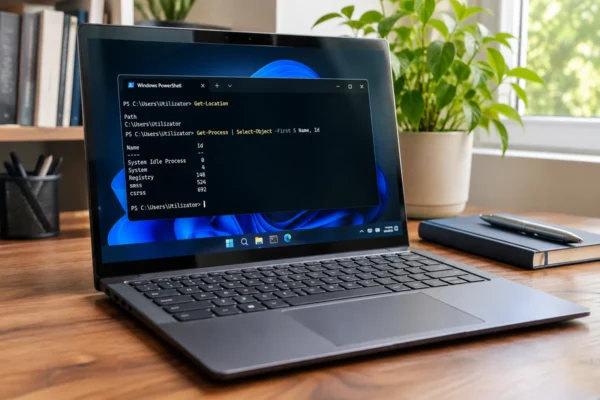
Get-Location
Set-Location "$env:USERPROFILE\Documents"
Get-Location
Prima comandă afișează locația curentă. A doua mută sesiunea în folderul Documents al utilizatorului conectat, iar ultima confirmă noua locație. Variabila $env:USERPROFILE este înlocuită de PowerShell cu calea profilului utilizatorului curent.
Listează fișierele și filtrează rezultatele
Get-ChildItem
Get-ChildItem -File
Get-ChildItem -File -Filter *.pdf
Get-ChildItem "$env:USERPROFILE\Downloads" -File
Fără parametri, Get-ChildItem afișează elementele din locația curentă. Parametrul -File limitează rezultatele la fișiere, iar -Filter poate selecta după nume sau extensie. Într-un folder cu multe fișiere, filtrarea este mai practică decât parcurgerea manuală a întregii liste.
Caută comenzile disponibile
Get-Command
Get-Command -Name Get-Process
Get-Command -Verb Get -Noun Service
Get-Command listează comenzile disponibile în sesiune. Dacă știi doar o parte din nume, poți folosi caractere wildcard sau filtre după verb și substantiv. Documentația Microsoft explică parametrii și exemplele în pagina Get-Command.
Procese și servicii: ce poți verifica fără să modifici sistemul
PowerShell poate afișa procesele active și serviciile Windows. Aceste comenzi sunt utile pentru o verificare inițială, dar simpla listă nu stabilește cauza unei probleme și nu înlocuiește analiza din Task Manager sau Event Viewer.
Afișează procesele active
Get-Process
Get-Process | Sort-Object CPU -Descending | Select-Object -First 10 Name, Id, CPU
A doua comandă afișează primele zece procese ordonate după valoarea cumulată a timpului CPU raportat de proces. Aceasta nu este o măsurare instantanee a procentului de utilizare a procesorului. Pentru încărcarea în timp real, folosește și Task Manager sau un instrument de monitorizare potrivit.
Verifică serviciile Windows
Get-Service
Get-Service | Where-Object Status -eq 'Running' | Select-Object -First 15 Name, Status
Comanda afișează serviciile și starea lor. Nu opri un serviciu doar pentru că nu îi recunoști numele. Unele servicii sunt necesare pentru rețea, actualizări, securitate sau funcționarea dispozitivelor. Înainte de o modificare, identifică rolul serviciului și verifică documentația aplicației sau a componentei care îl folosește.
Folosește PowerShell pentru o verificare simplă a jurnalelor Windows
Un exemplu util este citirea celor mai recente evenimente din jurnalul System. Comanda de mai jos afișează ultimele douăzeci de înregistrări și câteva câmpuri care ajută la identificarea sursei și a momentului:
Get-WinEvent -LogName System -MaxEvents 20 |
    Select-Object TimeCreated, Id, ProviderName, LevelDisplayName, Message |
    Format-List
Pentru a restrânge rezultatele la evenimente Error din ultimele 24 de ore, poți folosi un filtru explicit:
$start = (Get-Date).AddDays(-1)

Get-WinEvent -FilterHashtable @{
    LogName = 'System'
    Level = 2
    StartTime = $start
} -MaxEvents 20 |
    Select-Object TimeCreated, Id, ProviderName, Message |
    Format-List
În filtrul de mai sus, nivelul 2 corespunde evenimentelor Error. Dacă nu primești rezultate, nu înseamnă automat că Windows nu a înregistrat problema: intervalul, jurnalul sau nivelul selectat pot fi prea restrictive. Pentru o explicație pas cu pas a interfeței grafice, consultă și ghidul nostru despre citirea și filtrarea jurnalelor în Event Viewer pentru Windows 11.
Un exemplu de diagnostic în care jurnalul System oferă indicii este analiza erorii WHEA_UNCORRECTABLE_ERROR. Într-un astfel de caz, evenimentele WHEA-Logger trebuie corelate cu simptomele, configurația și testele hardware; un singur mesaj nu dovedește automat că o anumită piesă este defectă. Poți vedea explicația tehnică din analiza DORADO SYSTEMS despre eroarea WHEA_UNCORRECTABLE_ERROR.
Cum obții ajutor pentru o comandă pe care nu o cunoști
Nu este nevoie să memorezi fiecare parametru. PowerShell include un sistem de ajutor care explică scopul comenzilor, sintaxa și exemplele. Începe cu:
Get-Help Get-Process
Get-Help Get-Process -Examples
Get-Help Get-ChildItem -Full
Dacă informațiile locale sunt incomplete, poți actualiza fișierele de ajutor într-o sesiune cu drepturile necesare sau poți consulta versiunea online. Pentru o comandă, parametrul -Online deschide documentația disponibilă în browser, atunci când pagina este definită pentru acel cmdlet. Microsoft descrie funcționarea sistemului în pagina Get-Help.
Personalizează PowerShell fără să confunzi profilul cu setările Terminalului
Windows Terminal are propriile setări pentru file, culori, profiluri și comportamentul ferestrei. PowerShell are separat un fișier de profil, în care poți păstra comenzi sau funcții care se încarcă la pornirea unei sesiuni. Cele două mecanisme nu sunt același lucru.
Pentru a vedea locația profilului PowerShell curent, execută:
$PROFILE
Test-Path -Path $PROFILE
Dacă fișierul nu există, îl poți crea pentru utilizatorul curent fără să suprascrii unul existent:
if (!(Test-Path -Path $PROFILE)) {
    New-Item -ItemType File -Path $PROFILE -Force
}

notepad $PROFILE
În fișier poți păstra personalizări simple, cum ar fi o funcție proprie sau un alias pe care îl înțelegi. Evită să copiezi automat scripturi de profil de pe internet. Citește fiecare linie înainte să o salvezi, deoarece comenzile din profil pot rula la fiecare pornire a sesiunii. Documentația oficială about_Profiles explică tipurile de profil și modul în care sunt încărcate.
Politica de execuție: nu activa scripturi necunoscute doar ca să dispară o eroare
Uneori, PowerShell refuză să pornească un script și afișează un mesaj despre Execution Policy. Această politică stabilește ce tipuri de scripturi pot fi executate în anumite condiții și la anumite niveluri de configurare. Ea nu trebuie confundată cu permisiunile unui fișier și nici tratată ca un sistem complet de securitate.
Înainte să modifici ceva, verifică valorile active și nivelurile care pot influența sesiunea:
Get-ExecutionPolicy
Get-ExecutionPolicy -List
Nu seta automat Unrestricted sau Bypass doar pentru a rula un fișier descărcat. Verifică proveniența scriptului, citește conținutul și folosește doar modificarea strict necesară, înțeleasă și justificată. Politicile impuse de administratorul organizației pot avea prioritate față de setările unui utilizator. Microsoft explică ordinea și comportamentul acestora în documentația about_Execution_Policies.
Greșeli frecvente când începi să folosești Windows Terminal
- Confunzi terminalul cu PowerShell: Windows Terminal este aplicația gazdă, iar PowerShell este unul dintre shell-urile pe care le poate rula.
- Rulezi toate comenzile ca administrator: folosește o sesiune normală pentru operațiile obișnuite și ridică privilegiile numai când o acțiune chiar le cere.
- Copiezi comenzi fără să le citești: verifică parametrii, căile și efectele înainte de Enter, mai ales când apar
Remove-Item,Stop-Servicesau modificări de configurare. - Interpretezi greșit rezultatul: o listă de procese sau evenimente oferă indicii, nu un diagnostic complet.
- Modifici setările implicite în locul celor personale: păstrează separat configurația proprie și nu edita fișiere generate automat, precum
defaults.json. - Dezactivezi protecții pentru a rula un script: investighează întâi sursa și mesajul exact, nu schimba politica globală doar pentru a elimina avertismentul.
Un exercițiu practic: verifică un folder și consultă un jurnal
Pentru a lega comenzile într-un flux simplu, deschide PowerShell și execută pașii de mai jos. Mai întâi verifică folderul Downloads, apoi afișează câteva fișiere PDF, iar la final citește evenimentele recente din jurnalul System:
Set-Location "$env:USERPROFILE\Downloads"

Get-Location

Get-ChildItem -File -Filter *.pdf |
    Select-Object Name, Length, LastWriteTime

Get-WinEvent -LogName System -MaxEvents 10 |
    Select-Object TimeCreated, Id, ProviderName, LevelDisplayName
Acest exercițiu doar citește informații. Nu șterge fișiere, nu oprește servicii și nu schimbă setări Windows. Dacă o comandă returnează o eroare, citește mesajul complet și verifică mai întâi calea sau numele parametrului. Nu încerca să repari o problemă pe care încă nu ai identificat-o.
Documentație oficială pentru următorii pași
- Microsoft Learn – instalarea și configurarea Windows Terminal.
- Microsoft Learn – argumentele de linie de comandă pentru Windows Terminal.
- Microsoft Learn – descoperirea comenzilor și funcțiilor PowerShell.
- Microsoft Learn – profilurile PowerShell.
- Microsoft Learn – politicile de execuție PowerShell.
Un terminal bine organizat face depanarea mai clară
Windows Terminal și PowerShell nu trebuie folosite ca să înlocuiască toate instrumentele grafice din Windows. Ele completează Task Manager, Settings și Event Viewer atunci când ai nevoie de informații precise sau de pași repetabili. Începe cu comenzile de navigare, învață să folosești Get-Command și Get-Help, apoi treci la verificarea proceselor, serviciilor și jurnalelor. Păstrează comenzile care doar citesc informații ca primă etapă și nu executa scripturi necunoscute ori modificări administrative fără să înțelegi efectul lor.
Descoperă mai multe la Scoala IT
Abonează-te ca să primești ultimele articole prin email.