Cum testezi restaurarea unui backup: ghid practic pentru fișiere, NAS și servere
Află cum testezi restaurarea unui backup pentru fișiere, NAS și servere: mediu sigur, verificarea integrității, testarea aplicațiilor și raportarea rezultatelor.
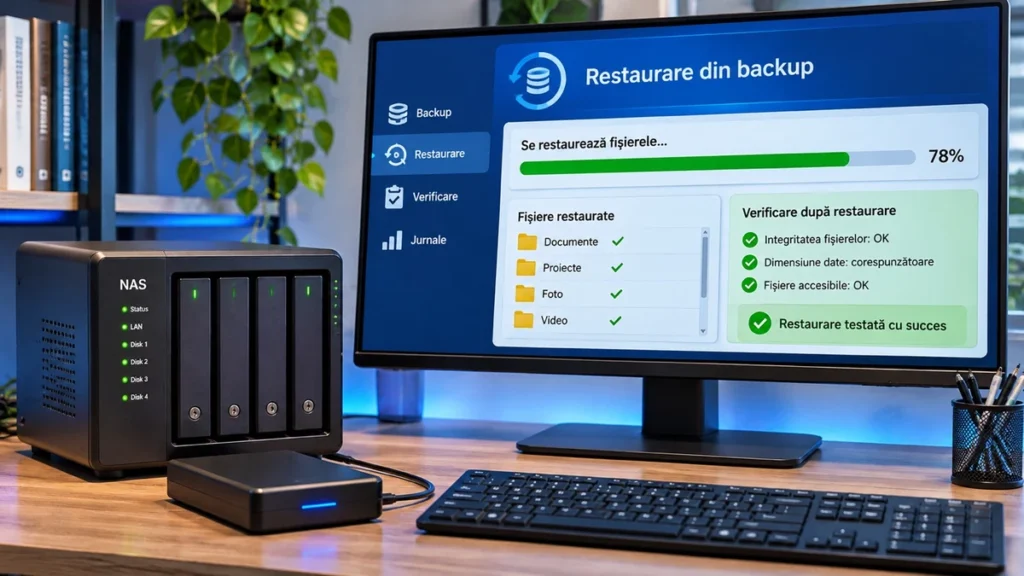
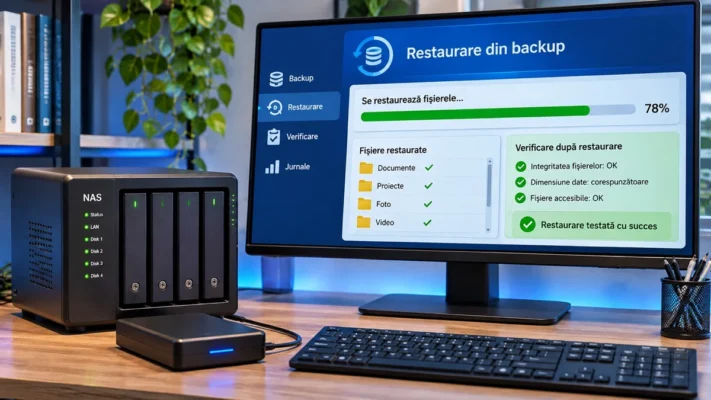
Un raport care spune că backupul s-a încheiat cu succes nu demonstrează, de unul singur, că datele pot fi recuperate atunci când ai nevoie de ele. Copia poate fi incompletă, catalogul de backup poate fi indisponibil, parola sau cheia de criptare poate lipsi, iar aplicația restaurată poate să nu pornească. Singura metodă practică de a descoperi aceste probleme înaintea unui incident este să testezi restaurarea, într-un mediu controlat.
În acest ghid vezi cum organizezi un test de restaurare pentru un fișier, un folder, un NAS sau un server, ce verifici după recuperare și ce informații merită păstrate în raport. Scopul nu este să modifici sistemul de producție, ci să demonstrezi că o copie de siguranță este utilizabilă și că procedura poate fi repetată.
De ce nu este suficient să verifici raportul backupului?
Un job de backup poate termina fără erori și totuși să nu ofere o restaurare completă. Raportul confirmă, în principal, că operația de copiere a ajuns la final conform regulilor aplicației. Nu confirmă automat că fișierele sunt lizibile, că toate volumele au fost incluse, că ai acces la cheia de criptare sau că serviciile dependente pot fi pornite după recuperare.
Trebuie să separi trei verificări:
- Verificarea jobului: confirmi că operația de backup s-a încheiat, că sursele așteptate au fost incluse și că nu există avertismente ignorate.
- Verificarea integrității: verifici dacă datele din copia de siguranță pot fi citite și dacă mecanismele de verificare ale produsului nu raportează corupere.
- Testul de restaurare: recuperezi efectiv datele într-o locație sigură și verifici dacă pot fi deschise și folosite în scopul pentru care au fost salvate.
CISA recomandă păstrarea unor copii de siguranță offline și criptate, precum și testarea regulată a disponibilității și integrității lor într-un scenariu de recuperare în caz de dezastru. Recomandarea este importantă mai ales împotriva ransomware-ului, deoarece atacatorii pot încerca să șteargă sau să cripteze și copiile accesibile din rețea. Găsești recomandarea în ghidul oficial CISA StopRansomware. Pentru măsurile de protecție împotriva ștergerii sau criptării copiilor, poți consulta și ghidul nostru despre backupul imuabil.
Stabilește ce trebuie să demonstreze testul
Înainte să pornești restaurarea, definește un rezultat verificabil. Un test vag, de tipul „am recuperat câteva fișiere și pare în regulă”, nu îți arată dacă procedura poate susține activitatea reală. Alege date reprezentative și stabilește cine confirmă că rezultatul este corect.
Alege datele și serviciile importante
Pentru un calculator personal poți selecta documente, fotografii și un folder de lucru. Pentru un NAS, alege un director partajat care conține fișiere cu tipuri și dimensiuni diferite. Pentru o firmă, include și datele unei aplicații importante, nu doar documente izolate. O bază de date, un server de fișiere și un serviciu de autentificare pot avea dependențe diferite și trebuie evaluate în consecință.
Definește punctul de recuperare și timpul acceptabil
Notează data și ora copiei pe care vrei să o restaurezi și compară rezultatul cu obiectivul de recuperare stabilit. RPO indică pierderea de date exprimată ca interval de timp, iar RTO indică timpul alocat readucerii serviciului în funcțiune. Dacă ai nevoie de o explicație separată, consultă ghidul RPO și RTO explicate. Un test de restaurare îți oferă valori observate, nu doar estimări din documentație.
Pregătește un mediu sigur pentru restaurare
Nu restaura peste fișierele originale și nu folosi direct sistemul de producție pentru un test obișnuit. Alege o destinație separată: un folder temporar, un volum de test, o mașină virtuală izolată sau un echipament de laborator. Verifică spațiul disponibil înainte de pornire și asigură-te că destinația nu este sincronizată automat peste datele active.
- Folosește un cont cu permisiuni strict necesare pentru operația de test.
- Confirmă că ai acces la aplicația de backup, la catalog și la parolele sau cheile de criptare.
- Nu conecta o copie suspectă la rețeaua de producție dacă există posibilitatea să conțină malware.
- Nu suprascrie sursa și nu șterge copia de siguranță după un test reușit.
- Notează versiunea aplicației de backup și orice componentă suplimentară necesară restaurării.
Dacă testezi recuperarea după un incident de securitate, folosește un mediu curat și urmează procedura de răspuns la incident. Nu presupune că un fișier este sigur doar pentru că provine dintr-o copie mai veche: alege punctul de recuperare în funcție de momentul posibil al compromiterii și verifică datele înainte de a le readuce în producție.
Test de restaurare pentru un fișier sau un folder
Acesta este cel mai simplu test și poate fi făcut periodic fără să întrerupi activitatea utilizatorilor. Alege un fișier reprezentativ dintr-o copie existentă și restaurează-l într-un folder diferit de locația originală. Dacă aplicația permite selectarea versiunii, notează exact punctul de recuperare folosit.
- Verifică dacă fișierul apare în lista de restaurare și dacă versiunea selectată are data așteptată.
- Restaurează într-un director temporar, nu peste original.
- Compară dimensiunea și, dacă ai o valoare de referință păstrată anterior, amprenta criptografică a fișierului.
- Deschide fișierul cu aplicația potrivită și verifică dacă informația este lizibilă și completă.
- Verifică numele, structura folderelor, permisiunile și metadatele care contează pentru utilizare.
- Șterge copia temporară numai după ce ai documentat rezultatul și ai confirmat că nu este necesară pentru investigație.
Pe Windows poți calcula o amprentă SHA-256 pentru un fișier restaurat folosind PowerShell:
Get-FileHash "D:\RestoreTest\document.pdf" -Algorithm SHA256Comanda afișează hash-ul fișierului din locația de test. Compară-l cu o valoare de referință calculată și păstrată înainte de incident sau înainte de modificarea fișierului. Dacă nu ai o amprentă inițială, hash-ul singur nu demonstrează că restaurarea este corectă; deschide fișierul și verifică-i conținutul. Pentru un document modificat legitim după data backupului, compararea cu versiunea curentă poate produce în mod normal o valoare diferită.
Cum verifici restaurarea unui NAS sau a unui server de fișiere
În cazul unui NAS, testul nu se rezumă la faptul că interfața afișează fișierul restaurat. Verifică dacă folderul partajat poate fi accesat de conturile potrivite, dacă structura directoarelor este păstrată și dacă permisiunile sunt corecte. Dacă folosești snapshot-uri, ține cont că acestea reprezintă puncte de revenire în cadrul sistemului de stocare și nu înlocuiesc automat o copie separată. Vezi și articolul despre snapshot-urile pe NAS și limitele lor.
Pentru un server de fișiere, verifică accesul de pe un calculator client, nu doar local pe server. Testează conturile și grupurile care ar trebui să aibă acces, precum și refuzul accesului pentru utilizatorii care nu au permisiune. Dacă restaurarea implică un volum RAID, nu confunda testul backupului cu reconstrucția matricei: sunt operații diferite. Ghidul despre înlocuirea unui disc defect într-un NAS tratează separat procesul de rebuild.
Test de restaurare pentru o aplicație sau o mașină virtuală
O aplicație poate depinde de mai multe componente: sistem de operare, bază de date, fișiere de configurare, certificate, conturi de serviciu, DNS și alte servicii din rețea. Restaurarea unui singur fișier nu demonstrează că aplicația poate funcționa. Pentru un test mai amplu, restaurează într-o mașină virtuală sau într-un mediu izolat și verifică pornirea sistemului, disponibilitatea serviciilor și o operație reprezentativă a aplicației.
- Verifică dacă imaginea sau copia sistemului poate fi citită și dacă restaurarea se finalizează.
- Confirmă că sistemul pornește în mediul de test și că dispozitivele virtuale sunt recunoscute.
- Verifică serviciile, bazele de date și dependențele necesare aplicației.
- Autentifică-te cu un cont de test și execută o operație fără efecte asupra datelor reale.
- Compară rezultatul cu procedura documentată și măsoară timpul total al recuperării.
Pentru sistemele complexe, stabilește dinainte ce înseamnă „restaurare reușită”. De exemplu, pornirea unei mașini virtuale poate fi doar primul criteriu; aplicația trebuie să poată accesa baza de date, să citească fișierele și să ofere funcția esențială utilizatorilor de test. NIST tratează testarea planurilor de continuitate ca parte a pregătirii pentru recuperare. Poți consulta NIST SP 800-34 Rev. 1 – Contingency Planning Guide.
Ce trebuie să conțină raportul testului
Un test este util și atunci când eșuează, dacă rezultatul este documentat și duce la o corecție. Păstrează un raport scurt, dar suficient de precis pentru ca alt administrator să poată repeta procedura.
- Data testului și responsabilul: cine a executat operația și cine a validat datele.
- Sursa și punctul de backup: sistemul, setul de date, versiunea și data/ora copiei folosite.
- Destinația de test: folderul, volumul, NAS-ul sau mașina virtuală în care s-a făcut restaurarea.
- Durata: ora de început, ora de final și eventualele întreruperi.
- Verificările efectuate: integritate, deschidere, permisiuni, pornirea serviciilor și validarea de către utilizator.
- Rezultatul: reușit, parțial sau eșuat, cu explicația exactă.
- Acțiunile corective: responsabil, termen și data următorului test.
Nu include parole, chei de recuperare, tokenuri sau date personale inutile într-un raport accesibil pe scară largă. Păstrează evidența într-un spațiu cu acces controlat și notează unde sunt stocate în siguranță informațiile necesare restaurării.
Cât de des trebuie testată restaurarea?
Nu există un interval universal potrivit pentru orice calculator, NAS sau firmă. Frecvența trebuie stabilită în funcție de importanța datelor, viteza cu care se schimbă, riscul de incident și timpul de recuperare acceptabil. Un sistem critic, modificat frecvent, justifică teste mai dese decât o arhivă personală actualizată rar.
Repetă testul după schimbări importante: migrarea către alt NAS, actualizarea aplicației de backup, modificarea criptării, schimbarea conturilor administrative, mutarea datelor în cloud sau reorganizarea rețelei. Testează și după ce modifici procedura de recuperare. O copie care a funcționat anul trecut nu garantează că parolele, licențele, cheile și dependențele necesare sunt încă disponibile.
Probleme frecvente descoperite în timpul restaurării
- Catalog indisponibil: copia există, dar aplicația nu poate identifica setul de backup sau locația sa.
- Cheie ori parolă lipsă: datele criptate nu pot fi deschise fără informațiile de acces păstrate separat.
- Spațiu insuficient: destinația nu are capacitatea necesară pentru restaurare.
- Permisiuni incorecte: fișierele sunt recuperate, dar utilizatorii sau aplicațiile nu le pot accesa.
- Dependențe uitate: serverul pornește, însă aplicația nu funcționează fără DNS, baze de date, certificate sau alte servicii.
- Copie prea veche: restaurarea funcționează, dar punctul de recuperare nu respectă obiectivul stabilit.
- Corupere sau fișiere lipsă: operația se încheie parțial, iar verificarea conținutului identifică probleme care nu apăreau în raportul inițial.
Dacă testul eșuează, nu șterge copia și nu modifica sursa pentru a ascunde problema. Păstrează logurile, notează mesajul exact și verifică dacă există un alt punct de recuperare. Corectează cauza, apoi repetă testul într-un mediu sigur. Dacă unitatea originală prezintă semne de defectare, evită scrierile suplimentare pe ea și nu confunda restaurarea unui backup cu recuperarea datelor de pe un suport avariat.
Dacă nu ai o copie restaurabilă, iar datele importante se află pe un HDD sau SSD care nu mai poate fi accesat în mod normal, poți solicita, opțional, o evaluare pentru serviciul de recuperare date HDD de la DORADO SYSTEMS®. Este o posibilitate de intervenție atunci când ai nevoie de ajutor practic, nu o sursă de documentație pentru procedura de backup.
O listă scurtă înainte să declari testul reușit
- Am selectat punctul de backup corect și am verificat data acestuia.
- Am restaurat într-o destinație separată, fără să suprascriu datele active.
- Am verificat integritatea și am deschis fișierele sau am testat aplicația.
- Am verificat permisiunile, dependențele și accesul utilizatorilor.
- Am măsurat timpul și am comparat rezultatul cu obiectivele RPO/RTO.
- Am documentat rezultatul și am atribuit acțiuni pentru problemele descoperite.
- Am stabilit când și cum se repetă testul.
Un backup verificat prin restaurare oferă încredere reală
Un backup devine util în momentul în care poți recupera datele corecte, în timpul disponibil și cu permisiunile necesare. Testele mici, făcute într-un folder separat, pot confirma rapid că fișierele sunt recuperabile. Testele de aplicație și de sistem arată dacă procedura poate susține revenirea unui serviciu întreg. Păstrează rezultatele, corectează problemele și repetă verificarea după schimbări importante. Astfel, nu te bazezi doar pe un mesaj verde într-un raport, ci pe o procedură de restaurare demonstrată.
Descoperă mai multe la Scoala IT
Abonează-te ca să primești ultimele articole prin email.