Snapshot-uri pe NAS: cum recuperezi versiuni și ce limite au
Află cum funcționează snapshot-urile pe NAS, cum alegi frecvența și retenția, cum restaurezi fișiere și de ce instantaneele nu înlocuiesc un backup separat.
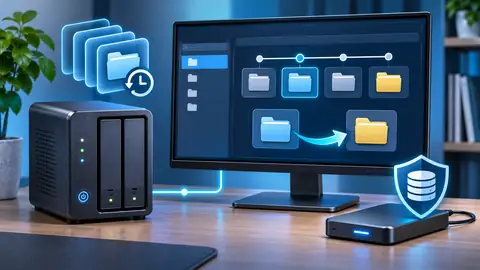
Un NAS poate păstra documente, proiecte și fotografii într-un singur loc, dar o ștergere accidentală sau o modificare nedorită poate afecta imediat fișierele partajate. Snapshot-urile, numite și instantanee sau capturi de stare, permit revenirea la o versiune anterioară a unui folder ori volum, dacă echipamentul și sistemul de fișiere oferă această funcție. Sunt utile pentru recuperare rapidă, însă nu trebuie confundate cu un backup separat.
În acest ghid explicăm ce salvează un snapshot, cum îl planifici, cum alegi retenția și cum îl folosești fără să pui în pericol datele curente. Exemplele sunt generale; meniurile și funcțiile diferă în funcție de producător, model, sistem de fișiere și versiunea software a NAS-ului.
Ce este un snapshot pe un NAS?
Un snapshot înregistrează starea datelor la un anumit moment. În loc să creeze obligatoriu o copie completă a fiecărui fișier, unele sisteme folosesc mecanisme de tip copy-on-write: păstrează referințele către blocurile existente, iar când datele se modifică, versiunile necesare pentru instantaneul anterior sunt menținute separat. Modul exact de funcționare depinde de sistemul de fișiere și de implementarea producătorului.
Imaginează-ți un folder de proiect care conține un document, câteva fotografii și fișiere de lucru. La ora 09:00 se creează un snapshot. La 10:00 cineva suprascrie documentul sau șterge din greșeală un subfolder. Dacă snapshot-ul este încă păstrat și funcția permite navigarea în versiunea respectivă, administratorul poate recupera elementele de dinaintea modificării.
Snapshot-ul nu este neapărat o arhivă independentă. De regulă, el depinde de volumul și echipamentul pe care a fost creat. Dacă NAS-ul, volumul sau întregul spațiu de stocare se defectează, instantaneele aflate pe aceeași infrastructură pot deveni inaccesibile.
Snapshot, backup, sincronizare și RAID: diferențe importante
Cele patru mecanisme rezolvă probleme diferite. Sincronizarea propagă modificările între locații, RAID urmărește disponibilitatea datelor în cazul anumitor defecte ale discurilor, snapshot-ul păstrează o stare anterioară, iar backup-ul creează o copie care poate fi restaurată independent de sistemul original.
| Mecanism | La ce ajută | Ce nu garantează |
|---|---|---|
| Snapshot | Revenirea la o stare anterioară a datelor, în limita funcțiilor NAS-ului | Protecție dacă se pierde întregul NAS sau volumul care găzduiește snapshot-ul |
| Backup separat | Recuperarea datelor dintr-o copie păstrată pe alt mediu sau într-o altă locație | Nu este util dacă nu este actualizat, accesibil și testat |
| Sincronizare | Menținerea fișierelor similare pe mai multe dispozitive | Ștergerile și fișierele criptate se pot propaga |
| RAID | Continuitate după anumite defecte ale unităților de stocare | Nu protejează împotriva ștergerii, ransomware-ului, furtului sau incendiului |
Dacă ai nevoie să clarifici nivelurile RAID și limitele lor, consultă ghidul RAID explicat pentru un NAS. Pentru o strategie de copii independente, articolul despre backupul sigur al documentelor și fotografiilor prezintă regula 3-2-1 și testarea restaurării.
Verifică dacă NAS-ul și volumul acceptă snapshot-uri
Nu presupune că orice NAS poate crea instantanee. Suportul poate depinde de model, de sistemul de fișiere, de tipul volumului și de aplicația instalată. Unele funcții sunt disponibile numai pe volume Btrfs sau pe anumite configurații, iar alte echipamente folosesc tehnologii proprii. Verifică documentația exactă a modelului înainte să planifici protecția datelor în jurul acestei funcții.
În documentația Synology, de exemplu, Snapshot Replication este destinat folderelor partajate și anumitor LUN-uri de pe volume compatibile. Cerințele și limitele diferă în funcție de model și versiunea DSM. Aceasta este o implementare concretă, nu o regulă care se aplică tuturor producătorilor.
Înainte de activare, verifică spațiul liber, starea discurilor, compatibilitatea volumului și eventualele restricții pentru foldere criptate, foldere speciale sau servicii care folosesc NAS-ul. Dacă volumul este aproape plin, snapshot-urile și operațiunile de restaurare pot fi afectate.
Configurează o frecvență potrivită modificărilor
Frecvența snapshot-urilor trebuie aleasă în funcție de cât de des se schimbă datele și câtă muncă ai accepta să refaci după o problemă. Un folder cu documente editate permanent poate necesita instantanee mai dese decât o arhivă care se modifică rar. Nu există un interval universal potrivit tuturor utilizatorilor.
Începe prin a separa datele după importanță și ritmul modificărilor. Pentru folderele de lucru poți evalua un program în timpul zilei, iar pentru arhivele stabile un program mai rar. Folosește numai intervalele acceptate de model și urmărește dacă operațiunile de snapshot afectează activitatea utilizatorilor sau spațiul disponibil.
- Identifică folderele în care fișierele se modifică frecvent.
- Stabilește cât de multe modificări poți accepta să pierzi între două instantanee.
- Verifică intervalele minime și maxime permise de producător.
- Urmărește spațiul ocupat și durata operațiunilor.
- Verifică dacă sarcinile rulează la orele stabilite și dacă apar erori.
Alege o politică de retenție, nu păstra totul la nesfârșit
Retenția stabilește cât timp rămân disponibile instantaneele. Dacă păstrezi prea puține versiuni, poți descoperi târziu că fișierul a fost deteriorat după ce snapshot-ul bun a fost eliminat. Dacă păstrezi prea multe, spațiul ocupat poate crește, mai ales când fișierele mari se modifică frecvent.
O politică simplă poate păstra mai multe versiuni recente și câteva puncte de restaurare mai vechi. De exemplu, un administrator poate decide să păstreze versiuni dese pentru ultimele zile și versiuni mai rare pentru o perioadă mai lungă. Acesta este doar un model de planificare; intervalele reale trebuie adaptate volumului de date, capacității și cerințelor de recuperare.
Verifică modul în care sistemul aplică regulile de retenție. Unele produse oferă politici inteligente, număr maxim de instantanee sau perioade de păstrare. Înainte să activezi ștergerea automată, confirmă că există suficiente versiuni pentru a acoperi timpul în care o modificare greșită ar putea rămâne nedetectată.
Folosește instantanee imuabile dacă modelul le acceptă
Un snapshot imuabil este protejat împotriva ștergerii sau modificării pentru o perioadă stabilită, în limitele implementării respective. Poate fi util dacă un cont de administrator este compromis sau dacă un utilizator șterge din greșeală versiunile de recuperare. Funcția nu există pe toate NAS-urile și poate avea condiții speciale de activare și expirare.
Separă conturile de administrare de conturile folosite zilnic, activează autentificarea multifactor unde este disponibilă și limitează drepturile de ștergere. Nu lăsa toate copiile și instantaneele protejate de aceeași parolă sau de același cont cu acces complet. O protecție tehnică este mai eficientă când este susținută de administrarea atentă a accesului.
CISA recomandă păstrarea copiilor de siguranță offline și criptate, precum și testarea lor periodică. Ghidul britanic NCSC pentru backupuri rezistente la ransomware subliniază și protecția împotriva modificării sau ștergerii copiilor. Instantaneele imuabile pot completa aceste măsuri, dar nu înlocuiesc o copie separată.
Replică snapshot-urile către o altă locație
Dacă modelul și software-ul NAS permit replicarea, poți trimite instantaneele către un al doilea dispozitiv sau către o destinație la distanță. Astfel, o copie poate rămâne disponibilă chiar dacă NAS-ul principal este indisponibil. Replicarea nu este automat backup independent: dacă ștergerea sau compromiterea se propagă, și destinația poate fi afectată, în funcție de setări și permisiuni.
Folosește o destinație cu autentificare separată, criptarea transferului și reguli de retenție proprii. Verifică dacă replica păstrează mai multe puncte în timp sau doar cea mai recentă stare. O copie care oglindește permanent datele curente poate reproduce și o modificare nedorită.
Pentru o implementare Synology compatibilă, documentația Snapshot Replication – Snapshots descrie programarea, retenția și funcțiile disponibile. Consultă și specificațiile tehnice Snapshot Replication pentru cerințe și limite care depind de model.
Cum restaurezi un fișier fără să suprascrii datele bune
Când un utilizator raportează că un fișier a fost șters sau modificat, identifică mai întâi momentul aproximativ în care s-a produs problema. Alege un snapshot creat înainte de acel moment și verifică dacă versiunea dorită este prezentă. Nu porni direct o restaurare completă a folderului dacă ai nevoie de un singur document.
- Notează folderul, numele fișierului și momentul aproximativ al modificării nedorite.
- Deschide lista de snapshot-uri și selectează o versiune anterioară incidentului.
- Previzualizează sau copiază fișierul într-o locație temporară, dacă funcția este disponibilă.
- Verifică dacă documentul se deschide și dacă are conținutul așteptat.
- Abia apoi înlocuiește fișierul curent sau restaurează folderul, cu acordul persoanei responsabile.
Restaurarea unui folder întreg poate readuce și fișiere care nu mai sunt actuale sau poate elimina modificări legitime făcute după snapshot. Dacă mai multe persoane lucrează simultan, anunță utilizatorii și planifică intervenția într-un interval potrivit. Păstrează o copie a stării curente înainte de o restaurare amplă, dacă spațiul și funcțiile permit.
Testează recuperarea, nu doar crearea snapshot-urilor
O pictogramă verde sau un istoric de instantanee nu demonstrează singur că poți recupera datele. Testează periodic restaurarea câtorva fișiere într-un folder separat și verifică permisiunile, numele, conținutul și posibilitatea de a le deschide. Notează cine poate executa operațiunea și ce credențiale sunt necesare.
Include în test și situații diferite: ștergerea accidentală a unui fișier, suprascrierea unui document și recuperarea unui folder. Pentru o firmă, documentează pașii și stabilește cine aprobă restaurarea. Un test controlat este mai sigur decât prima încercare făcută în timpul unui incident real.
Ce se întâmplă dacă NAS-ul este atacat sau se defectează?
Snapshot-urile pot ajuta la revenirea după unele ștergeri sau modificări, dar nu rezolvă toate incidentele. Dacă atacatorul obține acces administrativ, poate încerca să elimine instantaneele care nu sunt protejate. Dacă volumul se defectează, snapshot-urile păstrate pe același volum pot dispărea împreună cu datele. Dacă sediul este afectat de incendiu, furt sau o problemă electrică majoră, echipamentul local poate fi pierdut în întregime.
De aceea, păstrează și un backup separat, cu o copie offline sau într-o altă locație, acces controlat și criptare potrivită. Ghidul CISA StopRansomware recomandă backupuri offline, criptate și testate regulat. NCSC explică principiile pentru backupuri locale rezistente la ransomware, inclusiv protecția împotriva ștergerii și modificării.
Pentru a înțelege cum se completează stocarea centralizată și copiile de siguranță, poți reciti și comparația NAS sau stocare în cloud. Dacă folosești un server de fișiere Linux, ghidul despre Ubuntu și Samba explică partajarea folderelor, dar drepturile de acces și backupul trebuie configurate separat.
Un exemplu practic de organizare pentru o firmă mică
Să presupunem că o firmă păstrează pe NAS documente administrative, proiecte active și o arhivă. Administratorul poate separa folderele în funcție de importanță, poate aplica permisiuni distincte și poate stabili programe de snapshot diferite. Proiectele active, care se modifică des, pot avea puncte de recuperare mai dese decât arhiva consultată rar.
În continuare, firma configurează o destinație de backup separată, verifică dacă replica poate fi accesată cu un cont diferit și testează restaurarea unui set de fișiere. Documentează timpul necesar și stabilește cine aprobă revenirea la o versiune anterioară. Într-un caz real de configurare NAS documentat în Jurnalul de Service DORADO SYSTEMS®, au fost instalate foldere partajate, configurate drepturile de acces și activat backupul automat pentru calculatoarele conectate. Exemplul arată rolul configurării și al verificării, nu reprezintă o recomandare pentru un anumit model de NAS.
Păstrează un registru simplu cu data ultimului snapshot reușit, data ultimei copii externe verificate, rezultatul ultimului test de restaurare și persoana responsabilă. Dacă aceste informații lipsesc, este dificil să știi ce versiune poți recupera în timpul unei întreruperi.
Întrebări frecvente despre snapshot-urile NAS
Snapshot-ul ocupă spațiu suplimentar?
Da, dar modul de consum depinde de sistemul de fișiere și de implementare. Unele tehnologii păstrează blocurile vechi doar când datele se modifică, astfel încât spațiul folosit crește în funcție de schimbări și de numărul versiunilor păstrate. Monitorizează volumul și nu presupune că instantaneele sunt gratuite din punctul de vedere al capacității.
Pot recupera un fișier șters de acum câteva luni?
Numai dacă există încă un snapshot din perioada respectivă și dacă acesta nu a fost eliminat prin politica de retenție. Dacă ai nevoie de păstrare pe termen lung, folosește și o soluție de backup cu retenție adecvată.
Snapshot-urile protejează împotriva ransomware?
Pot ajuta la recuperarea unor versiuni anterioare, mai ales dacă sunt protejate împotriva ștergerii. Totuși, un atacator cu drepturi suficiente poate compromite unele configurații. Păstrează backupuri offline sau imuabile, conturi separate și copii în altă locație.
Pot folosi snapshot-ul în loc de RAID?
Nu. Snapshot-ul păstrează o stare anterioară a datelor, în timp ce RAID urmărește continuitatea după anumite defecte ale discurilor. Cele două funcții au roluri diferite și nu se înlocuiesc reciproc.
Documentație tehnică și recomandări de securitate
- Synology Knowledge Center – Snapshots
- Synology – specificații tehnice Snapshot Replication
- CISA – StopRansomware Guide
- NCSC – Principles for ransomware-resistant on-premises backups
Un NAS protejat începe cu recuperarea testată
Snapshot-urile sunt un instrument valoros pentru recuperarea rapidă a fișierelor șterse sau modificate, dar trebuie configurate cu o frecvență și o retenție potrivite. Verifică suportul modelului, limitează accesul administrativ, protejează instantaneele importante și testează restaurarea înainte să ai nevoie de ea. Pentru protecție reală împotriva defectării întregului NAS sau a unui atac, completează instantaneele cu backupuri separate, offline sau păstrate într-o altă locație.
Descoperă mai multe la Scoala IT
Abonează-te ca să primești ultimele articole prin email.