Cum creezi un server de fișiere în rețea cu Ubuntu și Samba
Învață să configurezi un server de fișiere cu Ubuntu și Samba, să partajezi un folder prin SMB cu Windows și Linux și să controlezi accesul în siguranță.
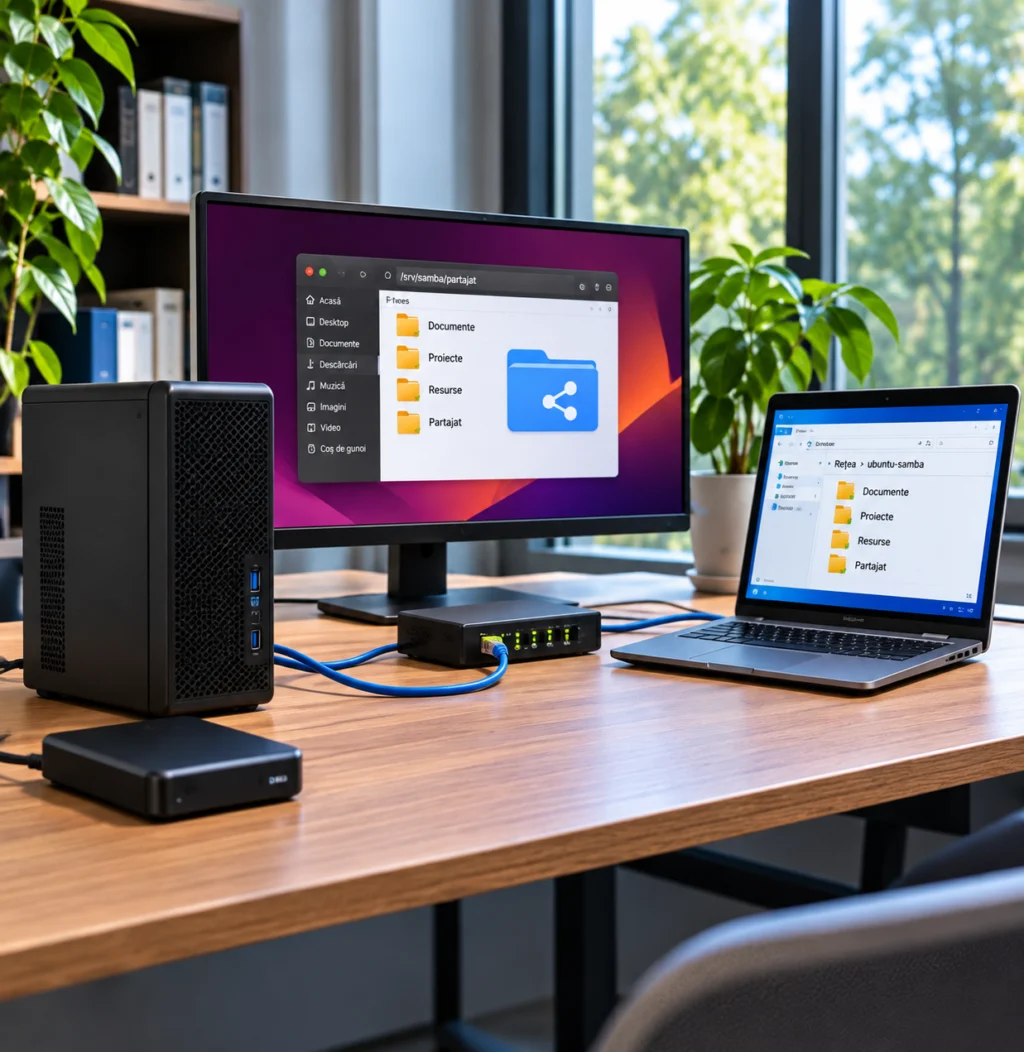
Server de fișiere local cu Ubuntu și Samba
Un server de fișiere centralizează documentele într-un singur loc și permite calculatoarelor autorizate să folosească aceleași foldere prin rețeaua locală. Este util acasă, într-un birou mic sau într-un laborator cu stații Windows și Linux. Nu ai nevoie obligatoriu de un NAS dedicat: un calculator cu Ubuntu poate îndeplini acest rol cu Samba și protocolul SMB.
În acest ghid configurăm un folder partajat pe Ubuntu, creăm un grup și un cont de acces, limităm conexiunile și conectăm un calculator Windows. Exemplul este potrivit pentru învățare și pentru o rețea locală de încredere. Într-o firmă, permisiunile trebuie proiectate în funcție de utilizatori, tipul datelor și regulile interne.
Ce este un server de fișiere și când merită folosit?
Un server de fișiere este un calculator sau un dispozitiv care pune foldere și documente la dispoziția altor echipamente din rețea. În loc să trimiți permanent aceleași fișiere prin e-mail sau să le copiezi pe stick-uri, utilizatorii autorizați accesează o locație comună.
Poți centraliza documente de lucru, arhive de proiecte, fotografii, materiale pentru imprimare sau fișiere care trebuie consultate de mai multe persoane. Serverul poate fi un PC, un mini-PC, un sistem Linux dedicat sau un NAS. Contează capacitatea de stocare, disponibilitatea, numărul de utilizatori și timpul pe care îl poți aloca administrării.
Server de fișiere, NAS și cloud: care este diferența?
Server de fișiere descrie rolul sistemului: distribuie date în rețea. NAS este un echipament specializat pentru stocare conectată la rețea, cu interfață de administrare și funcții dedicate. Stocarea în cloud păstrează datele în infrastructura unui furnizor și le face accesibile prin internet, în condițiile serviciului respectiv.
Un PC cu Ubuntu și Samba poate funcționa ca server de fișiere fără să fie un NAS comercial. Un NAS poate simplifica administrarea discurilor, utilizatorilor și copiilor de siguranță. În articolul NAS sau stocare în cloud comparăm aceste variante, iar ghidul despre RAID și configurațiile pentru NAS explică redundanța la nivelul discurilor.
Partajarea nu este același lucru cu backupul. Dacă cineva șterge un document sau un program malițios modifică fișierele de pe server, schimbarea poate afecta toți utilizatorii. Planifică separat copiile de siguranță și testează restaurarea.
Ce sunt SMB și Samba?
SMB (Server Message Block) este protocolul folosit frecvent pentru partajarea fișierelor și imprimantelor în rețelele Windows. Samba este o implementare care permite sistemelor Linux să ofere servicii compatibile SMB. Astfel, un calculator Windows poate accesa un folder găzduit pe Ubuntu fără să instalezi Samba pe clientul Windows.
În exemplul nostru, Ubuntu este serverul, iar Windows este clientul. În File Explorer se introduce o cale de forma \\adresa-IP\nume-partajare. De pe un desktop Linux, resursa poate fi deschisă cu o adresă de forma smb://adresa-IP/nume-partajare.
Pregătește calculatorul și rețeaua locală
Alege un calculator care poate rămâne pornit atunci când utilizatorii au nevoie de documente. Verifică starea discului, răcirea și alimentarea. Pentru un birou, conexiunea Ethernet este de preferat față de Wi-Fi, deoarece serverul trebuie să fie disponibil și stabil în rețea.
Este util ca serverul să primească permanent aceeași adresă IP locală. Poți configura o rezervare DHCP în router, asociată adresei MAC a plăcii de rețea. În exemple vom folosi 192.168.1.20; înlocuiește această adresă cu cea reală a serverului tău. Nu confunda IP-ul local cu adresa publică a conexiunii la internet.
Dacă nu ești familiarizat cu comenzile folosite în continuare, consultă ghidul despre terminalul Linux pentru începători.
Instalează Samba pe Ubuntu
Deschide Terminalul pe calculatorul care va găzdui fișierele, actualizează lista de pachete și instalează Samba:
sudo apt update
sudo apt install samba
Verifică serviciul principal cu:
systemctl status smbdDacă serviciul nu rulează, citește mesajele afișate de sistem înainte să continui. Documentația oficială Ubuntu Server – configurarea unui server de fișiere Samba prezintă instalarea și configurarea de bază.
Creează folderul partajat și grupul de acces
Vom folosi folderul proiecte și grupul Linux fileshare. Grupul permite administrarea accesului pentru mai mulți utilizatori fără să configurezi separat fiecare fișier.
sudo groupadd fileshare
sudo mkdir -p /srv/samba/proiecte
sudo chown root:fileshare /srv/samba/proiecte
sudo chmod 2770 /srv/samba/proiecte
Permisiunea 2770 permite proprietarului și grupului să acceseze directorul, iar bitul setgid face ca elementele create în el să moștenească grupul directorului. Nu acordăm acces tuturor utilizatorilor sistemului.
Adaugă în grup un cont Linux existent. În exemplu folosim utilizatorul ana; înlocuiește numele cu un cont real:
sudo usermod -aG fileshare anaDacă utilizatorul nu există, creează mai întâi contul Linux. O modificare a apartenenței la grup poate necesita o nouă autentificare pentru ca sesiunea utilizatorului să preia setările actualizate.
Adaugă utilizatorul în baza de autentificare Samba
Un cont Linux nu devine automat cont Samba. Pentru utilizatorul din exemplu, adaugă o parolă Samba:
sudo smbpasswd -a anaAlege o parolă unică, diferită de parola contului de e-mail sau a altor servicii. Pentru fiecare persoană care trebuie să acceseze folderul, folosește un cont individual și adaugă-l în grupul autorizat. Astfel poți revoca accesul unei persoane fără să schimbi parola tuturor.
Configurează partajarea în smb.conf
Fișierul principal de configurare se află la /etc/samba/smb.conf. Deschide-l cu un editor:
sudo nano /etc/samba/smb.confLa final adaugă o secțiune pentru folderul nostru:
[proiecte]
   comment = Documente partajate pentru echipa
   path = /srv/samba/proiecte
   browsable = yes
   read only = no
   guest ok = no
   valid users = @fileshare
   force group = fileshare
   create mask = 0660
   directory mask = 2770
Opțiunea path indică directorul real. valid users = @fileshare limitează accesul la membrii grupului, iar guest ok = no dezactivează accesul anonim. read only = no permite scrierea la nivelul partajării, dar numai dacă și permisiunile Linux permit operațiunea. Măștile definesc permisiunile implicite pentru elementele create.
Salvează fișierul și verifică sintaxa înainte de repornirea serviciului:
sudo testparmDacă sunt raportate erori, corectează configurația. După validare, repornește serviciul:
sudo systemctl restart smbd.service
sudo systemctl status smbd.service
Manualul oficial Samba – smb.conf descrie parametrii disponibili. Nu copia setări găsite pe forumuri fără să verifici dacă sunt potrivite versiunii instalate și modelului tău de acces.
Limitează accesul prin firewall
Nu expune SMB direct pe internet și nu configura redirecționări de port pentru partajarea fișierelor în router. Pentru acces din afara locuinței sau biroului, folosește o soluție VPN administrată separat și conturi individuale.
Dacă folosești UFW, verifică mai întâi dacă profilul Samba este disponibil:
sudo ufw app info SambaÎnlocuiește subnetul din exemplu cu rețeaua ta locală. Pentru o rețea 192.168.1.0/24, regula poate fi:
sudo ufw allow from 192.168.1.0/24 to any app SambaNu activa regula fără să verifici adresa și masca rețelei. O regulă prea largă poate permite conexiuni din zone în care nu dorești să fie disponibil serverul. Verifică și firewall-ul routerului. Pentru măsuri suplimentare, consultă ghidul nostru despre securizarea rețelei locale și a dispozitivelor conectate.
Conectează-te la folder de pe Windows
Pe calculatorul Windows, deschide File Explorer și introdu calea către server. Dacă Ubuntu are IP-ul local 192.168.1.20, iar partajarea se numește proiecte, folosește:
\\192.168.1.20\proiecteCând Windows solicită acreditările, introdu utilizatorul Samba și parola stabilită cu smbpasswd. Pentru acces rapid în viitor, poți mapa folderul ca unitate de rețea și îi poți atribui o literă disponibilă. Dacă Windows păstrează o parolă veche pentru aceeași adresă, verifică acreditările salvate în Credential Manager.
Documentația Microsoft despre partajarea fișierelor prin rețea în Windows explică și partajarea directă a folderelor găzduite pe un calculator Windows. În scenariul nostru, Windows este clientul care accesează Ubuntu.
Accesează partajarea de pe un alt sistem Linux
În managerul de fișiere din Ubuntu, folosește opțiunea de conectare la server și introdu smb://192.168.1.20/proiecte. Autentifică-te cu utilizatorul Samba. Denumirea opțiunii poate varia în funcție de mediul desktop.
Pentru o verificare din terminal, instalează clientul SMB și conectează-te la partajare. Comanda îți va solicita parola utilizatorului Samba:
sudo apt install smbclient
smbclient //192.168.1.20/proiecte -U ana
Pentru o montare permanentă, configurează accesul cu atenție și nu salva parole în fișiere care pot fi citite de alți utilizatori ai sistemului.
Permisiunile Samba și Linux trebuie să fie compatibile
O cauză frecventă pentru mesajul „Access denied” este diferența dintre permisiunile partajării și cele ale directorului Linux. Samba poate permite scrierea la nivelul partajării, dar sistemul de fișiere poate refuza operațiunea dacă utilizatorul nu are drepturile necesare.
Verifică apartenența utilizatorului la grup, proprietarul și grupul directorului, precum și permisiunile directoarelor părinte. Nu rezolva problema acordând acces global de scriere tuturor utilizatorilor. Este mai sigur să corectezi grupul și drepturile conturilor autorizate.
Documentația Ubuntu explică separat controlul accesului la partajările Samba, inclusiv autentificarea și permisiunile sistemului de fișiere. Cele două niveluri trebuie verificate împreună.
Probleme frecvente și verificări rapide
Serverul nu apare în Network din Windows
Descoperirea automată poate să nu funcționeze chiar dacă partajarea este accesibilă. Încearcă adresa directă \\IP\proiecte, verifică dacă ambele calculatoare sunt în rețeaua potrivită și confirmă că serviciul Samba rulează.
Windows solicită parola în mod repetat
Verifică numele utilizatorului Samba, parola, existența contului Linux și apartenența la grupul fileshare. Windows poate păstra acreditări vechi pentru aceeași adresă. Elimină doar datele greșite din Credential Manager și reconectează-te.
Poți vedea folderul, dar nu poți salva fișiere
Verifică read only, grupul directorului, drepturile POSIX și măștile de creare. Testează cu un cont autorizat, nu cu un cont administrator folosit permanent. După modificări, validează configurația cu testparm.
Transferul fișierelor este lent
Viteza depinde de rețea, discurile serverului și clientului, procesor și dimensiunea fișierelor. Compară transferul prin cablu cu cel prin Wi-Fi și verifică utilizarea discului. Pentru multe fișiere mici, timpul de acces și numărul operațiilor pot conta mai mult decât viteza secvențială a unității.
Protejează datele și planifică backupul separat
Folderul partajat nu trebuie să fie singura copie a documentelor. Configurează backup periodic către un alt dispozitiv sau o locație separată, păstrează versiuni și testează restaurarea. Ghidul despre backupul sigur al documentelor și fotografiilor explică principiile de bază.
Stabilește cine poate crea, modifica și șterge fișiere, cum sunt dezactivate conturile care nu mai au nevoie de acces și cine verifică actualizările serverului. Pentru date sensibile, analizează și criptarea mediilor de stocare, protecția fizică a echipamentului și alimentarea de rezervă.
Un exemplu real de configurare NAS într-o rețea de birou
În Jurnalul de Service DORADO SYSTEMS® este prezentată o intervenție pentru o firmă în care a fost instalat un NAS, au fost configurate foldere partajate, drepturi de acces și backup automat, apoi calculatoarele și laptopurile au fost conectate la echipament. Este un exemplu practic al modului în care stocarea centralizată trebuie integrată cu utilizatorii și stațiile din rețea.
Când merită să ceri ajutor pentru infrastructura de rețea?
Dacă ai nevoie de o rețea pentru mai multe stații, cablare structurată, configurarea echipamentelor sau integrarea unui server de fișiere într-un birou, poți solicita opțional o evaluare prin serviciul de rețelistică și cablare structurată DORADO SYSTEMS®. Este o opțiune de intervenție practică pentru infrastructură, nu o sursă de documentație tehnică.
Documentație oficială pentru configurarea Samba
Pentru opțiunile disponibile în versiunea instalată, consultă documentația Ubuntu Server, manualul Samba pentru smb.conf și instrucțiunile Microsoft despre partajarea fișierelor în Windows. Adaptează exemplele la rețeaua și politicile de acces reale; nu activa accesul anonim și nu publica serviciul SMB direct pe internet.
Descoperă mai multe la Scoala IT
Abonează-te ca să primești ultimele articole prin email.