Cum organizezi fișierele în Windows 11: foldere, denumire și căutare
Învață să organizezi fișierele în Windows 11: creează o structură simplă de foldere, denumește documentele consecvent, folosește File Explorer și Windows Search și protejează datele prin backup.
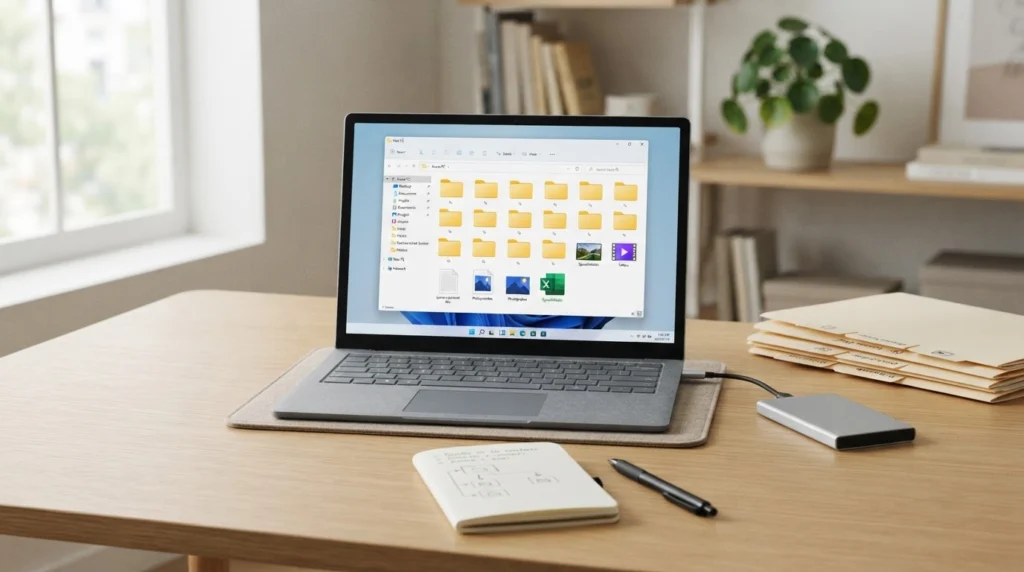
Organizarea documentelor și folderelor în Windows 11.
Un calculator poate avea mult spațiu liber și totuși să fie greu de folosit dacă documentele, fotografiile, proiectele și descărcările sunt împrăștiate în zeci de directoare. Problema nu este doar că pierzi timp căutând un fișier. Poți ajunge să modifici o versiune veche, să păstrezi copii inutile sau să ștergi din greșeală un document de care încă ai nevoie.
O organizare bună nu presupune să creezi sute de foldere și nici să muți totul într-o singură locație. Ai nevoie de câteva reguli consecvente: unde salvezi fiecare tip de document, cum denumești fișierele, cum separi materialele active de cele arhivate și cum găsești rapid ceea ce cauți. În acest ghid folosim File Explorer din Windows 11, dar principiile pot fi aplicate și pe alte sisteme.
Începe cu o regulă simplă: fiecare fișier trebuie să aibă un loc logic
Înainte să creezi foldere noi, stabilește unde vor fi păstrate documentele personale, proiectele, fotografiile, materialele de lucru și fișierele descărcate. Windows 11 oferă directoare cunoscute precum Documents, Pictures, Music, Videos și Downloads. Le poți folosi ca punct de plecare, fără să transformi Desktopul într-un depozit permanent.
Un principiu util este să salvezi fișierul în locul în care te-ai aștepta să îl găsești peste câteva luni. O factură aparține unui folder pentru documente financiare, o fotografie de vacanță unui folder pentru fotografii, iar fișierele unui proiect ar trebui păstrate împreună. Evită să alegi locația doar pentru că este prima care apare în fereastra de salvare.
Construiește o structură de foldere ușor de înțeles
O structură eficientă pornește de la câteva categorii mari și se ramifică numai atunci când ai suficient conținut pentru a justifica un subfolder. Nu există o schemă universală. Un elev, un fotograf, o familie și o firmă au nevoi diferite, dar toate beneficiază de denumiri clare și de o ierarhie previzibilă.
Exemplu pentru documente personale
Poți începe cu o structură de forma:
Documents
├── Administrativ
│   ├── Facturi
│   └── Contracte
├── Familie
│   ├── Documente
│   └── Călătorii
├── Proiecte
│   ├── Proiect-A
│   └── Proiect-B
└── Arhiva
    ├── 2024
    └── 2025
Acesta este doar un exemplu. Dacă nu ai documente administrative sau proiecte, nu crea foldere goale doar pentru a copia modelul. Păstrează categoriile care corespund activităților tale și adaugă altele când apare o nevoie reală.
Separă materialele active de cele încheiate
Un proiect la care lucrezi acum ar trebui să fie ușor de găsit, fără să fie amestecat cu proiectele terminate. Poți păstra în folderul principal doar activitatea curentă, iar materialele finalizate le muți într-un director Arhiva, organizat pe ani sau pe proiecte. Nu muta însă automat documentele care sunt încă folosite de aplicații sau de alte persoane.
Nu crea o ierarhie prea adâncă
Folderele imbricate ajută la grupare, dar o structură cu multe niveluri poate deveni la fel de greu de folosit ca un Desktop plin. Dacă trebuie să deschizi șapte sau opt directoare pentru a ajunge la un document, simplifică traseul. Uneori este suficient să folosești două sau trei niveluri și o denumire mai precisă.
Gândește-te la structura folderelor ca la un cuprins. Categoriile principale trebuie să fie evidente, iar subfolderele trebuie să răspundă unei întrebări clare: ce tip de materiale se găsesc aici? Evită foldere generice precum „Diverse”, „Nou”, „Altele” sau „De sortat” dacă ajung să devină locuri permanente pentru orice.
Alege denumiri de fișiere clare și consecvente
Numele unui fișier ar trebui să explice suficient de bine ce conține, fără să fie o propoziție foarte lungă. „document1”, „scan nou” sau „final-final2” nu te ajută să identifici rapid conținutul. În schimb, un nume precum „Factura-electricitate-2026-03” oferă un indiciu despre tipul documentului și perioada la care se referă.
Pentru documente care se repetă periodic, poți folosi o convenție cu data în format an-lună-zi, de exemplu 2026-11-21-raport-lunar.docx. Aceasta este o recomandare de organizare, nu o obligație Windows. Formatul ordonează natural numele după dată atunci când sunt sortate alfabetic. Pentru fotografii sau materiale de proiect, poți include și locul, evenimentul ori numele proiectului.
Cum gestionezi versiunile unui document
Dacă păstrezi mai multe versiuni, folosește un sistem ușor de interpretat: buget-v01.xlsx, buget-v02.xlsx și buget-aprobat.xlsx. Marchează clar versiunea aprobată și evită să ai mai multe fișiere numite „final”. Dacă lucrezi într-o aplicație care păstrează istoricul versiunilor, verifică dacă este mai potrivit să folosești acel mecanism în loc să creezi copii manuale.
Windows are câteva reguli pentru numele fișierelor și directoarelor. De exemplu, anumite caractere precum <, >, :, ", /, \, |, ? și * sunt rezervate, iar unele nume de dispozitive nu pot fi folosite ca nume obișnuite de fișiere. Pentru lista completă, consultă documentația Microsoft despre denumirea fișierelor, căilor și directoarelor în Windows.
Folosește File Explorer pentru mutare, copiere și redenumire
În Windows 11, deschizi File Explorer cu combinația Windows + E. Selectează fișierul sau folderul, apoi folosește comenzile Cut, Copy, Paste și Rename din meniul contextual sau din bara de comenzi. Pentru operațiile uzuale poți folosi și Ctrl + X pentru decupare, Ctrl + C pentru copiere, Ctrl + V pentru lipire și F2 pentru redenumire.
Când muți un document, verifică destinația înainte să confirmi operațiunea. Dacă nu ești sigur că ai ales folderul corect, copiază mai întâi fișierul, verifică dacă noua copie se deschide și abia apoi șterge originalul, dacă este într-adevăr redundant. Pentru directoare mari sau pentru documente importante, evită să întrerupi transferul în timpul operației.
Documentația Microsoft pentru File Explorer în Windows explică modul de afișare, comenzile de organizare, Quick access și opțiunile pentru extensii și fișiere ascunse. Interfața poate arăta ușor diferit în funcție de actualizarea instalată.
Alege afișarea potrivită pentru tipul de conținut
File Explorer poate afișa elementele sub formă de pictograme, listă sau detalii. Pentru fotografii, pictogramele mari și previzualizările pot fi utile. Pentru documente, arhive și fișiere de lucru, vizualizarea Details este adesea mai practică, deoarece poți compara numele, data modificării, tipul și dimensiunea.
Poți sorta după nume, dată sau dimensiune și poți grupa temporar elementele pentru a vedea mai ușor ce s-a modificat recent. Activează afișarea extensiilor atunci când ai nevoie să distingi tipurile de fișiere. Nu modifica extensia doar pentru că vrei să schimbi aplicația cu care se deschide un document; redenumirea extensiei nu convertește conținutul într-un alt format.
Folosește Quick access pentru folderele pe care le deschizi des
Dacă lucrezi zilnic cu aceleași directoare, fixează-le în Quick access sau în zona Home din File Explorer. Astfel, nu mai trebuie să parcurgi de fiecare dată întreaga structură. Păstrează acolo doar locațiile importante: proiectul curent, documentele de lucru sau folderul în care descarci materiale de care ai nevoie frecvent.
Fixarea unui folder nu mută și nu copiază conținutul. Este doar o scurtătură către locația originală. Dacă redenumești sau muți folderul, verifică dacă legătura fixată mai indică spre locul corect. Poți elimina oricând un element din Quick access fără să ștergi folderul propriu-zis.
Găsește documentele folosind căutarea din Windows
Nu trebuie să știi întotdeauna calea completă către un document. În File Explorer poți căuta din folderul în care crezi că se află fișierul sau din This PC dacă vrei să extinzi căutarea. Începe cu un fragment distinctiv din nume, apoi restrânge rezultatele după locație, tip sau perioadă.
Dacă nu găsești documentul, verifică dacă ai căutat în locația potrivită, dacă fișierul se află într-un folder sincronizat sau dacă este pe un disc extern care nu este conectat. Pentru rezultate mai bune, poți folosi și căutarea din bara de activități. Microsoft descrie pașii în ghidul Find your files and apps in Windows.
Ce rol are indexarea fișierelor
Windows poate crea un index cu numele, proprietățile și, în funcție de configurare și tipul de fișier, conținutul unor documente. Indexarea ajută la obținerea mai rapidă a rezultatelor, dar nu înseamnă că fiecare fișier de pe orice disc este inclus automat. În Windows 11 poți verifica setările din Settings, Privacy & security, Searching Windows.
Modul Classic indexează implicit anumite locații uzuale, în timp ce modul Enhanced poate include mai multe directoare ale dispozitivului și poate folosi mai multe resurse. Dacă păstrezi fișiere în locații neobișnuite, poți verifica dacă folderul respectiv este inclus. Ghidul Microsoft despre indexarea căutării în Windows explică opțiunile și limitele acestui mecanism.
Păstrează folderul Downloads sub control
Downloads este adesea locul în care ajung instalatoare, arhive, PDF-uri, imagini și documente primite temporar. Dacă îl folosești ca arhivă permanentă, devine dificil să distingi ce trebuie păstrat și ce poate fi eliminat. O dată pe săptămână sau pe lună, verifică elementele și mută-le în directoarele potrivite.
Nu șterge automat tot ce este vechi. Un instalator poate fi necesar pentru reinstalare offline, iar un document descărcat poate fi singura copie pe care o ai. Verifică dacă fișierul există în altă locație și dacă poate fi obținut din nou dintr-o sursă de încredere înainte să îl elimini.
Elimină duplicatele cu atenție
Copiile cu nume precum „document (1)”, „document – Copy” sau „document-final” pot apărea după descărcări repetate, atașamente și mutări. Nu presupune însă că două fișiere cu nume asemănătoare sunt identice. Compară dimensiunea, data modificării și conținutul înainte să alegi ce păstrezi.
Pentru documente importante, deschide ambele versiuni și verifică dacă una conține modificări care lipsesc din cealaltă. Dacă ai dubii, păstrează temporar ambele copii într-un folder de revizuire și decide după ce confirmi care este versiunea corectă. Evită aplicațiile necunoscute care promit să șteargă automat toate duplicatele fără o verificare clară.
Înțelege ce se întâmplă cu fișierele sincronizate în OneDrive
Dacă folosești OneDrive, fișierele sincronizate pot apărea direct în File Explorer. Unele sunt disponibile numai online, altele sunt descărcate local, iar cele marcate pentru păstrare permanentă pe dispozitiv pot ocupa spațiu pe disc. Verifică pictogramele de stare înainte să presupui că un fișier este disponibil fără conexiune la internet.
Atenție la ștergere: eliminarea unui fișier dintr-un folder sincronizat poate propaga ștergerea și în spațiul cloud și pe celelalte dispozitive. Dacă vrei să eliberezi spațiu local, folosește opțiunea potrivită pentru a elibera spațiul, nu șterge fișierul din folder. Documentația Microsoft despre lucrul cu fișiere sincronizate în File Explorer explică pictogramele și diferența dintre fișierele online și cele disponibile local.
Dacă activezi sincronizarea folderelor Desktop, Documents sau Pictures, verifică ce cont este conectat și ce locații sunt incluse. Pentru un calculator folosit de mai multe persoane, nu presupune că toate documentele personale trebuie sincronizate în același cont.
Organizarea nu înlocuiește backupul
Un folder bine structurat te ajută să găsești documentele, dar nu te protejează singur de defectarea SSD-ului, pierderea laptopului, ștergerea accidentală sau ransomware. Păstrează copii de siguranță pe un suport separat sau într-un serviciu de backup potrivit și verifică periodic dacă poți restaura fișierele. Ghidul nostru despre backupul documentelor și fotografiilor importante explică de ce o copie separată este esențială.
Pentru o perspectivă complementară asupra copiilor de rezervă și a riscului de a pierde documente, poți consulta și materialul informativ DORADO SYSTEMS® despre importanța backupului fișierelor. Este o lectură suplimentară despre protejarea datelor, nu un înlocuitor pentru o strategie de backup verificată.
Dacă un disc prezintă zgomote neobișnuite, dispare din sistem sau raportează erori repetate, evită să continui operațiunile de mutare și curățare până când înțelegi cauza. Pentru situațiile în care datele devin inaccesibile, articolul nostru despre recuperarea fișierelor după reinstalarea Windows oferă un context separat despre pierderea accesului la documente. Nu confunda recuperarea datelor cu organizarea obișnuită a folderelor.
Protejează folderele care conțin informații personale
Documentele cu date personale, contractele, copiile actelor și fișierele financiare nu ar trebui să fie partajate accidental. Verifică permisiunile folderelor sincronizate sau partajate și nu trimite linkuri cu acces general atunci când documentul trebuie văzut doar de o anumită persoană. Folosește conturi individuale și autentificare adecvată pentru serviciile cloud.
Nu păstra parole, coduri de recuperare sau copii ale documentelor sensibile în foldere publice ori pe un Desktop accesibil altor utilizatori. Dacă împarți calculatorul cu membrii familiei sau colegii, folosește conturi Windows separate și verifică locația în care salvează fiecare persoană.
Un plan practic de reorganizare în 30 de minute
Nu încerca să reorganizezi întregul disc dintr-o singură operațiune. Începe cu directoarele folosite cel mai des și lucrează în etape:
- Minutele 1–5: verifică Desktop, Documents și Downloads și identifică tipurile principale de conținut.
- Minutele 6–10: creează câteva foldere principale cu denumiri clare, adaptate activităților tale.
- Minutele 11–18: mută documentele evidente în locațiile potrivite și redenumește fișierele importante.
- Minutele 19–23: separă proiectele active de cele încheiate și fixează în Quick access directoarele folosite frecvent.
- Minutele 24–27: caută duplicatele evidente, dar verifică fiecare pereche înainte să ștergi ceva.
- Minutele 28–30: verifică backupul și sincronizarea pentru folderele care conțin date importante.
Dacă ai foarte multe documente, împarte procesul pe categorii sau pe ani. Nu muta în masă directoare de sistem, folderele aplicațiilor sau locații pe care nu le recunoști. O reorganizare lentă, verificată, este mai sigură decât o curățare rapidă care poate întrerupe funcționarea unor programe.
Întrebări frecvente despre organizarea fișierelor
Este mai bine să păstrez documentele pe Desktop sau în Documents?
Pentru documente păstrate pe termen lung, Documents sau o structură proprie de foldere este de obicei mai ușor de administrat. Desktopul este util pentru scurtături și câteva elemente temporare, nu ca arhivă generală.
Cum găsesc rapid un document dacă nu îi mai știu locația?
Încearcă Windows Search sau căutarea din File Explorer folosind o parte din nume ori un cuvânt din document. Dacă nu apare, verifică locațiile neindexate, discurile externe și folderele cloud.
Pot șterge fișierele duplicate automat?
Poți folosi instrumente de identificare a duplicatelor, dar nu șterge automat toate rezultatele. Compară conținutul, dimensiunea și data, mai ales când sunt documente de lucru sau copii sincronizate.
Dacă mut un fișier în OneDrive, este automat protejat?
Sincronizarea poate păstra o copie în cloud și o poate face disponibilă pe alte dispozitive, dar nu este echivalentă în toate situațiile cu un backup independent. Ștergerile și unele modificări se pot sincroniza. Verifică opțiunile de restaurare și păstrează copii suplimentare pentru datele importante.
Păstrează o structură simplă și revizuiește-o periodic
Un sistem bun de organizare nu trebuie să fie perfect din prima zi. Alege câteva categorii ușor de recunoscut, folosește denumiri consecvente și salvează fiecare document în locul potrivit încă de la început. Când structura devine prea complicată, simplific-o în loc să adaugi permanent alte niveluri.
Revizuiește periodic Downloads, arhivează proiectele încheiate și verifică dacă documentele importante sunt incluse în backup. În timp, aceste obiceiuri reduc dezordinea și fac mai ușoară găsirea informațiilor, fără să depinzi de memorie sau de căutări repetate.
Descoperă mai multe la Scoala IT
Abonează-te ca să primești ultimele articole prin email.