Wi-Fi public în siguranță: cum te conectezi fără să îți expui datele
Află cum verifici hotspoturile din cafenele, hoteluri și aeroporturi, cum setezi Windows 11 pe profil Public și cum eviți conectarea automată la rețele necunoscute.

Fotografie de Tsimur Asayonak / Unsplash (licență Unsplash).
Wi-Fi-ul gratuit dintr-o cafenea, dintr-un hotel, din aeroport sau dintr-o bibliotecă este comod atunci când nu ai semnal mobil bun ori vrei să economisești date. Totuși, faptul că o rețea apare în lista telefonului sau că are numele locației nu înseamnă automat că este administrată de aceasta. Unele rețele sunt deschise, altele folosesc o parolă comună, iar uneori pot apărea puncte de acces false care imită numele unei rețele legitime.
Conectarea printr-o rețea publică nu este automat periculoasă. Majoritatea site-urilor moderne folosesc HTTPS, iar criptarea protejează datele schimbate între browser și site. Riscul crește atunci când te conectezi la o rețea necunoscută, ignori avertismentele browserului, permiți partajarea fișierelor sau introduci date într-o pagină falsă. În acest ghid vezi cum verifici rețeaua, ce setări merită schimbate și cum închei corect sesiunea.
Ce înseamnă o rețea Wi-Fi publică și unde apare riscul
O rețea Wi-Fi publică este oferită persoanelor care vizitează un spațiu sau folosesc un serviciu: hotel, restaurant, aeroport, gară, centru comercial, bibliotecă ori instituție. Unele rețele nu cer o parolă Wi-Fi, altele folosesc o parolă afișată la recepție, pe bon sau pe un panou. După conectare, este posibil să apară o pagină de autentificare numită portal captiv, prin care accepți condițiile de utilizare sau introduci un cod primit de la personal.
Riscul nu vine doar din faptul că mai multe persoane folosesc aceeași rețea. Contează modul în care este configurat punctul de acces, dacă traficul este criptat, dacă dispozitivele conectate se pot vedea între ele și dacă numele rețelei aparține într-adevăr locației. O rețea publică poate fi administrată corect, dar nu ai control asupra echipamentelor și regulilor ei, așa cum ai asupra routerului propriu.
Wi-Fi deschis, rețea cu parolă și hotspot fals: diferențele importante
O rețea deschisă permite conectarea fără o parolă Wi-Fi. În funcție de configurație, comunicația radio poate să nu fie criptată la nivelul rețelei. O rețea protejată cu WPA2 sau WPA3 adaugă criptare între dispozitiv și punctul de acces, însă o parolă afișată public tuturor clienților nu transformă automat rețeaua într-una de încredere pentru orice activitate.
Un hotspot fals, numit uneori „evil twin”, copiază sau imită numele unei rețele cunoscute. De exemplu, într-un aeroport pot apărea mai multe rețele cu nume asemănătoare. Dacă dispozitivul se conectează la punctul de acces greșit, traficul poate trece printr-un echipament controlat de altcineva. Nu poți identifica întotdeauna o astfel de rețea doar după nume sau după numărul de bare ale semnalului.
Înainte să te conectezi, verifică numele exact al rețelei cu personalul locației sau pe materialele oficiale afișate acolo. Nu presupune că prima rețea cu numele hotelului, cafenelei ori aeroportului este cea corectă. Dacă observi mai multe variante aproape identice și nu poți confirma care este legitimă, folosește datele mobile sau hotspotul personal.
Ce protejează HTTPS și ce nu poate garanta
HTTPS criptează comunicarea dintre browser și site. Astfel, alte persoane conectate la aceeași rețea nu ar trebui să poată citi direct conținutul schimbat cu un site care folosește corect HTTPS. Verifică adresa și indicatorul de securitate din browser, mai ales înainte să introduci parole sau alte date personale. Dacă browserul afișează o avertizare privind certificatul, nu o ignora și nu continua doar pentru că ai nevoie să accesezi pagina.
Totuși, HTTPS nu dovedește că site-ul este onest. O pagină de fraudă poate folosi și ea un certificat valid, iar conexiunea criptată va proteja legătura cu acea pagină, nu te va proteja de intențiile celui care o operează. Verifică domeniul, nu te baza exclusiv pe lacăt și evită linkurile primite neașteptat. Pentru o explicație despre traseul unei cereri web, poți consulta și ghidul nostru despre ce se întâmplă când deschizi un site și cum intervine HTTPS.
Comisia Federală pentru Comerț din Statele Unite explică faptul că majoritatea site-urilor folosesc astăzi criptare, motiv pentru care accesul prin Wi-Fi public este de regulă mai sigur decât în primii ani ai internetului. Asta nu înseamnă că orice hotspot este legitim sau că poți ignora avertismentele de securitate. Păstrează o atitudine prudentă și verifică întotdeauna destinația înainte de a trimite informații.
Verificări simple înainte să te conectezi
Începe cu numele rețelei. Confirmă-l cu personalul sau dintr-o sursă oficială a locației, nu dintr-un mesaj primit de la un necunoscut. Dacă hotspotul solicită instalarea unei aplicații, a unui profil de configurare sau a unui certificat pentru a permite navigarea obișnuită, oprește-te și cere explicații. Nu instala componente pe care nu le înțelegi doar pentru a obține acces gratuit la internet.
Portalul captiv poate solicita acceptarea unor condiții sau introducerea unui cod de acces. Fii atent dacă pagina cere date care nu au legătură cu accesul la internet, precum parola contului de e-mail, date bancare sau parola contului Apple ori Google. Nu folosi aceeași parolă pe portaluri și pe conturile personale. Dacă pagina pare neobișnuită, închide-o și confirmă procedura direct cu personalul.
Verifică și dacă dispozitivul este actualizat. Actualizările sistemului de operare și ale browserului repară vulnerabilități și reduc riscul ca o problemă cunoscută să fie exploatată. Păstrează activă protecția de securitate a dispozitivului și evită să dezactivezi firewallul doar pentru că o rețea publică nu funcționează așa cum te aștepți.
Setează conexiunea ca rețea publică în Windows 11
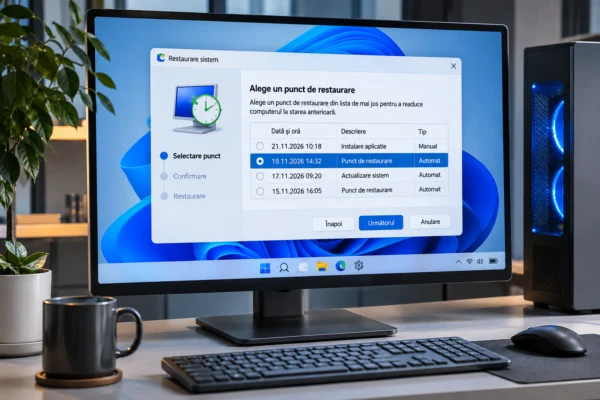
În Windows 11, profilul de rețea Public este alegerea recomandată pentru conexiunile pe care nu le controlezi. În acest mod, PC-ul este ascuns față de celelalte dispozitive din rețea, iar partajarea fișierelor și imprimantelor nu este disponibilă în mod obișnuit. Profilul Private este potrivit pentru o rețea de acasă sau de la serviciu în care ai încredere în dispozitivele și persoanele conectate.
Pentru a verifica setarea, deschide Settings → Network & internet → Wi-Fi, selectează rețeaua la care ești conectat și caută secțiunea Network profile type. Alege Public network (Recommended). Denumirile pot varia ușor în funcție de limba interfeței, dar opțiunea se află în proprietățile conexiunii Wi-Fi.
Nu activa Network discovery sau File and printer sharing pe un hotspot public. Aceste funcții sunt utile într-o rețea privată, administrată de tine, dar nu ai nevoie ca laptopul să fie vizibil pentru dispozitivele necunoscute dintr-o cafenea sau dintr-un aeroport. Dacă ai nevoie de partajare acasă, citește separat ghidul despre configurarea corectă a unei rețele Wi-Fi pentru locuință.
Oprește conectarea automată pe telefon și laptop
Opțiunea de conectare automată este comodă pentru rețelele pe care le folosești frecvent și le controlezi. În spațiile publice, însă, poate face dispozitivul să se conecteze fără să mai verifici numele hotspotului. Dezactivează Auto-Join sau Connect automatically pentru rețelele publice pe care nu vrei să le folosești automat. Poți șterge rețelele vechi pe care nu le mai utilizezi.
Pe iPhone sau iPad, intră în Settings → Wi-Fi. Pentru a vedea rețelele memorate, apasă Edit, apoi butonul de informații de lângă rețeaua dorită. Dezactivează Auto-Join dacă vrei să păstrezi parola, dar să nu se conecteze automat, sau alege Forget This Network dacă nu mai ai nevoie de rețea. Apple precizează că o rețea uitată nu va fi reconectată automat până când nu o alegi din nou.
Pe Android, deschide Settings → Network & internet → Internet și verifică rețelele salvate. Meniurile pot diferi între producători și versiuni, dar poți elimina o rețea pe care nu o mai folosești sau poți ajusta opțiunile de conectare disponibile. Google precizează că dispozitivele se pot reconecta automat la rețelele cunoscute atunci când Wi-Fi este activ.
Pe laptop, verifică opțiunea Connect automatically înainte de a salva o rețea publică. După ce ai terminat, poți folosi comanda Forget pentru a elimina profilul respectiv. Astfel reduci șansa ca dispozitivul să caute și să folosească în viitor un hotspot cu același nume, dar administrat de altcineva.
Dezactivează partajarea și limitează accesul la dispozitiv
Într-o rețea publică, nu ai motiv să permiți altor utilizatori să răsfoiască foldere partajate sau să descopere imprimanta și laptopul tău. În Windows 11, profilul Public limitează vizibilitatea PC-ului. Verifică totuși setările de partajare dacă ai folosit anterior laptopul într-o rețea privată și ai activat manual funcții suplimentare.
Ține ecranul blocat când te îndepărtezi de dispozitiv, chiar dacă pleci doar pentru câteva minute. Nu lăsa telefonul sau laptopul nesupravegheat pe masă și evită să afișezi documente sensibile într-un loc în care pot fi citite de persoane aflate în apropiere. Securitatea unei conexiuni nu înlocuiește protecția fizică a echipamentului.
Bluetooth și funcțiile de partajare din apropiere nu trebuie să fie disponibile permanent pentru oricine. Păstrează vizibilitatea limitată la dispozitivele tale sau dezactivează funcțiile când nu le folosești. Dacă vrei să trimiți un fișier, verifică atent numele dispozitivului destinatar înainte de confirmare.
Când are sens să folosești un VPN sau datele mobile
Un VPN creează un tunel criptat între dispozitiv și serverul serviciului VPN. Poate fi util când lucrezi de la distanță, când organizația îți cere conectarea prin VPN sau când dorești un nivel suplimentar de protecție pentru traficul care trece printr-o rețea pe care nu o administrezi. Folosește o soluție de încredere, preferabil furnizată sau recomandată de angajator. Un VPN necunoscut nu este automat o alegere mai sigură decât hotspotul pe care încerci să îl eviți.
VPN-ul nu te protejează de un site fals, de un fișier malițios descărcat voluntar sau de o parolă introdusă pe o pagină de fraudă. De asemenea, nu înlocuiește HTTPS, actualizările și autentificarea în mai mulți pași. Pentru conturile importante, activează autentificarea în doi pași, așa cum explicăm în ghidul despre protejarea conturilor prin autentificare în doi pași.
Dacă trebuie să accesezi un serviciu financiar, să lucrezi cu documente confidențiale sau să te conectezi la infrastructura firmei, datele mobile ori hotspotul personal pot fi o alegere mai potrivită atunci când nu poți verifica rețeaua publică. Verifică totuși costul traficului și protejează hotspotul cu o parolă puternică. Pentru orice mesaj sau pagină care îți cere urgent parola, tratează solicitarea cu prudență și consultă și ghidul despre recunoașterea mesajelor de phishing.
Ce faci după ce ai terminat de folosit hotspotul
Deconectează-te de la rețea când nu mai ai nevoie de ea. Dacă nu intenționezi să revii, folosește opțiunea Forget sau Forget This Network. Închide sesiunile conturilor pe care le-ai accesat pe un dispozitiv comun și nu salva parole în browserul unui calculator public. Pe propriul dispozitiv, verifică lista rețelelor memorate și elimină hotspoturile pe care nu le mai folosești.
Dacă ai observat o pagină neobișnuită, o solicitare neașteptată de instalare sau o avertizare de certificat, nu continua conectarea. Dacă ai introdus parola unui cont pe o pagină suspectă, schimb-o de pe o conexiune de încredere și verifică activitatea recentă a contului. Pentru pașii de securizare, urmează instrucțiunile furnizorului serviciului respectiv.
Wi-Fi pentru oaspeți acasă nu este același lucru cu un hotspot public
O rețea Guest configurată pe routerul propriu poate separa telefoanele vizitatorilor de calculatoarele și dispozitivele personale. Este o măsură utilă pentru locuințe și birouri, dar trebuie configurată corect: parolă proprie, firmware actualizat și, dacă echipamentul permite, izolarea clienților sau separarea de rețeaua principală. Nu confunda această rețea controlată de administrator cu un hotspot public pe care nu îl poți administra.
În Jurnalul de Service DORADO SYSTEMS® este documentată o intervenție reală de configurare a unei rețele pentru un cabinet medical, unde routerul a fost reconfigurat cu o zonă Guest și o parolă nouă. Este un exemplu de separare a accesului pentru vizitatori într-o infrastructură administrată, nu o garanție că orice rețea publică este sigură.
Dacă ai nevoie de ajutor practic pentru instalarea sau configurarea routerului de acasă ori de la birou, poți apela opțional la serviciul de configurare router wireless DORADO SYSTEMS®. Aceasta este o intervenție comercială de configurare, nu o sursă de documentație tehnică.
Checklist rapid pentru conectarea la Wi-Fi public
- Confirmă numele exact al rețelei cu personalul locației.
- Nu instala aplicații, certificate sau profiluri necunoscute pentru a obține acces.
- Nu ignora avertismentele browserului și verifică domeniul site-ului.
- În Windows 11, folosește profilul Public pentru rețelele necunoscute.
- Dezactivează partajarea fișierelor și conectarea automată la hotspoturi publice.
- Folosește un VPN de încredere când este necesar și conform politicilor organizației.
- Preferă datele mobile pentru activități sensibile dacă rețeaua nu poate fi verificată.
- Deconectează-te și elimină rețelele publice salvate de care nu mai ai nevoie.
Documentație oficială pentru folosirea în siguranță a rețelelor Wi-Fi
Pentru detalii despre setările specifice fiecărui dispozitiv, consultă documentația producătorilor și recomandările instituțiilor de protecție a consumatorilor:
- Microsoft – Be safer over wireless connections: riscurile rețelelor deschise, conectarea automată, VPN și hotspotul mobil.
- Microsoft – Essential network settings and tasks in Windows: diferența dintre profilurile Public și Private în Windows 11.
- Apple Support – Forget a Wi-Fi network or prevent your device from automatically joining it: dezactivarea Auto-Join și uitarea unei rețele pe iPhone, iPad și Mac.
- Google Android Help – Connect to Wi-Fi networks: conectarea și gestionarea rețelelor salvate pe Android.
- Federal Trade Commission – Are Public Wi-Fi Networks Safe?: rolul HTTPS și recomandări pentru protejarea conturilor și dispozitivelor.
Un obicei bun: verifică rețeaua înainte să ai încredere în ea
Wi-Fi-ul public poate fi folosit în multe situații fără probleme, dar comoditatea nu trebuie să înlocuiască verificarea. Confirmă rețeaua, păstrează profilul Public pe Windows 11, evită partajarea cu dispozitive necunoscute și nu ignora avertismentele browserului. Dacă ai îndoieli, treci pe date mobile. Câteva verificări făcute înainte de conectare sunt mai simple decât recuperarea unui cont compromis sau investigarea unei expuneri de date.
Descoperă mai multe la Scoala IT
Abonează-te ca să primești ultimele articole prin email.