Cum configurezi corect o rețea Wi-Fi pentru locuință
Ghid practic pentru configurarea routerului Wi-Fi: amplasare, nume de rețea, securitate WPA2/WPA3, parole, canale și actualizări.
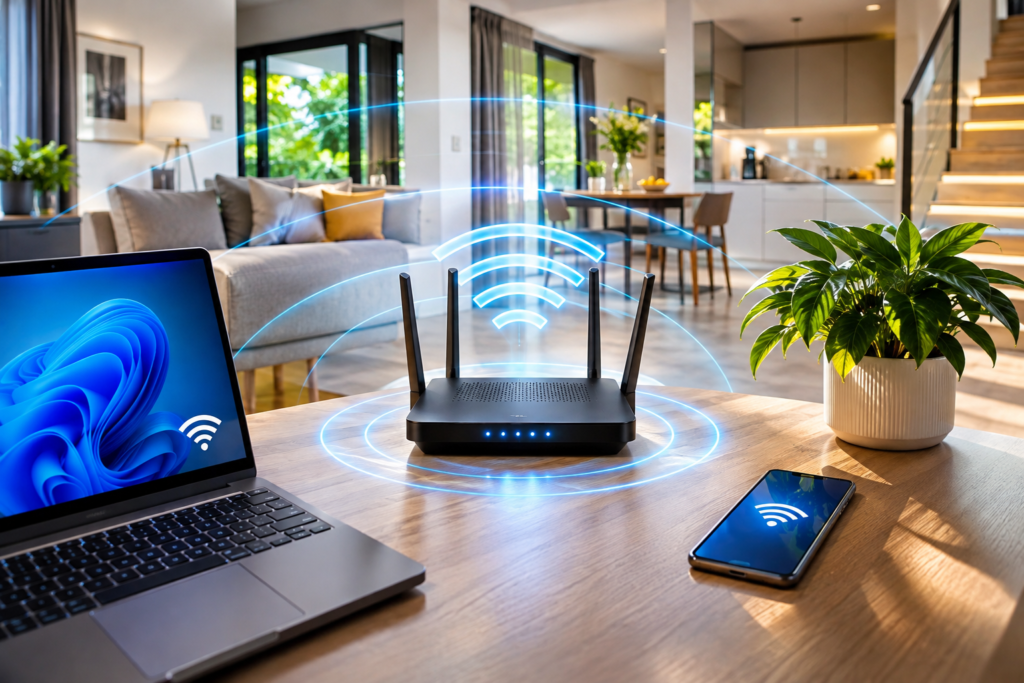
O rețea Wi-Fi configurată corect trebuie să ofere acoperire suficientă, viteză stabilă și protecție pentru toate dispozitivele conectate. Nu este suficient să pornești routerul și să păstrezi setările din fabrică: parola de administrare, criptarea, actualizările și amplasarea echipamentului influențează atât securitatea, cât și performanța.
1. Amplasează routerul într-un loc potrivit
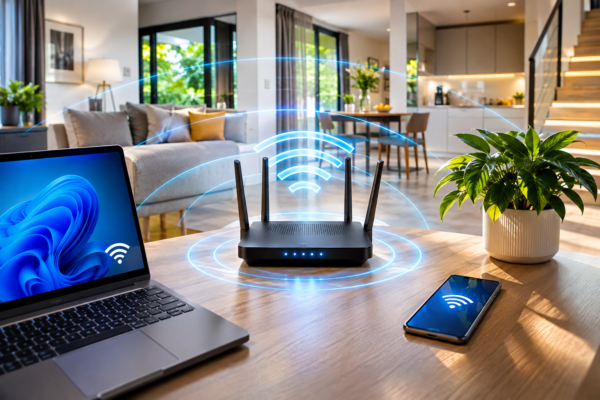
Așază routerul cât mai central, într-un spațiu deschis și la o înălțime rezonabilă. Evită dulapurile închise, colțurile îndepărtate, apropierea de obiecte metalice mari și poziționarea lângă surse de interferență. Dacă locuința are mai multe niveluri, este posibil să ai nevoie de puncte de acces suplimentare.
2. Schimbă parola de administrare
Parola pentru interfața de administrare trebuie să fie diferită de parola Wi-Fi. Folosește o parolă unică și greu de ghicit, iar dacă routerul permite, dezactivează administrarea de la distanță prin internet atunci când nu ai nevoie de ea.
3. Configurează criptarea Wi-Fi
Folosește WPA3-Personal dacă toate dispozitivele îl suportă. Dacă ai echipamente mai vechi, WPA2-AES poate fi o opțiune de compatibilitate. Evită WEP și modurile vechi sau mixte nesigure. Alege o parolă Wi-Fi lungă, unică și nu o reutiliza pentru alte conturi.
4. Alege numele rețelei și benzile potrivite
Poți folosi același nume de rețea pentru benzile de 2,4 GHz și 5 GHz dacă routerul gestionează bine selectarea benzii. Dacă întâmpini probleme de compatibilitate sau vrei control manual, poți separa numele rețelelor. Banda de 2,4 GHz este utilă pentru dispozitive aflate la distanță, iar 5 GHz pentru debit mai mare la distanțe mai mici.
5. Actualizează firmware-ul
Instalează actualizările oferite de producător și verifică periodic dacă modelul mai primește suport. Firmware-ul actualizat poate corecta vulnerabilități și probleme de funcționare. Descarcă fișierul numai de pe pagina oficială pentru modelul și revizia hardware exacte.
6. Creează o rețea pentru oaspeți și dispozitive IoT
Activează o rețea Guest pentru vizitatori și, dacă routerul permite, separă dispozitivele inteligente de calculatoarele care conțin date importante. O segmentare corectă limitează accesul dintre categorii de dispozitive. Verifică dacă rețeaua Guest are acces la rețeaua locală dezactivat.
7. Verifică WPS și funcțiile nefolosite
Dacă nu ai nevoie de WPS, dezactivează-l. Oprește serviciile de administrare sau partajare pe care nu le folosești și verifică lista dispozitivelor conectate. Elimină clienții necunoscuți și schimbă parola Wi-Fi dacă suspectezi acces neautorizat.
8. Testează acoperirea în camere
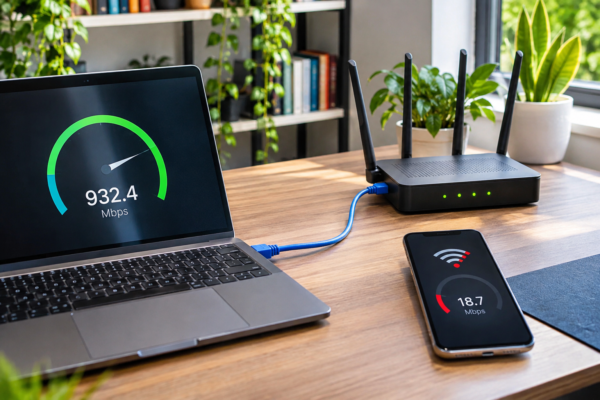
Verifică semnalul și viteza în locurile în care folosești cel mai des dispozitivele. Nu te baza doar pe indicatorul cu bare: măsoară viteza și latența. Dacă există zone fără acoperire, repoziționează routerul sau adaugă un access point ori un sistem mesh dimensionat corect.
Întrebări frecvente
Trebuie să schimb parola Wi-Fi periodic?
Nu este necesară schimbarea după un calendar arbitrar dacă parola este puternică și accesul este controlat. Schimb-o când suspectezi că a fost divulgată, când pleacă persoane care aveau acces sau când identifici dispozitive necunoscute.
Este bine să ascund numele rețelei?
Ascunderea SSID-ului nu reprezintă o măsură serioasă de securitate și poate complica conectarea unor dispozitive. Folosește criptare modernă și o parolă puternică în loc să te bazezi pe ascunderea numelui rețelei.
Concluzie
Configurează o parolă de administrare unică, folosește WPA3 sau WPA2-AES, instalează actualizările și separă dispozitivele care nu trebuie să comunice între ele. Apoi testează acoperirea în toată locuința și adaptează amplasarea sau numărul punctelor de acces la suprafață.
Pentru configurarea unei rețele Wi-Fi sigure și stabile, poți consulta DORADO SYSTEMS – Service IT București, Sector 6.
Descoperă mai multe la Scoala IT
Abonează-te ca să primești ultimele articole prin email.