Cum recuperezi fișierele după reinstalarea Windows 10
Află unde pot fi fișierele după reinstalarea Windows 10, cum verifici Windows.old și ce măsuri păstrează șansele de recuperare.
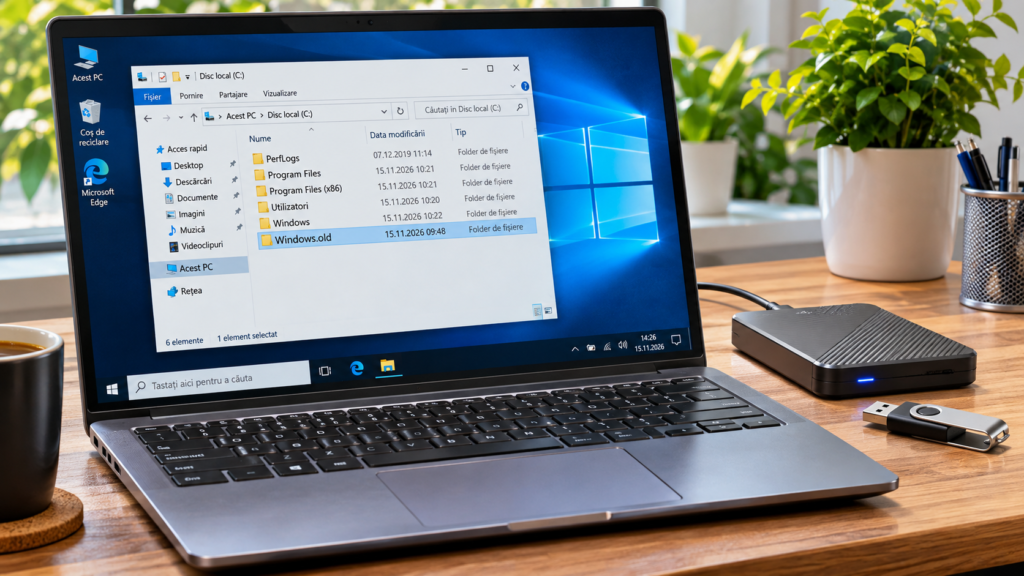
După reinstalarea Windows 10, una dintre cele mai neplăcute situații este să descoperi că documentele, fotografiile sau proiectele importante nu mai sunt în folderele în care le păstrai. Înainte să încerci programe de recuperare, este important să stabilești ce tip de reinstalare ai făcut și dacă datele au fost șterse sau doar mutate.
Șansele de recuperare depind de tipul unității de stocare, de modul în care a fost reinstalat sistemul și de activitatea desfășurată după instalare. Oprește scrierea de date pe discul afectat cât mai repede, pentru a evita suprascrierea fișierelor care ar putea fi recuperate.
1. Verifică dacă fișierele sunt într-un profil Windows vechi
Dacă ai instalat Windows fără să formatezi partiția, este posibil ca vechiul profil să fi fost mutat în folderul Windows.old. Deschide File Explorer și verifică partiția C:, apoi caută folderul Windows.old și intră în Users. În interior pot exista folderele Desktop, Documents, Pictures și alte directoare ale utilizatorului anterior.
Folderul Windows.old nu este păstrat permanent. Windows îl poate elimina automat după o perioadă sau prin instrumentele de curățare. Dacă îl găsești, copiază imediat fișierele importante pe o altă unitate.
2. Verifică celelalte partiții și conturile de utilizator
Uneori documentele nu au fost șterse, ci se află pe o altă partiție sau într-un profil diferit. Verifică în This PC toate volumele disponibile și caută în folderul Users. Dacă ai folosit OneDrive sau alt serviciu cloud, autentifică-te în contul corect și verifică sincronizarea și coșul de reciclare online.
3. Nu mai salva fișiere pe discul de pe care vrei să recuperezi date
Orice instalare de aplicații, descărcare sau copiere pe aceeași partiție poate suprascrie spațiul în care se aflau datele șterse. Dacă fișierele sunt importante, oprește utilizarea discului și pregătește recuperarea de pe un alt calculator sau folosind un mediu extern.
4. Verifică backupurile și istoricul fișierelor
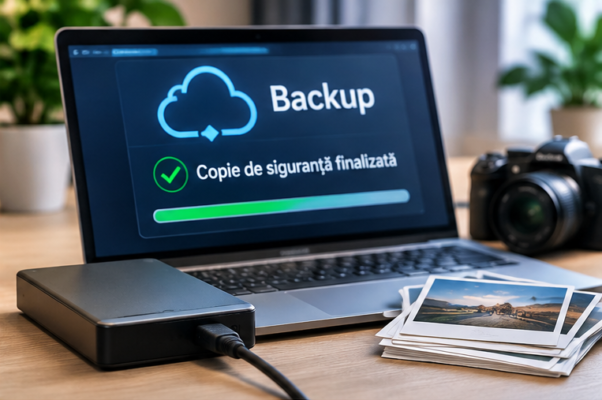
Înainte de recuperarea directă de pe disc, verifică dacă există copii în File History, backup Windows, un NAS, un hard disk extern sau un serviciu cloud. O copie de siguranță verificată este de obicei cea mai sigură și mai rapidă cale de restaurare.
În OneDrive, verifică atât folderele sincronizate, cât și Recycle Bin și istoricul versiunilor, dacă este disponibil. Pentru alte servicii cloud, consultă opțiunile de restaurare oferite de furnizor.
5. Folosește Windows File Recovery doar dacă situația permite
Microsoft oferă utilitarul Windows File Recovery pentru anumite situații de ștergere accidentală. Acesta funcționează din linia de comandă și salvează fișierele recuperate pe o altă unitate decât cea sursă. Verifică instrucțiunile și compatibilitatea actuală pe pagina oficială Microsoft înainte să îl folosești.
Nu instala utilitarul pe discul de pe care încerci să recuperezi date. Dacă nu ești sigur ce unitate este sursa și care este destinația, oprește-te înainte de a rula comenzi.
6. SSD-urile cu TRIM pot limita recuperarea
Pe SSD-uri, comanda TRIM poate informa controlerul că anumite blocuri nu mai conțin date utile. După ce blocurile sunt curățate, recuperarea fișierelor șterse poate deveni imposibilă sau mult mai dificilă. De aceea este important să nu continui folosirea sistemului după pierderea datelor.
Pe HDD-uri, recuperarea poate avea șanse mai bune dacă spațiul nu a fost suprascris, dar nu există garanții. Starea fizică a discului contează foarte mult.
7. Când trebuie să oprești încercările și să ceri ajutor?
Dacă discul face zgomote neobișnuite, dispare intermitent din BIOS, raportează erori sau se deconectează, nu continua scanările repetate. Un disc cu probleme fizice poate fi deteriorat suplimentar prin încercări insistente. Pentru date importante, evaluarea de către un specialist în recuperare de date este mai prudentă.
Ce să nu faci după pierderea fișierelor
- Nu reinstala Windows încă o dată pe aceeași partiție.
- Nu formata și nu crea partiții noi pe discul afectat.
- Nu instala programe de recuperare pe unitatea de pe care vrei să recuperezi.
- Nu salva fișierele recuperate pe aceeași unitate sursă.
- Nu deschide și nu repara repetat un HDD care prezintă semne de defect fizic.
Întrebări frecvente
Pot recupera fișierele după o instalare curată?
Uneori, dar nu există garanții. O instalare curată poate suprascrie o parte din date, iar pe SSD funcția TRIM poate reduce rapid șansele de recuperare. Oprește utilizarea discului și verifică mai întâi backupurile.
Unde găsesc folderul Windows.old?
De regulă, acesta se află în rădăcina partiției pe care este instalat Windows, de obicei C:. În interior, verifică Users și profilul vechi. Folderul poate lipsi dacă partiția a fost formatată sau dacă instalarea a fost făcută într-un mod care nu îl păstrează.
Este sigur să folosesc orice program gratuit de recuperare?
Nu. Descarcă software numai din surse de încredere și nu îl instala pe discul afectat. Pentru date foarte importante sau un disc instabil, evită experimentele și cere evaluare specializată.
Concluzie
Începe prin a verifica Windows.old, celelalte partiții, profilurile de utilizator și copiile de siguranță. Dacă datele au fost șterse, limitează imediat scrierea pe discul afectat și folosește o unitate separată pentru recuperare. În cazul unui SSD sau al unui disc cu probleme fizice, fiecare operațiune suplimentară poate reduce șansele de succes.
Pentru diagnosticarea calculatorului și verificarea unităților de stocare, poți consulta DORADO SYSTEMS – Service IT București, Sector 6.
Descoperă mai multe la Scoala IT
Abonează-te ca să primești ultimele articole prin email.