Event Viewer în Windows 11: cum citești și filtrezi jurnalele de erori
Învață să folosești Event Viewer în Windows 11 pentru a citi, filtra și exporta jurnalele de sistem și aplicații, fără să confunzi un avertisment cu o defecțiune.
Când Windows 11 se blochează, o aplicație se închide neașteptat sau calculatorul repornește fără avertisment, primul impuls este să cauți o soluție pe internet. Înainte să schimbi drivere, să dezinstalezi programe sau să reinstalezi sistemul, merită să verifici ce a înregistrat Windows chiar în momentul problemei. Pentru asta există Event Viewer, cunoscut în română drept Vizualizator evenimente.
Acest instrument inclus în Windows păstrează jurnale despre funcționarea sistemului, aplicații, servicii și componente. Nu repară automat erorile și nici nu oferă întotdeauna cauza exactă, dar te ajută să stabilești când a apărut o problemă, ce componentă a raportat-o și ce alte evenimente au avut loc în apropiere. În ghidul de mai jos vei învăța să deschizi Event Viewer, să filtrezi înregistrările, să citești detaliile și să salvezi un jurnal pentru analiză.
Ce este Event Viewer în Windows 11
Event Viewer este consola Windows care centralizează evenimentele raportate de sistemul de operare și de aplicațiile instalate. Un eveniment poate descrie pornirea unui serviciu, instalarea unei actualizări, o eroare a unei aplicații, o problemă de driver sau o operație de securitate. În funcție de componentă, înregistrările se găsesc în jurnale diferite.
Instrumentul nu trebuie confundat cu un program care detectează automat cauza oricărei defecțiuni. El afișează informațiile pe care componentele Windows și aplicațiile le-au înregistrat. Unele evenimente sunt importante, altele sunt pur informative, iar o eroare apărută în același timp cu o blocare poate fi doar o consecință a problemei inițiale.
Cum deschizi Event Viewer
Cea mai rapidă metodă este să folosești căutarea din Start. Apasă tasta Windows, scrie Event Viewer sau Vizualizator evenimente și deschide rezultatul. Dacă interfața Windows este în limba engleză, vei găsi consola sub numele Event Viewer.
Poți deschide aceeași consolă și din fereastra Run:
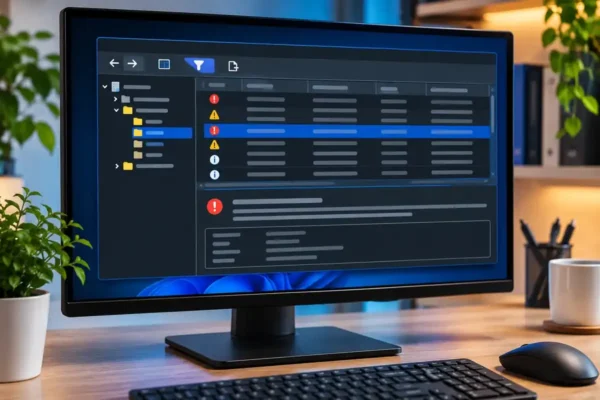
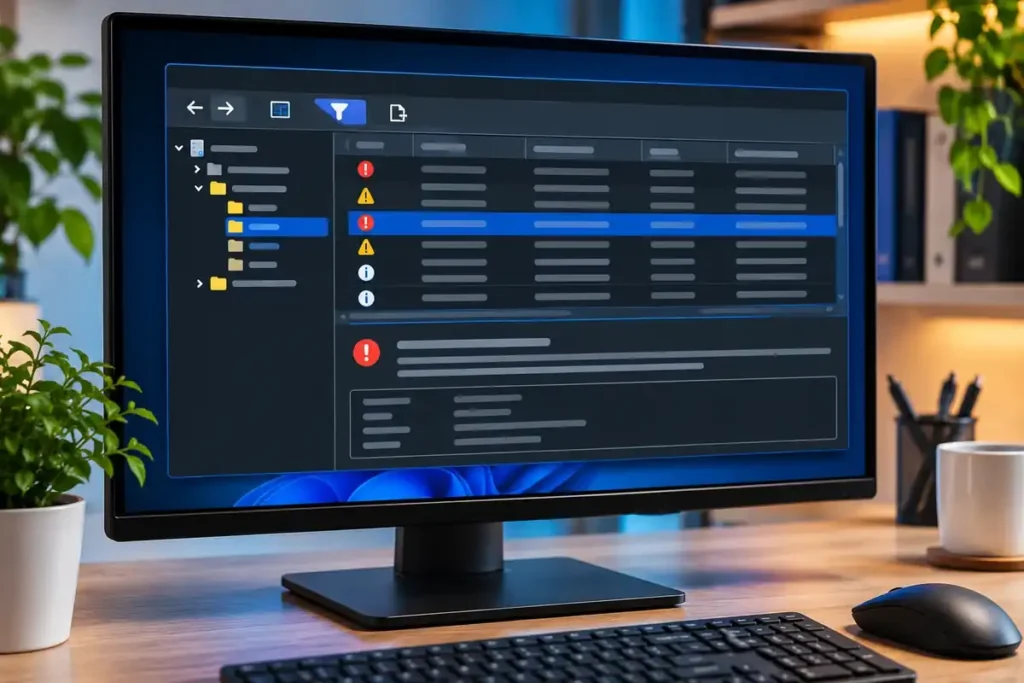
eventvwr.mscApasă Enter. În partea stângă vei vedea arborele de navigare, în centru lista de evenimente sau pagina de prezentare, iar în partea dreaptă acțiunile disponibile pentru jurnalul selectat. Pentru o verificare obișnuită, nu este necesar să modifici setările consolei.
Ce jurnale găsești în Windows Logs
Secțiunea Windows Logs este punctul de pornire pentru cele mai multe verificări. Ea conține mai multe jurnale standard, fiecare cu un rol diferit:
- Application: evenimente raportate de aplicații și de unele componente software. Aici poți găsi informații despre programe care se închid, servicii de aplicație sau module care au întâmpinat erori.
- Security: evenimente de securitate înregistrate în funcție de politicile de audit active. Poate conține informații despre autentificări și alte operații monitorizate.
- Setup: evenimente legate de instalarea și configurarea Windows, inclusiv anumite operații de actualizare.
- System: evenimente raportate de componentele sistemului de operare, drivere și servicii. Este unul dintre primele jurnale pe care merită să le verifici când investighezi o problemă generală a calculatorului.
- Forwarded Events: evenimente primite de la alte calculatoare prin mecanisme de redirecționare configurate în rețea. Pe un PC personal este posibil să nu găsești înregistrări aici.
Mai există secțiunea Applications and Services Logs, unde sunt grupate jurnale ale unor componente Windows și aplicații. Dacă investighezi o funcție precisă, caută jurnalul furnizorului respectiv în această zonă, în loc să presupui că toate informațiile se află în System.
Cum citești o înregistrare din Event Viewer
Selectează un jurnal, apoi un eveniment din listă. În partea de jos sau în fereastra de proprietăți vei găsi descrierea și detaliile înregistrării. Pentru o primă analiză, urmărește câmpurile următoare:
- Date and Time: momentul în care evenimentul a fost înregistrat. Compară-l cu ora la care ai observat problema.
- Level: nivelul evenimentului, de exemplu Critical, Error, Warning sau Information.
- Source: componenta sau furnizorul care a raportat evenimentul.
- Event ID: identificatorul evenimentului în cadrul sursei respective. Este util pentru căutări și comparații, dar nu reprezintă singur un diagnostic.
- Task Category: categoria folosită de furnizor pentru a descrie tipul operației.
- User și Computer: contul și calculatorul asociate înregistrării, atunci când aceste informații sunt disponibile.
În fila General găsești o explicație lizibilă a evenimentului. Fila Details poate afișa câmpurile structurate sau reprezentarea XML. Dacă pregătești o solicitare de suport, păstrează numele sursei, Event ID, data și ora, mesajul complet și detaliile relevante. Un simplu număr de eveniment, fără text și context, este rareori suficient.
Critical, Error, Warning și Information nu înseamnă același lucru
Critical semnalează o situație gravă pentru componenta care a emis evenimentul. Error indică o problemă sau o operație care nu a reușit. Warning semnalează o condiție care poate necesita atenție, iar Information descrie o operație sau o stare raportată informativ. Unele jurnale pot folosi și alte niveluri sau clasificări.
Nu încerca să elimini fiecare eveniment Error sau Warning din listă. Windows și aplicațiile pot înregistra mesaje fără efect vizibil asupra utilizării. Important este să identifici evenimentele care se repetă, coincid cu simptomul și provin de la o componentă relevantă. O înregistrare izolată nu dovedește automat că acea componentă este defectă.
Cum filtrezi evenimentele după oră și nivel
Un jurnal System poate conține foarte multe înregistrări. În loc să le parcurgi pe toate, selectează Windows Logs → System, apoi folosește opțiunea Filter Current Log din panoul Actions sau din meniul contextual al jurnalului.
În fereastra de filtrare poți restrânge rezultatele după nivel, interval de timp, sursă și Event ID. Pentru o primă verificare, alege intervalul în care s-a produs problema și selectează Critical, Error sau Warning. Dacă știi deja componenta implicată, poți restrânge lista după sursă. Nu aplica toate filtrele simultan dacă nu cunoști încă tipul evenimentului, deoarece poți ascunde tocmai înregistrarea utilă.
După filtrare, citește câteva evenimente înainte și după momentul incidentului. O actualizare, pornirea unui serviciu sau o eroare de driver înregistrată puțin mai devreme poate oferi un indiciu. Notează ordinea evenimentelor și verifică dacă problema se repetă în condiții similare.
Creează o vizualizare personalizată pentru verificări repetate
Dacă urmărești în mod regulat aceeași sursă sau aceleași tipuri de evenimente, poți crea o Custom View. Alege Create Custom View din panoul Actions, configurează criteriile și salvează vizualizarea cu un nume ușor de recunoscut. Aceasta te ajută să revii la același set de filtre fără să refaci selecțiile de fiecare dată.
Un exemplu practic: investigarea unei opriri neașteptate
Să presupunem că laptopul s-a oprit în timpul lucrului și a pornit din nou. Notează ora aproximativă, deschide Event Viewer și verifică jurnalul Windows Logs → System în jurul acelui moment. Caută evenimentele Critical și Error, dar citește și mesajele imediat anterioare. Un eveniment care confirmă oprirea neașteptată nu identifică automat cauza; trebuie corelat cu temperaturile, alimentarea, starea bateriei, driverele și celelalte indicii.
Dacă problema este un ecran albastru, caută și înregistrările asociate raportării erorii și verifică dacă există un fișier dump. Pentru o investigație mai amplă, Microsoft explică pașii de analiză a erorilor stop code în documentația dedicată. Poți compara metoda cu ghidul nostru despre repararea fișierelor de sistem Windows 11 cu DISM și SFC, însă aceste utilitare verifică integritatea sistemului, nu înlocuiesc analiza jurnalelor.
Un exemplu concret de utilizare a jurnalului System apare și în analiza DORADO SYSTEMS pentru eroarea WHEA_UNCORRECTABLE_ERROR, unde este urmărită sursa WHEA-Logger și evenimentul asociat raportării unei probleme hardware. Exemplul este specific acelei familii de erori; nu presupune că orice eveniment cu nivel Error indică o componentă defectă.
Cum verifici jurnalele și din PowerShell
Dacă preferi linia de comandă, PowerShell include cmdletul Get-WinEvent. Acesta poate lista jurnale, citi evenimente și aplica filtre după nume, nivel, interval sau identificator. Deschide Windows Terminal sau PowerShell; pentru unele jurnale și operații poate fi necesară rularea cu drepturi de administrator.
Pentru a afișa cele mai recente evenimente din jurnalul System, poți folosi:
Get-WinEvent -LogName System -MaxEvents 20 |
    Select-Object TimeCreated, Id, ProviderName, LevelDisplayName, Message |
    Format-List
Pentru a restrânge rezultatele la evenimente Error din ultimele 24 de ore:
$start = (Get-Date).AddDays(-1)

Get-WinEvent -FilterHashtable @{
    LogName = 'System'
    Level = 2
    StartTime = $start
} -MaxEvents 50 |
    Select-Object TimeCreated, Id, ProviderName, LevelDisplayName, Message |
    Format-List
În filtrul de mai sus, nivelul 2 reprezintă Error. Dacă vrei să investighezi o altă perioadă sau un alt jurnal, modifică valorile din tabelul de filtrare. Documentația Get-WinEvent include exemple suplimentare pentru filtrare după sursă, identificator și alte criterii.
Interogare și export cu wevtutil
Windows include și utilitarul wevtutil, care poate interoga și exporta jurnale. Pentru a afișa 20 de evenimente recente din System, folosește:
wevtutil qe System /c:20 /rd:true /f:textPentru a salva jurnalul System într-un fișier EVTX pe Desktop:
wevtutil epl System "%USERPROFILE%\Desktop\System.evtx"Fișierul EVTX păstrează structura evenimentelor și poate fi deschis ulterior în Event Viewer. Dacă preferi interfața grafică, selectează jurnalul, apoi folosește Save All Events As din panoul Actions și alege formatul EVTX. Pentru a salva doar o selecție, verifică opțiunile disponibile pentru vizualizarea curentă.
Cum trimiți un jurnal pentru analiză în siguranță
Un fișier EVTX poate conține nume de utilizatori, numele calculatorului, căi locale, informații despre dispozitive și detalii de securitate. Înainte să îl trimiți unei persoane sau să îl atașezi într-un forum public, verifică ce informații include și distribuie numai înregistrările necesare. Nu publica jurnale Security complete și nu transmite date sensibile doar pentru că cineva le solicită într-un comentariu.
Pentru o sesizare utilă, notează simptomul, data și ora, ce operație făceai, sursa evenimentului, Event ID și mesajul complet. Dacă ai exportat jurnalul, precizează ce filtru ai aplicat. Aceste detalii ajută la reconstruirea contextului și reduc riscul ca o înregistrare fără legătură să fie interpretată drept cauză.
Greșeli frecvente când folosești Event Viewer
- Interpretezi orice Error ca pe o defecțiune gravă: nivelul trebuie analizat împreună cu mesajul, sursa și momentul apariției.
- Cauți doar după Event ID: același identificator poate avea sens diferit în funcție de furnizor și jurnal.
- Ignori evenimentele dinaintea incidentului: uneori indiciul util apare cu câteva secunde sau minute înainte de eroarea vizibilă.
- Ștergi jurnalele ca să dispară erorile: ștergerea înregistrărilor nu repară cauza și poate elimina dovezi utile pentru diagnostic.
- Aplici remedii găsite pentru un ID asemănător: verifică mesajul complet și configurația sistemului înainte să modifici drivere, servicii sau registrul Windows.
- Presupui că un eveniment confirmă defectarea unei piese: Event Viewer oferă indicii software și hardware, dar diagnosticul trebuie confirmat prin verificări potrivite.
Dacă Windows nu mai pornește normal, începe cu pașii potriviți situației. Ghidul despre Safe Mode în Windows 11 explică modul de pornire pentru depanare, iar articolul despre punctele de restaurare arată când poți reveni la o configurație anterioară. Nu folosi aceste opțiuni la întâmplare: păstrează mai întâi datele importante și notează modificările făcute.
Întrebări frecvente despre Event Viewer
Event Viewer poate repara automat Windows?
Nu. Event Viewer afișează evenimentele raportate de sistem și aplicații. Te ajută să găsești indicii și să verifici ce s-a întâmplat, dar repararea se face prin instrumentul potrivit cauzei identificate.
Este normal să existe multe avertismente și erori?
Da, unele sisteme acumulează în timp evenimente fără impact vizibil. Nu numărul total contează, ci repetarea, momentul și legătura dintre înregistrare și simptomul investigat.
Pot șterge jurnalele după ce le-am verificat?
Poți administra jurnalele, dar nu este recomandat să le ștergi doar pentru a elimina mesajele afișate. Dacă există un motiv administrativ clar, exportă mai întâi datele necesare și asigură-te că înțelegi efectul operației.
Documentație oficială pentru aprofundare
Pentru a înțelege structura consolei și tipurile principale de jurnale, poți urmări prezentarea Microsoft Learn Event Viewer. Pentru interogarea și exportul jurnalelor din linia de comandă, consultă documentația oficială wevtutil.
Dacă lucrezi cu PowerShell, referința Get-WinEvent explică parametrii și metodele de filtrare. Pentru probleme care se termină cu un ecran albastru sau un stop code, Microsoft publică și ghidul de depanare avansată a erorilor stop code.
Folosește jurnalele pentru un diagnostic mai precis
Event Viewer devine util atunci când îl folosești metodic: notezi momentul problemei, alegi jurnalul potrivit, filtrezi intervalul, verifici sursa și mesajul complet, apoi corelezi evenimentele cu ceea ce ai observat pe calculator. Nu te grăbi să repari fiecare avertisment și nu schimba componente doar pe baza unui identificator. Un jurnal bine ales și salvat poate transforma o presupunere într-o investigație clară și poate oferi informațiile necesare pentru următorul pas de depanare.
Descoperă mai multe la Scoala IT
Abonează-te ca să primești ultimele articole prin email.