Undervolting GPU în gaming: cum reduci consumul și temperaturile fără să pierzi stabilitatea
Ghid practic despre undervolting GPU în gaming: ce beneficii poți obține, cum folosești AMD Adrenalin, cum testezi stabilitatea și când revii la setările implicite.
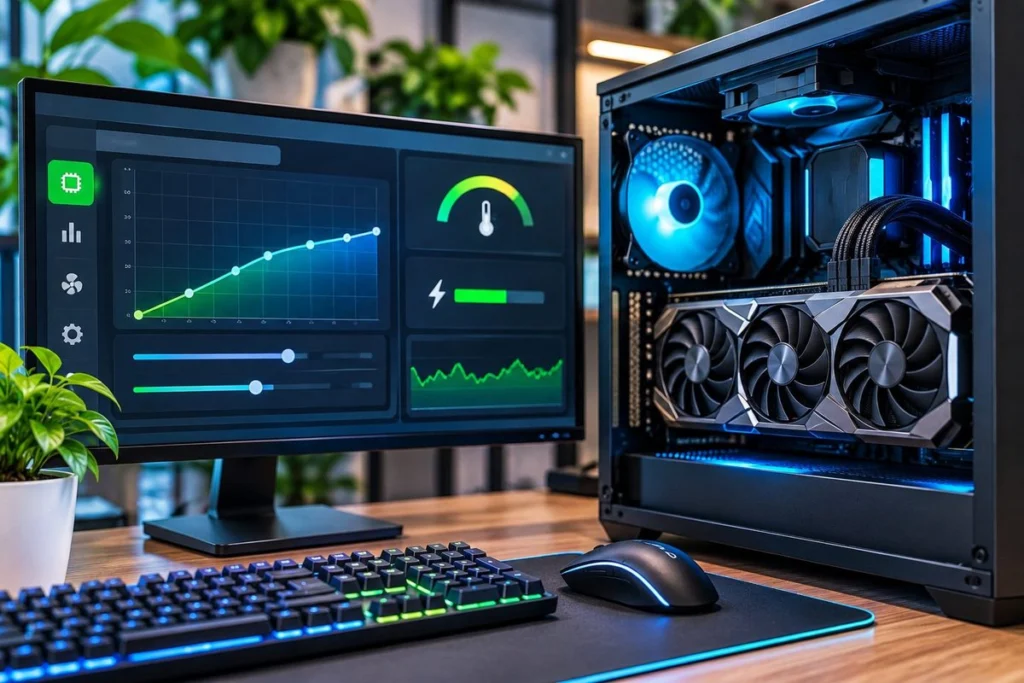
O placă video nu trebuie să funcționeze permanent la tensiunea maximă permisă de profilul său implicit. În anumite condiții, reducerea controlată a tensiunii GPU — numită undervolting — poate îmbunătăți eficiența energetică, poate reduce consumul și poate limita căldura produsă, păstrând o frecvență apropiată de cea inițială. Rezultatul depinde însă de cip, de răcire, de alimentare și de jocurile folosite.
Acest ghid explică ce modifică undervolting-ul, cum îl abordezi prudent, ce opțiuni oferă AMD Software: Adrenalin Edition și cum verifici dacă profilul este stabil. Nu există o valoare universală de tensiune potrivită tuturor plăcilor video și nu este garantat că vei obține mai multe FPS-uri.
Ce înseamnă undervolting-ul unei plăci video
GPU-ul folosește o anumită tensiune electrică pentru a funcționa la o anumită frecvență. Relația dintre frecvență, tensiune și consum este administrată dinamic de firmware și de driver, în limitele stabilite pentru modelul respectiv. Undervolting-ul urmărește să obțină o funcționare stabilă la o tensiune mai mică decât cea folosită de profilul automat în condițiile respective.
Nu este același lucru cu underclocking-ul. La underclocking reduci frecvența de lucru. La undervolting încerci să păstrezi o frecvență comparabilă folosind mai puțină tensiune. În practică, placa poate modifica automat frecvența în funcție de temperatură, consum și limitele de putere, astfel că rezultatul trebuie măsurat, nu presupus.
Ce beneficii poți obține în jocuri
Dacă placa video este stabilă la o tensiune mai mică, poate consuma mai puțină energie în sarcinile comparate. În funcție de sistem, acest lucru poate însemna temperaturi mai reduse, ventilatoare mai puțin zgomotoase sau menținerea mai constantă a frecvenței atunci când limita termică ori de putere era relevantă. Beneficiul poate fi mai ușor de observat într-un sistem compact sau într-un joc care încarcă GPU-ul susținut.
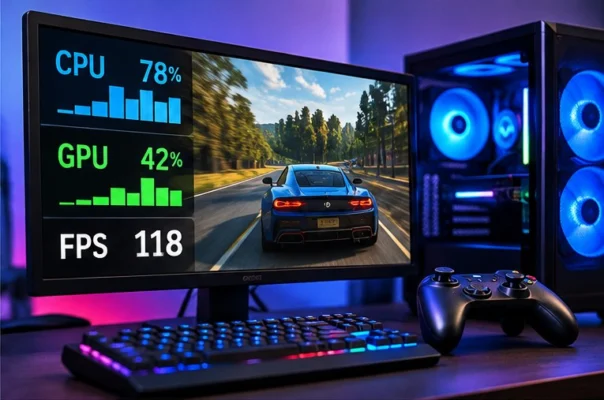
Nu toate plăcile se comportă la fel. Unele au deja un profil automat eficient, iar altele pot avea o marjă mică de reglaj. Dacă GPU-ul nu era limitat de temperatură sau de consum, este posibil ca FPS-ul să rămână aproape neschimbat. Pentru a înțelege corect rezultatul, urmărește împreună temperatura, frecvența, consumul, FPS-ul și timpul de randare al cadrelor. Ghidul despre FPS, frametime și input lag în gaming explică de ce media FPS nu este suficientă pentru evaluarea fluidității.
Înainte să modifici tensiunea: pregătește o măsurare de referință
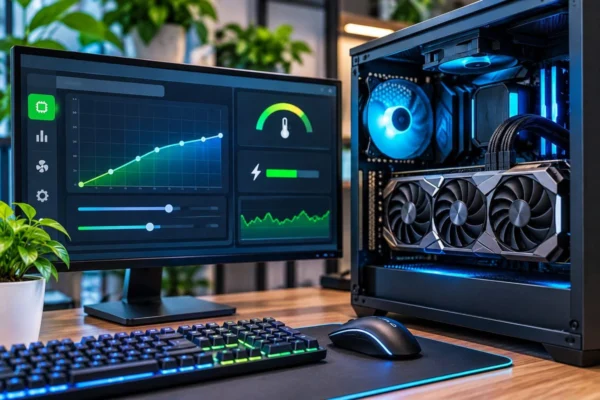
Înainte de orice reglaj, notează comportamentul plăcii în configurația standard. Folosește același joc, aceeași scenă, aceeași rezoluție și aceleași setări grafice pentru comparațiile ulterioare. Lasă sistemul să ajungă la temperatura obișnuită de funcționare și înregistrează o sesiune suficient de lungă pentru a surprinde variațiile normale.
- Temperatura GPU și, dacă este disponibilă, temperatura Hot Spot.
- Frecvența GPU în timpul jocului, nu doar valoarea maximă afișată în aplicație.
- Consumul sau puterea raportată de instrumentul compatibil cu placa.
- Turația ventilatoarelor și nivelul de zgomot observat.
- FPS-ul mediu, valorile 1% low și graficul frametime.
- Orice artefact, blocare, închidere a jocului sau resetare a driverului.
Salvează profilul implicit sau notează cum îl poți restaura. Închide aplicațiile de overclocking care ar putea modifica simultan aceleași setări. Nu combina din prima undervolting-ul cu overclocking-ul memoriei, modificarea limitei de putere și o curbă manuală a ventilatoarelor: dacă apare o problemă, nu vei ști ce schimbare a provocat-o.
Undervolting cu AMD Software: Adrenalin Edition
Pe anumite plăci Radeon, AMD Software: Adrenalin Edition oferă opțiunea automată Undervolt GPU în zona de reglaj al performanței. AMD precizează că disponibilitatea funcțiilor depinde de modelul GPU și de versiunea software-ului. Prin urmare, este posibil ca opțiunea să nu apară pe toate plăcile sau în toate configurațiile.
Dacă funcția este disponibilă, deschide AMD Software, intră în secțiunea Performance și apoi în Tuning. Consultă opțiunile din Automatic Tuning și selectează Undervolt GPU numai dacă este prezentă pentru placa ta. Aplică profilul, apoi verifică valorile în aceleași condiții în care ai făcut măsurarea inițială. Denumirile și poziția meniurilor pot varia între versiuni.
AMD oferă și reglaje manuale pentru anumite modele, inclusiv controlul frecvenței și tensiunii GPU. Dacă alegi această variantă, modifică un singur parametru o dată și folosește pași mici. Nu copia o valoare în milivolți de pe un forum sau dintr-un clip: două plăci cu același nume comercial pot avea comportamente diferite, iar limitele disponibile diferă în funcție de generație și implementare.
Pașii și funcțiile disponibile sunt descrise în documentația oficială AMD pentru GPU Performance Tuning în Adrenalin Edition. Verifică întotdeauna instrucțiunile corespunzătoare versiunii instalate, deoarece interfața și opțiunile se pot schimba.
Ce faci dacă ai o placă GeForce sau alt model fără opțiune automată
Instrumentele și opțiunile de reglaj diferă între producători, generații și modele. Unele aplicații oferă doar monitorizare sau reglaje automate, în timp ce altele pot expune o curbă frecvență–tensiune. Verifică documentația aplicației și compatibilitatea exactă cu placa video înainte să modifici ceva.
Nu forța accesul la setări ascunse, nu modifica BIOS-ul plăcii video pentru a obține un undervolt și nu încărca profiluri create pentru alt model. Dacă aplicația nu oferă o metodă clară și reversibilă de reglaj, păstrează profilul standard. O placă video stabilă este mai importantă decât obținerea unei temperaturi mai mici cu orice preț.
Cum testezi stabilitatea după fiecare modificare
Un test scurt poate identifica o instabilitate evidentă, dar nu demonstrează că profilul este sigur în toate jocurile. Diferite motoare grafice solicită GPU-ul în moduri diferite: o scenă cu ray tracing, un meniu cu FPS foarte ridicat și o secvență cu încărcare variabilă pot produce comportamente distincte.
După fiecare schimbare, aplică profilul și verifică întâi dacă sistemul rămâne stabil în instrumentul de testare disponibil. Apoi rulează câteva jocuri pe care le folosești în mod obișnuit, inclusiv unul care încarcă intens placa video. Repetă aceeași secvență folosită pentru măsurarea inițială și compară rezultatele.
- Artefacte vizuale: puncte, linii, texturi corupte sau pâlpâiri care nu apăreau înainte.
- Închideri și blocări: jocul se oprește, sistemul îngheață sau driverul se resetează.
- Performanță oscilantă: frecvența scade neobișnuit, frametime-ul devine neregulat sau valorile 1% low se deteriorează.
- Comportament repetabil: problema reapare în aceeași scenă după aplicarea profilului modificat.
Dacă observi oricare dintre aceste simptome, revino la ultima configurație stabilă sau restaurează valorile implicite. Nu continua să reduci tensiunea în speranța că instabilitatea va dispărea. După revenire, repetă testul pentru a confirma că problema era asociată reglajului.
Undervolting-ul nu repară o placă video defectă
O temperatură ridicată, o blocare în joc sau un ecran albastru nu indică automat că placa video are nevoie de undervolting. Cauza poate fi un driver instabil, o alimentare necorespunzătoare, o problemă de răcire, memoria sistemului sau o altă componentă. Înainte să schimbi tensiunea, separă simptomele și verifică dacă sistemul este stabil la setările standard.
Un exemplu util este cazul documentat de DORADO SYSTEMS al unui laptop de gaming care se bloca după câteva minute de joc. Analiza a indicat implicarea driverului video, iar stabilitatea a fost restabilită prin instalarea unei versiuni potrivite și testarea sistemului. Cazul este descris în materialul despre eroarea KMODE_EXCEPTION_NOT_HANDLED pe un laptop de gaming. Nu era o demonstrație de undervolting, ci un exemplu că instabilitatea în jocuri poate avea o cauză software și trebuie diagnosticată înainte de reglaje hardware.
Pentru context despre solicitarea componentelor și răcirea calculatoarelor de gaming, poți citi și articolul Gaming, gamer și calculatoare de gaming. Dacă problema principală este supraîncălzirea, începe cu verificarea răcirii și a fluxului de aer, nu cu modificarea tensiunii ca substitut pentru mentenanță.
Greșeli frecvente când reglezi tensiunea GPU
- Reducerea prea agresivă dintr-o singură încercare. O schimbare mare face dificilă identificarea limitei stabile și poate provoca blocări.
- Folosirea valorilor altui utilizator. Frecvențele și tensiunile stabile diferă chiar între exemplare ale aceluiași model.
- Modificarea mai multor setări simultan. Schimbarea tensiunii, memoriei, limitei de putere și ventilatoarelor în același timp complică diagnosticul.
- Testarea într-un singur joc. Stabilitatea într-un titlu nu garantează comportament identic în alt motor grafic.
- Confundarea temperaturii cu performanța. O temperatură mai mică nu înseamnă automat FPS mai mare sau frametime mai bun.
- Ignorarea revenirii la profilul implicit. Păstrează întotdeauna o metodă simplă de resetare și nu lăsa un profil instabil să se încarce automat.
Păstrează profilul care oferă stabilitate în sesiunile reale de joc
Un undervolt reușit nu este cel care afișează cea mai mică tensiune, ci cel care păstrează comportamentul stabil în jocurile și aplicațiile pe care le folosești. Compară măsurătorile înainte și după, păstrează profilul implicit la îndemână și revino la el dacă apar artefacte, blocări sau variații neobișnuite ale performanței.
Dacă placa video se supraîncălzește sau sistemul se blochează chiar și la setările standard, este mai util un diagnostic al răcirii, alimentării și driverelor decât un reglaj suplimentar al tensiunii. Undervolting-ul este o opțiune de optimizare, nu o metodă de reparare a unei defecțiuni.
Documentație tehnică
- AMD – Customize GPU Performance Tuning with AMD Software: Adrenalin Edition
- AMD – How to Tune GPU Performance Using Radeon WattMan
Descoperă mai multe la Scoala IT
Abonează-te ca să primești ultimele articole prin email.