Cum verifici sănătatea HDD și SSD cu S.M.A.R.T. în Windows și Linux
Află cum verifici sănătatea HDD și SSD cu S.M.A.R.T. în Windows și Linux, cum interpretezi avertismentele și ce măsuri iei pentru protejarea datelor.
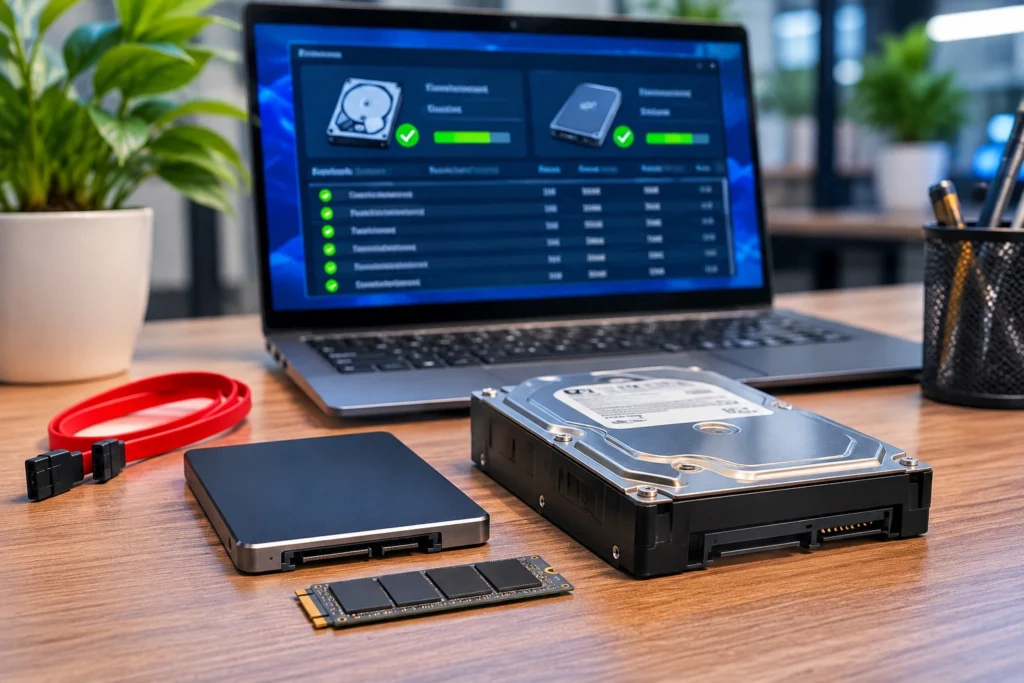
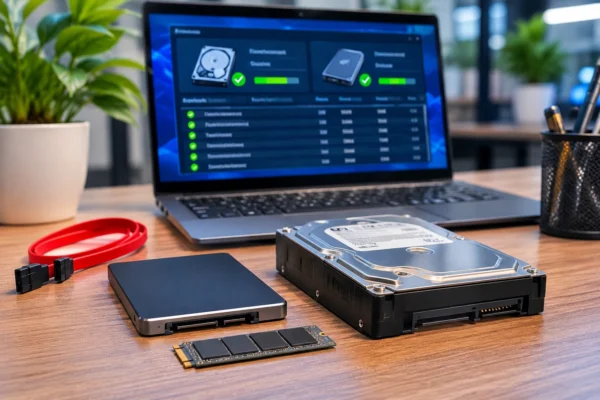
Un hard disk sau un SSD poate începe să aibă probleme înainte ca Windows să afișeze un mesaj de eroare. Pornirea lentă, blocările, dispariția temporară a unității sau fișierele care nu se mai deschid pot avea cauze diferite, dar merită verificată și starea dispozitivului de stocare. Tehnologia S.M.A.R.T. oferă indicatori raportați de firmware, iar instrumentele potrivite îi pot transforma într-un punct de plecare pentru diagnostic.
În acest ghid vezi ce înseamnă valorile S.M.A.R.T., cum verifici un HDD, un SSD SATA sau un SSD NVMe și ce faci când apar avertismente. Important: S.M.A.R.T. ajută la identificarea unor semne de degradare, dar nu poate garanta că o unitate declarată sănătoasă nu se va defecta.
Ce este S.M.A.R.T. și ce informații oferă
S.M.A.R.T. (Self-Monitoring, Analysis and Reporting Technology) este un set de funcții prin care unitatea de stocare înregistrează și raportează anumite informații despre funcționarea sa. În funcție de tipul discului și de producător, pot fi disponibile contoare de erori, temperaturi, ore de funcționare, cicluri de pornire, teste interne și indicatori de uzură.
La HDD-urile clasice, informațiile pot semnala sectoare care au fost realocate, sectoare instabile sau erori de citire. La SSD-uri, raportarea este diferită: pot apărea date despre uzura memoriei flash, rezerva disponibilă, avertismente critice și erori de integritate. Nu toate modelele expun aceiași indicatori și nu toate programele îi interpretează în același mod.
Ce valori merită urmărite la un HDD
La multe HDD-uri SATA, câțiva indicatori sunt utili pentru evaluarea tendinței. Denumirile și codurile pot varia în funcție de producător, iar valoarea brută nu trebuie interpretată izolat.
Reallocated Sector Count
Arată informații despre sectoarele pe care firmware-ul le-a înlocuit cu sectoare de rezervă. O valoare nenulă nu înseamnă automat că unitatea este inutilizabilă, însă o creștere în timp este un semnal important. Notează valoarea și urmărește dacă se modifică, mai ales dacă apar și alte simptome.
Current Pending Sector
Indică sectoare care au avut dificultăți la citire și așteaptă o decizie ulterioară a firmware-ului. Dacă apar valori nenule, nu amâna copierea datelor importante. Un sector instabil poate deveni lizibil, poate fi realocat sau poate continua să producă erori; comportamentul depinde de unitate și de condițiile de utilizare.
Offline Uncorrectable și erorile de citire
Acești indicatori pot arăta că anumite date nu au putut fi corectate în timpul operațiunilor interne de verificare. Interpretează-i împreună cu jurnalul de erori, testele interne și evoluția celorlalte valori, nu ca pe un verdict bazat pe un singur număr.
Orele de funcționare, ciclurile de pornire și temperatura oferă context, dar nu reprezintă singure un diagnostic. Un HDD cu multe ore poate funcționa în continuare corect, iar unul relativ nou poate avea o defecțiune.
Ce urmărești la un SSD SATA sau NVMe
La SSD-uri, producătorii pot raporta uzura estimată, cantitatea de date scrise, rezerva de blocuri disponibile, erori media și avertismente critice. Pentru NVMe există câmpuri standardizate în jurnalul SMART/Health Information, însă interpretarea trebuie făcută în funcție de specificațiile unității și de documentația producătorului.
- Percentage Used: estimarea procentuală a duratei de viață de anduranță deja consumate, acolo unde unitatea raportează acest câmp. Nu este un cronometru care prezice data defectării.
- Available Spare: rezerva disponibilă raportată de dispozitiv. O valoare care se apropie de pragul de avertizare al unității merită investigată.
- Critical Warning: un câmp de avertizare care poate semnala condiții precum rezervă redusă, temperatură sau probleme de fiabilitate, în funcție de biții activați.
- Media and Data Integrity Errors: contor pentru erori de integritate a mediului și a datelor raportate de dispozitiv. Urmărește dacă apar sau cresc.
- Data Units Written: cantitatea de date scrise raportată de unitate. Este utilă pentru contextul utilizării, dar nu indică singură starea de sănătate.
Nu compara direct procentele sau valorile brute ale unor SSD-uri de la producători diferiți. Unele atribute ATA sunt specifice firmware-ului, iar formatul și semnificația valorii RAW pot diferi. Pentru o interpretare corectă, verifică și utilitarul oficial al producătorului SSD-ului.
Verificarea rapidă în Windows cu PowerShell
Windows include cmdletul Get-PhysicalDisk, care enumeră discurile vizibile prin furnizorii de administrare a stocării. Deschide Windows Terminal sau PowerShell și rulează:
Get-PhysicalDisk | Select-Object FriendlyName, MediaType, HealthStatus, OperationalStatus, SizeComanda afișează numele unității, tipul media atunci când este disponibil, starea raportată de furnizor, starea operațională și capacitatea. Valorile Healthy, Warning, Unhealthy sau Unknown sunt stări furnizate prin infrastructura Windows Storage Management. Ele nu înlocuiesc citirea tuturor atributelor S.M.A.R.T. și pot să nu fie disponibile pentru fiecare controler, adaptor USB sau configurație RAID.
Dacă rezultatul este Unknown sau lista nu conține unitatea dorită, nu presupune automat că discul este defect. Interfața de conectare sau furnizorul de stocare poate să nu expună informația. În acest caz, încearcă utilitarul producătorului sau un instrument compatibil cu dispozitivul.
Citirea detaliată a S.M.A.R.T. cu smartctl
smartctl, inclus în proiectul smartmontools, poate citi informații de sănătate, atribute, jurnale și rezultate ale autotestelor pentru numeroase dispozitive ATA, SCSI și NVMe. În Linux, instalează pachetul smartmontools din sursa potrivită distribuției tale, apoi identifică dispozitivele detectate:
sudo smartctl --scan-openFolosește identificatorul afișat pentru unitatea pe care vrei să o verifici. Pentru un dispozitiv ATA, comanda de bază este de forma:
sudo smartctl -a /dev/sdXÎnlocuiește /dev/sdX cu identificatorul real al discului. Nu copia exemplul orbește: verifică modelul și capacitatea raportate, ca să nu analizezi altă unitate. Pentru NVMe, folosește dispozitivul identificat de --scan-open; denumirea poate fi diferită de cea a unui HDD SATA.
Raportul poate include starea generală, atributele, jurnalul de erori și istoricul autotestelor. Dacă unitatea și conexiunea permit, poți solicita un autotest scurt:
sudo smartctl -t short /dev/sdXDupă intervalul indicat de instrument, citește jurnalul autotestelor:
sudo smartctl -l selftest /dev/sdXAutotestele disponibile și durata lor depind de dispozitiv. Nu porni teste extinse înainte să salvezi datele dacă unitatea prezintă simptome de defectare sau erori de citire. Documentația proiectului smartmontools – smartctl descrie opțiunile, jurnalele și tipurile de autotest.
Cum interpretezi un rezultat fără să tragi concluzii pripite
Un rezultat general de tip PASSED este încurajator, dar nu reprezintă o garanție. Unele defecțiuni apar brusc, iar anumite probleme nu sunt detectate de mecanismele de monitorizare. La fel, un atribut RAW neobișnuit nu înseamnă automat defect: trebuie cunoscute modelul, definiția producătorului și pragul relevant.
Urmărește mai ales schimbarea valorilor în timp. O captură salvată astăzi poate fi comparată cu un raport ulterior. Dacă numărul sectoarelor instabile crește, apar avertismente critice sau se acumulează erori media, tratează situația ca pe un risc pentru date, nu ca pe o simplă problemă de performanță.
Ce faci când apar avertismente S.M.A.R.T.
Ordinea acțiunilor contează. Dacă unitatea încă poate fi citită, prioritatea este protejarea datelor, nu repetarea testelor.
- Salvează imediat fișierele importante. Copiază-le pe un alt dispozitiv sau într-o locație separată și verifică dacă se pot deschide.
- Nu păstra singura copie pe unitatea suspectă. Un RAID, un snapshot sau o sincronizare nu înlocuiește o copie independentă. Poți reciti ghidul despre backupul sigur al documentelor și fotografiilor.
- Notează raportul și modelul unității. Păstrează valorile, jurnalul de erori și data verificării pentru comparații ulterioare.
- Verifică legătura fizică doar dacă există indicii. Un cablu SATA, un port, un adaptor USB sau un controler pot cauza întreruperi. O problemă de conectare nu trebuie confundată cu uzura mediului.
- Planifică înlocuirea când apar semne consistente de degradare. Nu aștepta ca sistemul să nu mai pornească pentru a muta datele.
Dacă unitatea face zgomote mecanice neobișnuite, dispare repetat sau conține date care nu pot fi înlocuite, oprește utilizarea și evită scanările repetate ori operațiunile intensive. Într-o situație cu date critice, evaluarea de către un specialist în recuperare poate fi mai prudentă decât încercările succesive făcute acasă.
De ce S.M.A.R.T. nu înlocuiește backupul și diagnosticul
S.M.A.R.T. este un instrument de monitorizare, nu un certificat de funcționare fără risc. Un disc poate raporta o stare bună și totuși să se defecteze din cauza unei probleme electronice, a controlerului, a alimentării sau a unei defecțiuni care nu a fost detectată. Invers, un indicator izolat poate necesita interpretare în context, nu înlocuirea imediată a unității fără verificări.
Combină raportul S.M.A.R.T. cu simptomele observate, jurnalele sistemului, testele suportate de producător și existența unei copii de siguranță. Pentru o imagine mai largă asupra infrastructurii de stocare, vezi și explicațiile despre RAID și nivelurile sale și despre NAS versus stocare în cloud.
Întrebări frecvente despre S.M.A.R.T.
Pot verifica S.M.A.R.T. fără să deschid calculatorul?
Da. În multe cazuri, informațiile pot fi citite prin sistemul de operare cu PowerShell, cu un utilitar al producătorului sau cu smartmontools. Totuși, adaptorul USB, controlerul RAID sau firmware-ul pot limita datele disponibile.
Un SSD cu 90% Percentage Used mai funcționează?
Poate funcționa, dar valoarea indică o estimare a anduranței consumate, nu o predicție exactă a momentului defectării. Verifică și Available Spare, Critical Warning, erorile raportate și documentația modelului.
Este suficient să verific discul o singură dată?
O verificare oferă doar o imagine la acel moment. Pentru unitățile importante, păstrează rapoarte periodice și urmărește evoluția indicatorilor. Frecvența trebuie adaptată rolului discului și importanței datelor.
De ce nu apare starea SMART pentru un SSD extern?
Unele carcase și adaptoare USB nu transmit comenzile necesare sau nu expun toate informațiile. Încearcă un alt adaptor compatibil ori verifică unitatea direct pe interfața suportată, dacă poți face acest lucru în siguranță.
Documentație și instrumente utile
Pentru comenzile și câmpurile disponibile, consultă documentația Microsoft pentru Get-PhysicalDisk și manualul oficial smartctl din proiectul smartmontools. Pentru valorile specifice unui SSD, verifică și documentația producătorului unității.
Pentru un exemplu practic de diagnostic al unei unități cu probleme S.M.A.R.T. și înlocuire SSD, poți consulta intervențiile documentate în Jurnalul de Service DORADO SYSTEMS.
Dacă verificările indică degradarea unității și ai nevoie de ajutor pentru diagnostic sau migrarea datelor pe un SSD nou, poți apela opțional la serviciul Înlocuire HDD cu SSD – DORADO SYSTEMS. Înainte de orice intervenție, păstrează o copie a datelor care pot fi citite.
Descoperă mai multe la Scoala IT
Abonează-te ca să primești ultimele articole prin email.