Marcaje în browser: cum le organizezi, exporți și sincronizezi între dispozitive
Învață să salvezi, organizezi, exporți și sincronizezi marcajele din Chrome, Edge și Firefox, apoi să le muți între browsere fără să le pierzi.

Marcajele din browser sunt scurtături către paginile pe care vrei să le găsești din nou fără să cauți de la zero. Le poți folosi pentru documentație, cursuri, instrumente online, magazine sau pagini pe care le consulți frecvent. Problema apare când se adună sute de adrese fără ordine sau când schimbi calculatorul și descoperi că nu știi cum să le muți în noul browser.
În acest ghid vezi cum salvezi și organizezi marcajele în Google Chrome, Microsoft Edge și Mozilla Firefox, cum le sincronizezi între dispozitive și cum creezi o copie HTML pe care o poți importa ulterior într-un alt browser. În Edge, marcajele sunt numite de obicei „Preferințe” (Favorites), dar rolul lor este același.
Ce sunt marcajele și cu ce diferă de istoric
Un marcaj păstrează adresa unei pagini web într-o listă pe care o controlezi. Îl salvezi intenționat pentru a reveni mai târziu la acel site. Istoricul, în schimb, înregistrează paginile vizitate, în funcție de setările browserului, chiar dacă nu ai ales să le păstrezi. Lista de lectură sau funcțiile similare sunt gândite pentru pagini pe care vrei să le parcurgi ulterior, iar managerul de parole păstrează date de autentificare, nu simple adrese.
Dacă vrei să înțelegi mai bine ce informații păstrează browserul despre navigare, consultă și ghidul despre cookie-uri, cache și istoric. Marcajele sunt o colecție separată: ștergerea istoricului nu înseamnă automat că ai șters și marcajele salvate.
Cum salvezi o pagină ca marcaj
În cele mai multe browsere desktop, metoda rapidă este să apeși pictograma în formă de stea din bara de adrese sau să folosești combinația Ctrl + D în Windows și Linux. Pe macOS, combinația uzuală este Command + D. Browserul îți permite să alegi numele marcajului și folderul în care îl salvezi.
Nu păstra automat titlul lung al paginii dacă nu te ajută să o recunoști. Un nume scurt, precum „Documentație Python – liste” sau „Cont client – facturi”, este mai ușor de identificat decât un titlu format din multe cuvinte promoționale. Înainte să confirmi, verifică și folderul ales: marcajele salvate în locuri diferite pot părea dispărute dacă te uiți doar în bara de marcaje.
Organizarea marcajelor în Google Chrome
În Chrome, salvează pagina cu steaua din bara de adrese, apoi alege numele și folderul. Pentru administrarea colecției, deschide meniul browserului și mergi la Bookmarks and lists → Show all bookmarks sau la managerul de marcaje disponibil în versiunea instalată. Acolo poți crea foldere, muta elemente, modifica adresele și elimina intrările care nu mai sunt utile.
Bara de marcaje este utilă pentru câteva pagini accesate zilnic. Dacă vrei să o afișezi sau să o ascunzi rapid, poți folosi Ctrl + Shift + B pe Windows și Linux. Nu este nevoie să pui fiecare adresă pe bară: păstrează acolo doar legăturile cele mai importante și mută restul în foldere.
Organizarea Preferințelor în Microsoft Edge
Microsoft Edge folosește denumirea Favorites pentru marcaje. Apasă steaua din bara de adrese pentru a salva pagina, apoi alege folderul potrivit. Pentru o administrare mai amplă, deschide meniul Settings and more → Favorites și intră în gestionarea preferințelor. Poți crea foldere, schimba numele intrărilor, muta adrese și elimina paginile care nu mai funcționează.
Dacă folosești bara Favorites, activeaz-o din setările de aspect ale browserului. La fel ca în Chrome, este mai eficient să păstrezi pe bară doar paginile pe care le deschizi des, iar colecțiile mai mari să le organizezi în foldere. În felul acesta, lista rămâne ușor de parcurs și nu ocupă inutil spațiul ferestrei.
Organizarea marcajelor în Mozilla Firefox
În Firefox, apasă steaua din bara de adrese pentru a salva pagina. Pentru a administra colecția, deschide meniul Bookmarks și alege Manage bookmarks. Fereastra Bibliotecă îți permite să creezi foldere, să muți marcaje și să folosești etichete pentru a le grupa după subiect sau activitate.
Etichetele pot fi utile atunci când aceeași pagină se potrivește în mai multe contexte. De exemplu, un site cu documentație poate primi etichetele „programare” și „curs”. Nu exagera însă cu numărul lor: dacă ai deja foldere clare, câteva etichete bine alese sunt suficiente.
O structură simplă pentru o colecție ușor de folosit
O organizare bună nu trebuie să fie complicată. Începe cu un număr mic de foldere principale, apoi adaugă subfoldere doar când ai suficiente pagini pentru a justifica separarea. O structură posibilă ar fi:
- Lucru: aplicații, documentație, conturi profesionale și instrumente folosite zilnic.
- Învățare: cursuri, tutoriale, manuale și resurse de referință.
- Personal: servicii publice, cumpărături, călătorii și activități personale.
- Proiecte: pagini specifice unui proiect temporar, pe care le poți arhiva sau șterge când proiectul se încheie.
- De verificat: pagini salvate rapid, pe care încă nu ai decis unde să le păstrezi.
Evită folderele imense cu nume precum „Diverse” sau „Altele”, în care ajung toate paginile pe care nu ai avut timp să le sortezi. Revino periodic la folderul temporar și mută marcajele în locul potrivit. Dacă o adresă nu mai este utilă, șterge-o în loc să o păstrezi la nesfârșit.
Sincronizarea marcajelor între calculator și telefon
Sincronizarea folosește contul asociat browserului pentru a păstra anumite date disponibile pe dispozitivele pe care ești autentificat. În funcție de browser și de opțiunile alese, pot fi sincronizate marcajele, parolele, istoricul, filele deschise, extensiile sau setările. Nu presupune că toate elementele se sincronizează automat: verifică lista de categorii active în contul tău.
Google Chrome
- Deschide Chrome pe calculator și autentifică-te cu același cont Google pe care îl folosești pe celelalte dispozitive.
- Intră în Settings → You and Google și deschide setările contului.
- Verifică ce informații sunt salvate în cont și dacă marcajele sunt incluse.
- Pe telefon, autentifică-te în Chrome cu același cont și verifică dacă sincronizarea este activă.
Google precizează că informațiile salvate în cont pot fi accesate pe dispozitivele în care folosești același cont. Există și o diferență importantă între datele păstrate doar pe dispozitiv și cele salvate în contul Google. Dacă marcajele nu apar pe noul calculator, verifică dacă au fost salvate în cont, nu doar local, și dacă folosești profilul Chrome corect.
Microsoft Edge
- Autentifică-te în Edge cu același cont Microsoft pe dispozitivele pe care vrei să le folosești.
- Deschide Settings → Profiles → Sync.
- Verifică dacă sincronizarea este activă pentru Favorites.
- Repetă verificarea pe telefon sau pe celălalt calculator, folosind profilul corespunzător.
Edge permite alegerea separată a tipurilor de date sincronizate. Poți păstra active Preferințele fără să sincronizezi toate celelalte informații, dacă aceasta este alegerea potrivită pentru modul tău de lucru. Reține că opțiunile pot diferi în funcție de cont, de politicile unei organizații și de versiunea browserului.
Mozilla Firefox
- Deschide meniul Firefox și selectează opțiunea de autentificare în contul Mozilla.
- Autentifică-te sau creează un cont, dacă nu ai deja unul.
- Intră în Settings → Sync sau în secțiunea de cont și sincronizare.
- Verifică dacă opțiunea Bookmarks este selectată.
- Conectează celelalte dispozitive la același cont Mozilla.
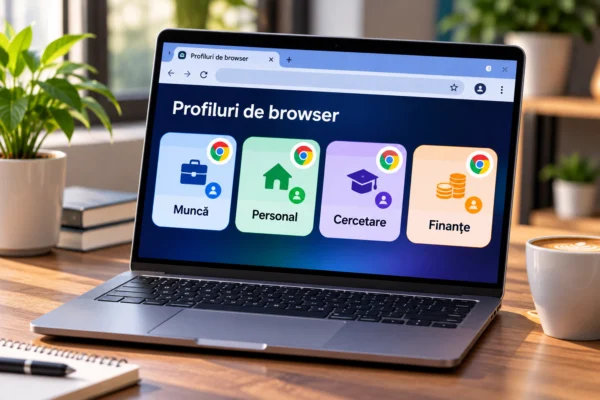
Firefox Sync poate sincroniza marcaje, parole, file deschise și alte date, în funcție de selecția ta. Dacă folosești mai multe profiluri Firefox, verifică în care dintre ele ai activat sincronizarea. Un cont conectat într-un profil nu înseamnă că toate profilurile de pe calculator împart automat aceeași colecție.
Cum exporți marcajele într-un fișier HTML
Exportul creează o copie a marcajelor într-un fișier HTML. Acesta este util când schimbi browserul, reinstalezi sistemul sau vrei o copie separată de sincronizarea online. Păstrează fișierul într-un loc sigur și verifică data lui înainte să îl folosești la restaurare.
Export din Chrome
- Deschide managerul de marcaje din meniul Bookmarks and lists.
- În manager, deschide meniul cu opțiuni suplimentare.
- Alege Export bookmarks.
- Selectează folderul în care vrei să salvezi fișierul HTML și păstrează un nume ușor de recunoscut.
Export din Edge
- Deschide pagina sau panoul Favorites.
- Apasă meniul cu trei puncte din zona Preferințe.
- Alege Export favorites.
- Salvează fișierul HTML într-un folder pe care îl vei găsi ușor.
Export din Firefox
- Deschide Manage bookmarks din meniul Bookmarks.
- În fereastra Bibliotecă, deschide meniul Import and Backup.
- Alege Export Bookmarks to HTML.
- Selectează destinația și salvează fișierul.
Fișierul HTML păstrează adresele și structura marcajelor, dar nu este o copie a conținutului paginilor web. Dacă un site se închide sau o adresă se schimbă, marcajul poate deveni inutil. Pentru informații importante, salvează documentul propriu-zis sau folosește opțiunile oficiale de descărcare ale serviciului respectiv.
Cum imporți marcajele într-un browser nou
Dacă treci de la Chrome la Edge sau Firefox, cel mai simplu transfer este de obicei prin fișierul HTML exportat din browserul vechi. În browserul nou, caută opțiunea de import a marcajelor sau a Preferințelor și selectează fișierul salvat. În Edge, importul din fișier se găsește în Settings → Profiles → Import browser data, unde poți alege varianta pentru fișier HTML. În Firefox, importul este disponibil din fereastra Bibliotecă sau din setările pentru importul datelor browserului.
Chrome poate importa marcaje dintr-un fișier HTML prin meniul Bookmarks and lists → Import bookmarks and settings. După import, verifică folderele în care au ajuns elementele: unele browsere creează un folder separat pentru datele importate. Nu importa același fișier de mai multe ori fără să verifici rezultatul, deoarece poți obține marcaje duplicate.
Dacă vrei să transferi și parolele, tratează operația separat. Nu presupune că fișierul HTML cu marcaje conține și datele de autentificare. Pentru parole, folosește funcția dedicată a browserului sau un manager de parole și verifică atent destinația fișierelor exportate. Ghidul nostru despre alegerea și folosirea unui manager de parole explică de ce parolele trebuie administrate separat de simplele marcaje.
Cum faci o copie de siguranță fără să expui inutil datele
Un export HTML este o copie practică, dar trebuie tratat cu grijă. Lista poate dezvălui ce servicii folosești, ce proiecte urmărești sau ce instituții accesezi. Nu încărca fișierul într-un spațiu public și nu îl trimite printr-un canal nesigur doar pentru că nu conține parole.
- Exportă marcajele înainte de reinstalarea browserului sau a sistemului de operare.
- Păstrează copia într-un folder privat, pe un disc extern sau într-un spațiu cloud protejat corespunzător.
- Adaugă data exportului în numele fișierului, de exemplu marcaje-chrome-2026-11-22.html.
- După import, deschide câteva adrese importante și verifică dacă au fost transferate corect.
- Șterge copiile vechi atunci când nu mai ai nevoie de ele, mai ales dacă includ pagini sensibile.
Dacă îți organizezi și fișierele descărcate, poți folosi principiile din ghidul despre organizarea fișierelor în Windows 11. O structură clară te ajută să găsești rapid atât exporturile browserului, cât și documentele importante.
De ce nu apar marcajele pe celălalt dispozitiv
Când marcajele nu se sincronizează, verifică întâi lucrurile simple. De multe ori problema nu este pierderea datelor, ci faptul că browserul folosește alt cont sau alt profil decât cel în care ai salvat marcajele.
- Cont diferit: verifică adresa contului pe ambele dispozitive.
- Profil diferit: asigură-te că lucrezi în profilul browserului în care ai salvat marcajele.
- Sincronizare dezactivată: verifică dacă marcajele sau Preferințele sunt bifate în lista de date sincronizate.
- Date păstrate local: unele marcaje pot exista doar pe dispozitivul vechi și trebuie salvate în cont sau exportate manual.
- Conexiune sau autentificare: verifică dacă browserul este conectat la internet și dacă nu cere din nou autentificarea.
- Politici de organizație: pe un calculator administrat de firmă sau școală, administratorul poate limita sincronizarea sau importul.
Nu dezactiva și nu reseta sincronizarea înainte să faci o copie HTML dacă ai dubii asupra locului în care se află colecția corectă. Mai întâi exportă marcajele de pe dispozitivul pe care le vezi, apoi verifică setările contului. În felul acesta ai o cale de revenire dacă o modificare produce un rezultat neașteptat.
Marcaje și confidențialitate pe dispozitive folosite în comun
Pe un calculator folosit de mai multe persoane, evită să activezi sincronizarea contului personal într-un profil comun. Marcajele pot dezvălui servicii, activități sau interese pe care nu vrei să le expui. Folosește profiluri separate și, atunci când este posibil, conturi separate în sistemul de operare. Pe un calculator public, nu activa sincronizarea și nu lăsa contul conectat după ce termini.
Permisiunile site-urilor sunt o altă parte a controlului asupra navigării. Dacă vrei să verifici accesul la cameră, microfon, locație și notificări, consultă ghidul despre gestionarea permisiunilor site-urilor în Chrome, Edge și Firefox. Marcajele și permisiunile sunt lucruri diferite, dar ambele merită revizuite periodic.
Documentație oficială pentru marcaje și sincronizare
Denumirile meniurilor se pot schimba odată cu actualizările browserelor. Pentru pașii valabili în versiunea instalată, consultă instrucțiunile producătorilor: Google Chrome – importul și exportul marcajelor, Google Chrome – accesarea marcajelor pe toate dispozitivele, Microsoft Edge – importul Preferințelor, Microsoft Edge – configurarea sincronizării, Mozilla Firefox – importul marcajelor din HTML și Mozilla Firefox – configurarea Sync.
Păstrează marcajele ordonate și ușor de recuperat
O colecție utilă de marcaje nu este neapărat una foarte mare, ci una în care găsești repede pagina de care ai nevoie. Folosește câteva foldere clare, elimină periodic adresele inutile și verifică ce informații sincronizezi în contul browserului. Înainte de o reinstalare sau de trecerea la alt browser, exportă marcajele într-un fișier HTML și verifică importul înainte să ștergi profilul vechi. Astfel, paginile importante rămân la îndemână fără să depinzi de un singur calculator.
Descoperă mai multe la Scoala IT
Abonează-te ca să primești ultimele articole prin email.