Node.js pentru începători: cum rulezi JavaScript în afara browserului
Învață să instalezi Node.js, să verifici npm, să creezi primul proiect JavaScript și să pornești un server HTTP local fără pachete externe.
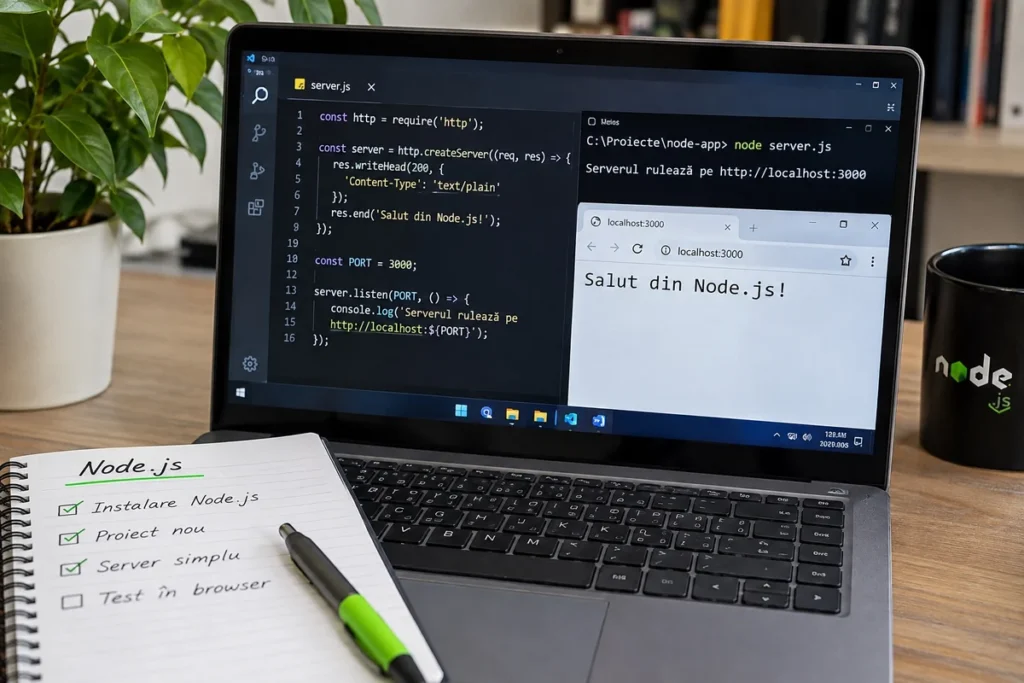
Dacă ai învățat deja să folosești JavaScript într-o pagină web, poți face următorul pas și poți rula același limbaj direct pe calculator, fără să deschizi un browser. Node.js este un mediu de execuție care permite folosirea JavaScript pentru scripturi, unelte de linie de comandă și aplicații care comunică prin rețea. În acest ghid instalezi Node.js, verifici npm, creezi un proiect simplu și pornești un server HTTP local.
Articolul continuă ghidul nostru despre JavaScript pentru începători. Acolo ai lucrat cu evenimente și elemente dintr-o pagină web; aici vei vedea ce se schimbă atunci când codul rulează în afara browserului. Pentru o introducere în comunicarea dintre aplicații, poți reciti și materialul despre API-uri, cereri HTTP și răspunsuri JSON.
Ce este Node.js și la ce folosește
Node.js este un mediu de execuție JavaScript open-source și multiplatformă. El folosește motorul V8 pentru a executa cod JavaScript în afara browserului și oferă biblioteci proprii pentru operații precum citirea fișierelor, lucrul cu rețeaua, gestionarea proceselor și construirea serverelor HTTP. Cu alte cuvinte, nu este un limbaj nou și nici un browser, ci un mediu în care poți rula JavaScript pentru alte tipuri de aplicații.
În browser, codul JavaScript lucrează frecvent cu obiecte precum window și document, care reprezintă fereastra și pagina web. În Node.js acestea nu sunt disponibile implicit, deoarece nu există o pagină HTML care să fie controlată. În schimb, poți folosi modulele integrate ale platformei, de exemplu node:fs pentru fișiere sau node:http pentru comunicație HTTP.
Ce poți construi cu Node.js
- scripturi care automatizează operații repetitive cu fișiere și directoare;
- unelte de linie de comandă pentru proiecte sau fluxuri de lucru;
- servere web și servicii care răspund la cereri HTTP;
- aplicații care preiau, transformă sau transmit date prin rețea;
- instrumente de dezvoltare folosite în proiecte JavaScript moderne.
Node.js este folosit atât pentru proiecte mici, cât și pentru servicii mai complexe. Totuși, faptul că poți construi un server cu el nu înseamnă că orice script este automat pregătit pentru utilizare publică. Configurarea, securitatea, tratarea erorilor și monitorizarea trebuie analizate separat atunci când proiectul ajunge într-un mediu de producție.
Node.js, JavaScript și npm: care este diferența
JavaScript este limbajul de programare. Node.js este mediul care execută acel cod în afara browserului și pune la dispoziție funcții pentru sistemul de operare și rețea. npm este managerul de pachete folosit pentru instalarea și administrarea bibliotecilor JavaScript într-un proiect; acesta este distribuit împreună cu instalările obișnuite Node.js.
- JavaScript: sintaxa și regulile limbajului în care scrii programul.
- Node.js: mediul care execută programul și oferă API-uri pentru fișiere, procese și rețea.
- npm: instrumentul cu care inițializezi proiecte și gestionezi pachetele de care depind acestea.
Un proiect poate folosi numai modulele integrate Node.js și să nu aibă nevoie de pachete externe. Atunci când instalezi o bibliotecă din registrul npm, aceasta devine o dependență a proiectului și este descrisă în fișierul package.json. Nu instala pachete doar pentru că sunt populare: verifică dacă ai nevoie de ele, cine le întreține și ce permisiuni sau operații pot efectua.
Cum instalezi Node.js pe calculator
Descarcă Node.js numai din pagina oficială de descărcare. Pentru un proiect nou, alege în general versiunea LTS, destinată utilizării stabile și întreținerii pe termen mai lung. Versiunile Current pot include funcții mai noi, dar nu sunt prima alegere pentru cineva care învață sau pentru un proiect care urmărește stabilitatea.
Dacă lucrezi la mai multe proiecte care cer versiuni diferite de Node.js, un manager de versiuni te poate ajuta să schimbi mediul fără să reinstalezi manual platforma de fiecare dată. Documentația oficială Node.js prezintă această abordare în secțiunea dedicată introducerii în Node.js și resursele de instalare.
Verifică instalarea în Terminal sau PowerShell
După instalare, deschide o fereastră nouă de Terminal, Command Prompt sau PowerShell. Rulează separat comenzile de mai jos:
node --version
npm --version
Prima comandă afișează versiunea Node.js, iar a doua afișează versiunea npm. Numerele exacte depind de versiunea instalată și se pot schimba în timp, așa că nu este util să copiezi o versiune fixă dintr-un tutorial mai vechi. Dacă sistemul spune că nu recunoaște comanda, verifică dacă instalarea s-a încheiat corect și dacă directorul executabilului Node.js este disponibil în variabila PATH. Închide și redeschide terminalul după instalare.
Creează primul proiect Node.js
Un proiect separat este mai ușor de organizat decât fișiere împrăștiate într-un director general. Creează un folder nou, intră în el și inițializează proiectul cu npm:
mkdir primul-proiect-node
cd primul-proiect-node
npm init -y
Comanda npm init -y generează un fișier package.json cu valori inițiale. Acesta descrie proiectul și poate păstra numele, versiunea, comenzile disponibile și dependențele. Opțiunea -y acceptă valorile implicite; dacă vrei să le completezi pe rând, rulează npm init fără această opțiune.
În folderul proiectului creează un fișier numit hello.js și adaugă următorul cod:
const nume = 'Alex';

console.log('Salut, ' + nume + '!');
console.log('Rulez JavaScript cu Node.js.');
Salvează fișierul și execută-l din același director:
node hello.jsDacă totul este configurat corect, terminalul afișează cele două mesaje. Ai rulat primul program JavaScript fără browser. Poți schimba valoarea variabilei nume, poți adăuga calcule sau poți citi argumente introduse de utilizator; mecanismul de bază rămâne același.
Construiește un server HTTP local cu Node.js
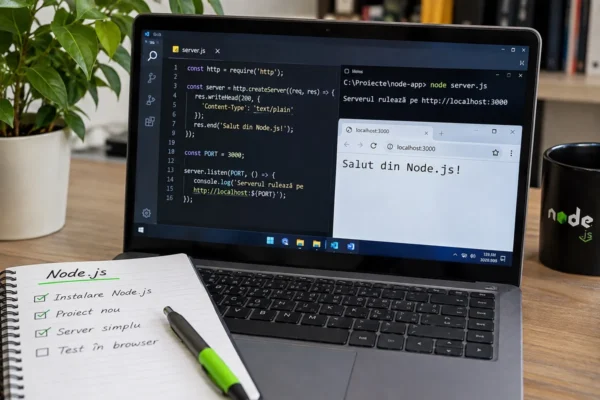
Un exemplu util pentru a înțelege rolul Node.js este un server web foarte simplu. Nu ai nevoie de Express sau de alt pachet extern: modulul integrat node:http poate crea un server care primește cereri și trimite răspunsuri HTTP.
Creează fișierul server.mjs în același folder și adaugă codul următor. Extensia .mjs indică folosirea modulelor ECMAScript, astfel încât putem importa funcția cu import:
import { createServer } from 'node:http';

const host = '127.0.0.1';
const port = 3000;

const server = createServer((request, response) => {
  response.statusCode = 200;
  response.setHeader('Content-Type', 'text/plain; charset=utf-8');
  response.end('Salut! Serverul Node.js funcționează.');
});

server.listen(port, host, () => {
  console.log(`Server pornit la http://${host}:${port}/`);
});
Pornește serverul din terminal:
node server.mjsDeschide apoi adresa http://127.0.0.1:3000/ în browserul de pe același calculator. Browserul trimite o cerere către serverul local, iar Node.js răspunde cu mesajul text. În terminal rămâne afișat mesajul de pornire. Pentru a opri serverul, revino în fereastra terminalului și apasă Ctrl+C.
Adresa 127.0.0.1 este adresa locală de loopback. În acest exemplu serverul ascultă numai pe calculatorul pe care rulează, ceea ce este potrivit pentru primul test. Nu schimba automat adresa în 0.0.0.0 și nu redirecționa portul în router pentru a-l expune pe internet; accesul public cere o analiză separată a securității și a configurării.
Ce rol are package.json și cum adaugi o comandă
Fișierul package.json este manifestul proiectului. El poate include metadate, scripturi și lista pachetelor de care depinde aplicația. Pentru a porni serverul printr-o comandă mai ușor de reținut, deschide fișierul și adaugă proprietatea scripts în interiorul obiectului JSON:
{
  "name": "primul-proiect-node",
  "version": "1.0.0",
  "private": true,
  "scripts": {
    "start": "node server.mjs"
  }
}
Dacă fișierul generat de npm conține și alte câmpuri, păstrează-le; exemplul arată doar o variantă minimală. Nu introduce comentarii în JSON și verifică virgulele dintre proprietăți. După salvare, poți porni serverul cu:
npm run startAtunci când instalezi pachete pentru un proiect, npm actualizează de regulă package.json și creează sau modifică package-lock.json, care înregistrează arborele exact al dependențelor instalate. Păstrează fișierul lock în proiectele pe care le distribui, astfel încât instalările ulterioare să poată reproduce mai consecvent setul de pachete.
Cum instalezi și verifici un pachet npm
Pentru a înțelege mecanismul, poți instala ulterior o bibliotecă necesară proiectului folosind npm install nume-pachet. Pachetul este adăugat în dependențele proiectului, iar codul său este instalat în directorul node_modules. Înainte de instalare, verifică pagina pachetului, documentația, autorul, activitatea de mentenanță și permisiunile sau scripturile pe care le poate executa.
Pentru a vedea dependențele directe ale proiectului, folosește:
npm ls --depth=0Comanda afișează pachetele instalate la nivelul proiectului. Pentru verificarea unor vulnerabilități cunoscute în arborele de dependențe poți rula npm audit. Rezultatul trebuie interpretat: o raportare nu înseamnă automat că aplicația este compromisă, iar lipsa alertelor nu garantează că un pachet este sigur. Consultă informațiile despre vulnerabilitate și actualizează numai după ce verifici compatibilitatea schimbării.
Erori frecvente când începi să folosești Node.js
Comanda node nu este recunoscută
Verifică instalarea, variabila PATH și faptul că ai deschis o fereastră nouă de terminal după instalare. Pe Windows, poți verifica dacă executabilul este găsit cu where node; pe Linux și macOS poți folosi which node. Dacă ai instalat mai multe versiuni, verifică ce executabil este selectat înainte să reinstalezi platforma.
Node.js nu găsește fișierul JavaScript
Mesajul de tip Cannot find module poate apărea dacă ai lansat comanda din alt director sau ai scris greșit numele fișierului. Folosește dir în Command Prompt sau PowerShell, respectiv ls în terminalele Linux și macOS, pentru a verifica fișierele din directorul curent. Apoi rulează din nou comanda cu numele exact.
Apare o eroare de sintaxă în package.json
Fișierul trebuie să respecte sintaxa JSON: cheile și șirurile sunt între ghilimele duble, nu se folosesc comentarii, iar virgulele trebuie puse între proprietăți, nu după ultima proprietate. Dacă npm nu poate citi manifestul, deschide fișierul într-un editor care evidențiază sintaxa și verifică zona indicată de mesajul de eroare.
Portul serverului este deja ocupat
Dacă Node.js raportează EADDRINUSE, un alt proces ascultă deja pe portul ales. Oprește instanța anterioară cu Ctrl+C dacă este fereastra ta de test sau alege un alt port liber, de exemplu 3001, modificând valoarea variabilei port. Nu opri procese necunoscute fără să identifici mai întâi ce aplicație le folosește.
Siguranță și bune practici pentru proiectele Node.js
- Descarcă Node.js și instrumentele asociate din surse oficiale.
- Preferă o versiune LTS pentru proiecte noi care urmăresc stabilitatea.
- Instalează numai pachetele de care ai nevoie și verifică proveniența lor.
- Nu publica parole, tokenuri API sau alte secrete în fișierele proiectului ori în repository-uri publice.
- Nu expune un server de test pe internet fără autentificare, configurare și protecții adecvate.
- Actualizează dependențele controlat și testează aplicația după schimbări.
- Nu rula comenzi copiate din surse necunoscute cu privilegii de administrator.
Pentru aplicații reale, citește și recomandările din documentația oficială Node.js privind bunele practici de securitate. Un proiect care funcționează local este doar primul pas; înainte de publicare trebuie analizate datele primite, validarea intrărilor, dependențele, configurarea rețelei și modul în care sunt păstrate informațiile sensibile.
De la primul script la o aplicație JavaScript completă
După ce ai rulat primul fișier și ai pornit un server local, ai văzut diferența dintre JavaScript în browser și JavaScript executat de Node.js. Următorii pași pot fi citirea și scrierea fișierelor, lucrul cu module, gestionarea evenimentelor asincrone, testarea codului și construirea unui API. Începe cu exemple mici, păstrează fiecare proiect într-un director separat și adaugă dependențe numai când există o nevoie clară.
Documentația oficială Node.js Learn și npm Docs oferă explicații actualizate despre mediul de execuție, comenzile disponibile și administrarea pachetelor. Revino la aceste resurse când versiunea instalată sau structura proiectului diferă de exemplele dintr-un tutorial.
Descoperă mai multe la Scoala IT
Abonează-te ca să primești ultimele articole prin email.