Raspberry Pi GPIO: cum conectezi și controlezi un LED cu Python
Învață să conectezi în siguranță un LED la pinii GPIO ai unui Raspberry Pi și să îl controlezi cu Python și biblioteca GPIO Zero, de la schema circuitului până la depanare.
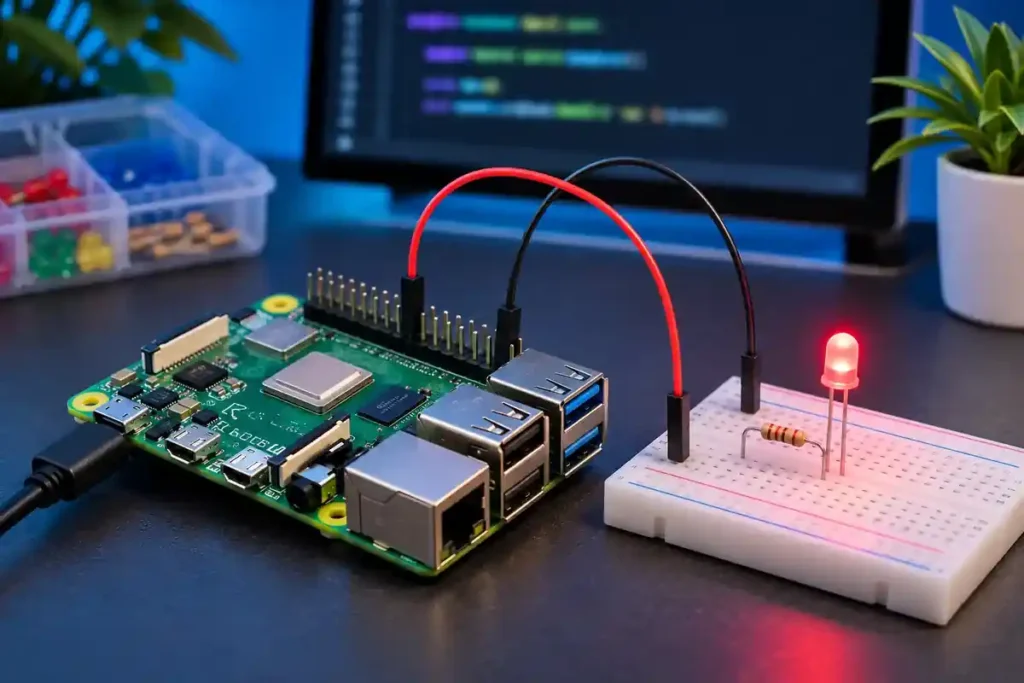
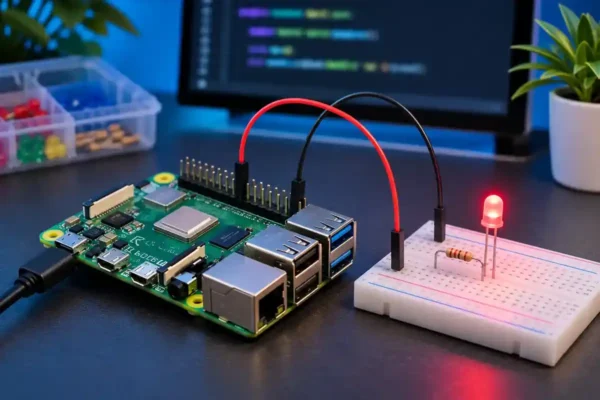
Un Raspberry Pi cu pini GPIO poate controla componente electronice simple direct dintr-un program Python. Un LED este un prim proiect potrivit pentru a înțelege cum funcționează ieșirile digitale, cum se identifică pinii și de ce este importantă o rezistență de limitare a curentului. În acest ghid construim un circuit simplu, îl conectăm la un Raspberry Pi compatibil și îl controlăm folosind biblioteca GPIO Zero.
Materialul se referă la plăcile Raspberry Pi care au un conector GPIO de 40 de pini, precum modelele clasice Raspberry Pi și Raspberry Pi Zero echipate cu pini. Raspberry Pi Pico este o platformă diferită, bazată pe microcontroler, și nu folosește același mediu GPIO Zero ca un Raspberry Pi care rulează Raspberry Pi OS.
Ce vei construi și ce vei învăța
Proiectul va aprinde și va stinge periodic un LED conectat la un pin GPIO. Nu ai nevoie de un modul special sau de o placă de extensie: un LED obișnuit, o rezistență și câteva fire sunt suficiente. Programul va rula pe Raspberry Pi OS și va folosi Python 3 împreună cu GPIO Zero.
- identificarea pinilor GPIO după numerotarea BCM și după poziția fizică;
- realizarea unui circuit simplu cu LED și rezistență;
- verificarea instalării bibliotecii GPIO Zero;
- scrierea și rularea unui program Python;
- oprirea corectă a ieșirii și verificarea conexiunilor dacă LED-ul nu funcționează.
Componentele necesare
Pregătește componentele înainte de a conecta placa la alimentare. Pentru primul test este suficient un circuit cu un singur LED. O plăcuță breadboard ajută la realizarea conexiunilor fără lipire, iar firele jumper fac legătura dintre Raspberry Pi și circuit.
- un Raspberry Pi cu conector GPIO de 40 de pini și Raspberry Pi OS instalat;
- un LED obișnuit, de exemplu roșu;
- o rezistență de aproximativ 330 Ω; în funcție de LED și de circuit poate fi folosită și o valoare apropiată, precum 220–470 Ω;
- un breadboard;
- două fire jumper;
- un card microSD și o sursă de alimentare potrivită modelului de Raspberry Pi.
Nu conecta LED-ul direct între un pin GPIO și masă. Rezistența montată în serie limitează curentul prin LED și protejează atât componenta, cât și ieșirea plăcii. Nu este nevoie de un motor, releu sau alt consumator pentru acest exercițiu.
Identificarea pinilor GPIO
Pe modelele Raspberry Pi cu header standard, conectorul are două rânduri de pini. În programare, GPIO Zero folosește în mod obișnuit numerotarea BCM, adică numărul logic al pinului, nu poziția lui fizică pe conector. De exemplu, GPIO17 este pinul fizic 11, iar pinul fizic 6 este GND.
Diferența dintre cele două numerotări este importantă: când programul conține LED(17), biblioteca se referă la GPIO17, nu la pinul fizic 17. Pentru a verifica pozițiile înainte de conectare, poți consulta comanda pinout din terminal sau diagrama oficială a conectorului GPIO pentru modelul tău.
În exemplul nostru vom folosi GPIO17 pentru comandă și un pin GND pentru întoarcerea curentului. Pe un header standard de 40 de pini, GPIO17 corespunde pinului fizic 11, iar GND poate fi luat de la pinul fizic 6. Verifică întotdeauna diagrama plăcii tale înainte de a conecta firele, mai ales dacă folosești o variantă diferită de model.
Cum conectezi LED-ul la Raspberry Pi
Oprește Raspberry Pi și deconectează alimentarea înainte să montezi circuitul. Așază LED-ul pe breadboard astfel încât cele două terminale să fie pe rânduri diferite. Terminalul lung este, de regulă, anodul (+), iar cel scurt este catodul (−). Dacă terminalele au fost tăiate, identifică polaritatea după marcajele componentei sau după forma capsulei.
Realizează conexiunile în această ordine:
- Conectează pinul GPIO17 al Raspberry Pi la un capăt al rezistenței de 330 Ω.
- Leagă celălalt capăt al rezistenței la anodul LED-ului, adică terminalul pozitiv.
- Conectează catodul LED-ului la un pin GND al Raspberry Pi.
- Verifică să nu existe fire deplasate și ca rezistența să fie în serie cu LED-ul, nu în paralel.
Schema electrică poate fi rezumată astfel: GPIO17 → rezistență → anod LED → catod LED → GND. Rezistența poate fi amplasată înainte sau după LED în același circuit serie; important este să limiteze curentul care trece prin componentă.
Reguli electrice importante înainte de alimentare
Pinii GPIO ai plăcilor Raspberry Pi clasice folosesc logică de 3,3 V și nu sunt toleranți la 5 V. Nu aplica 5 V direct pe un pin GPIO și nu confunda pinii de alimentare de 5 V cu intrările și ieșirile logice. O tensiune nepotrivită poate deteriora permanent circuitul SoC al plăcii.
- Nu conecta direct la GPIO o ieșire de 5 V provenită de la un modul sau senzor.
- Folosește o rezistență de limitare a curentului pentru LED.
- Nu conecta motoare direct la GPIO; acestea necesită un driver adecvat.
- Nu muta firele pe breadboard cât timp placa este alimentată.
- Verifică polaritatea LED-ului și poziția pinilor după diagrama modelului folosit.
Dacă vrei să conectezi ulterior senzori sau module alimentate la 5 V, verifică dacă au ieșiri compatibile cu logica de 3,3 V și folosește un convertor de nivel logic atunci când este necesar. Nu presupune că un modul este sigur doar pentru că poate fi alimentat de la 5 V.
Verifică Python și GPIO Zero
Pornește Raspberry Pi după ce ai verificat circuitul. Deschide Terminalul și verifică versiunea Python 3:
python3 --versionRaspberry Pi OS include Python 3, iar GPIO Zero este biblioteca recomandată în documentația Raspberry Pi pentru multe proiecte GPIO de început. Verifică dacă biblioteca poate fi importată:
python3 -c "from gpiozero import LED; print('GPIO Zero este disponibil')"Dacă primești o eroare de tipul ModuleNotFoundError, instalează pachetul din depozitele sistemului, apoi repetă verificarea:
sudo apt update
sudo apt install python3-gpiozero
Pe un sistem actualizat, încearcă mai întâi importul înainte de instalare. Nu modifica instalarea Python administrată de sistem cu comenzi pip globale doar pentru a rezolva lipsa unei biblioteci; folosește pachetul distribuției sau un mediu virtual atunci când ai nevoie de dependențe separate pentru un proiect mai amplu.
Primul program: aprinde și stinge LED-ul
Creează un fișier numit led_gpio.py. În editorul Thonny sau într-un editor de text, introdu următorul program. Obiectul LED primește numărul BCM 17, iar bucla aprinde și stinge componenta la intervale de o secundă.
from gpiozero import LED
from time import sleep

led = LED(17)

try:
    while True:
        led.on()
        sleep(1)

        led.off()
        sleep(1)

except KeyboardInterrupt:
    pass

finally:
    led.off()
    led.close()
Salvează fișierul și rulează-l din Terminal cu comanda:
python3 led_gpio.pyLED-ul ar trebui să se aprindă aproximativ o secundă, apoi să se stingă aproximativ o secundă, repetând ciclul. Oprește programul cu Ctrl+C. Blocul finally readuce ieșirea în starea oprit și eliberează resursa GPIO, inclusiv atunci când întrerupi execuția de la tastatură.
Variantă mai scurtă cu metoda blink
GPIO Zero oferă și metoda blink(), care poate genera alternanța dintre starea aprins și stins fără să scrii manual o buclă cu sleep(). Pentru un test rapid poți folosi următorul program:
from gpiozero import LED
from signal import pause

led = LED(17)
led.blink(on_time=1, off_time=1)

try:
    pause()
except KeyboardInterrupt:
    led.off()
    led.close()
Parametrii on_time și off_time exprimă durata în secunde. De exemplu, poți folosi 0,25 pentru o clipire mai rapidă sau 2 pentru intervale mai lungi. Schimbă temporizarea numai după ce circuitul de bază funcționează corect.
Cum verifici dacă proiectul nu funcționează
Dacă LED-ul rămâne stins, nu începe prin a schimba aleatoriu pinii sau prin a elimina rezistența. Oprește programul, deconectează alimentarea și verifică pe rând circuitul și configurația software.
LED-ul nu se aprinde deloc
- Verifică dacă LED-ul este montat cu polaritatea corectă.
- Asigură-te că rezistența și LED-ul sunt conectate în serie.
- Verifică dacă firul de comandă ajunge la GPIO17, nu la pinul fizic 17.
- Confirmă că firul de masă este conectat la GND.
- Verifică dacă programul rulează pe Raspberry Pi și dacă biblioteca GPIO Zero este disponibilă.
LED-ul rămâne aprins sau clipește neregulat
Verifică dacă nu rulează simultan două programe care încearcă să controleze același pin. Închide programul anterior înainte să pornești altă versiune. Confirmă că folosești același număr BCM în cod și în schema de conectare și că nu ai selectat din greșeală un pin cu funcție alternativă sau rezervată pentru altă componentă.
Apare o eroare la inițializarea GPIO
Verifică mesajul complet din Terminal, versiunea Raspberry Pi OS și biblioteca GPIO Zero. Pe unele combinații de model și sistem pot conta biblioteca de acces hardware și pin factory folosită de GPIO Zero. Actualizează sistemul și consultă documentația curentă înainte să schimbi manual backend-ul sau să rulezi programul cu privilegii ridicate fără să înțelegi cauza erorii.
Extinderea proiectului: controlează LED-ul cu un buton
După ce circuitul simplu funcționează, poți adăuga un buton pentru a controla LED-ul. În GPIO Zero, clasa Button poate citi starea unui buton conectat între un GPIO și GND. Pentru acest exemplu poți folosi GPIO27, cu un buton cu contact normal deschis și configurația pull-up implicită a bibliotecii.
Adaugă butonul între GPIO27 și GND, cu placa oprită, și păstrează LED-ul pe GPIO17 cu rezistența lui. Apoi folosește:
from gpiozero import LED, Button
from signal import pause

led = LED(17)
button = Button(27)

button.when_pressed = led.on
button.when_released = led.off

try:
    pause()
except KeyboardInterrupt:
    led.off()
    led.close()
    button.close()
În această variantă, LED-ul se aprinde cât timp butonul este apăsat și se stinge la eliberare. Este o extensie utilă pentru a înțelege intrările digitale și callback-urile, fără să fie nevoie de o buclă care verifică permanent starea butonului.
Ce poți construi după primul circuit GPIO
Același principiu poate fi extins către mai multe LED-uri, un semafor didactic, un buton de comandă, un buzzer sau senzori digitali compatibili. Pentru dispozitive analogice, precum un potențiometru simplu, Raspberry Pi are nevoie de un convertor analog-digital extern, deoarece pinii GPIO standard nu măsoară direct tensiuni analogice.
Poți continua cu un proiect de monitorizare în care Raspberry Pi colectează date de la senzori și le salvează într-un fișier sau într-o bază de date. Dacă vrei să înțelegi diferențele dintre placa de dezvoltare și un calculator compact, recitește ghidul Arduino și Raspberry Pi: diferențe și alegerea platformei pentru primul proiect. Pentru partea de programare, te ajută și materialul despre primele programe în Python.
Verificări finale înainte de alimentare
- Ai identificat modelul Raspberry Pi și diagrama corectă a conectorului?
- Folosești GPIO17 în cod și pinul fizic 11 pentru conexiunea de semnal?
- LED-ul are o rezistență de limitare a curentului montată în serie?
- Catodul LED-ului ajunge la GND?
- Nu există nicio conexiune de 5 V direct la un pin GPIO?
- Firele au fost verificate înainte de reconectarea alimentării?
Un prim proiect GPIO reușit nu înseamnă doar că LED-ul se aprinde. Înseamnă că ai înțeles diferența dintre numerotarea BCM și cea fizică, ai realizat un circuit cu limitarea corectă a curentului și ai scris un program care eliberează resursele după oprire. Aceste noțiuni formează baza pentru proiecte Raspberry Pi mai complexe, cu senzori, afișaje și automatizări.
Documentație tehnică și resurse utile
Pentru verificarea pinilor, a limitelor electrice și a exemplelor de programare, folosește documentația oficială Raspberry Pi: hardware-ul Raspberry Pi și conectorul GPIO și documentația GPIO Zero. Aceste resurse trebuie consultate pentru modelul exact al plăcii, deoarece poziția și funcțiile unor pini pot varia între familii.
Descoperă mai multe la Scoala IT
Abonează-te ca să primești ultimele articole prin email.