Cum protejezi o arhivă cu parolă în 7-Zip și ascunzi numele fișierelor
Află cum creezi o arhivă 7z cu AES-256 în 7-Zip, cum ascunzi numele fișierelor, când alegi ZIP AES-256 și cum testezi arhiva înainte de trimitere.
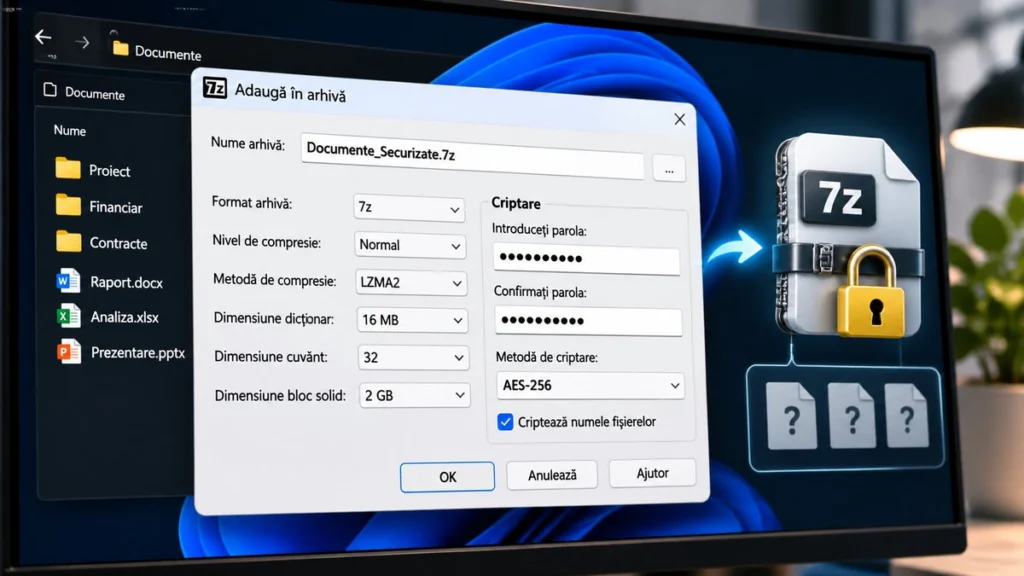
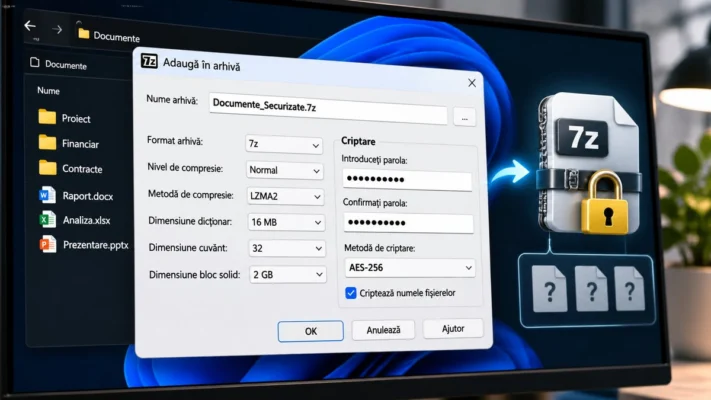
Configurarea unei arhive 7z cu parolă și criptarea numelor fișierelor.
Trimiterea unui set de documente prin e-mail sau păstrarea lor pe un stick USB nu înseamnă automat că sunt protejate. Dacă cineva obține acces la arhivă, poate vedea și copia fișierele, iar uneori chiar numele documentelor dezvăluie informații pe care nu dorești să le expui. Cu 7-Zip poți crea arhive protejate cu parolă și, dacă alegi formatul potrivit, poți ascunde inclusiv lista fișierelor din interior.
În acest ghid configurezi o arhivă 7z cu criptare AES-256, activezi criptarea numelor de fișiere, verifici că arhiva se deschide corect și alegi când merită să folosești ZIP cu AES-256 în loc de 7z. Vei vedea și ce greșeli pot anula o parte din protecție.
Ce protejează, de fapt, o arhivă criptată
O arhivă criptată transformă conținutul fișierelor într-o formă care nu poate fi citită fără parola corectă. În cazul formatului 7z, 7-Zip folosește AES-256 pentru criptarea datelor. Formatul permite și criptarea antetului arhivei, opțiune care ascunde numele fișierelor și alte informații din listă.
Este important să faci diferența între două lucruri:
- Criptarea conținutului: persoana care nu cunoaște parola nu poate extrage și citi documentele.
- Criptarea numelor: persoana care primește arhiva nu poate vedea nici lista documentelor înainte de introducerea parolei.
Dacă protejezi doar conținutul, numele fișierelor pot rămâne vizibile. Un nume precum „contract-fuziune”, „salarii-noiembrie” sau „lista-clienti” poate dezvălui deja informații sensibile. Pentru documente confidențiale, merită să activezi și criptarea antetului.
Instalează 7-Zip din sursa oficială
Descarcă aplicația numai de pe site-ul oficial 7-Zip. Alege pachetul potrivit arhitecturii sistemului tău, instalează-l și verifică dacă apare opțiunea 7-Zip în meniul contextual al File Explorer. Nu este nevoie să instalezi un program suplimentar pentru a crea o arhivă 7z.
Dacă vrei să înțelegi și diferențele dintre ZIP, 7z, RAR și alte extensii, poți consulta ghidul despre formatele de fișiere și arhive. Aici ne concentrăm pe protecția cu parolă, nu pe compresie în general.
Creează o arhivă 7z criptată din meniul Windows
Închide documentele pe care urmează să le arhivezi și selectează fișierele sau folderul în File Explorer. Dacă ai mai multe documente, le poți selecta împreună sau poți arhiva direct folderul care le conține. Păstrează o copie originală până când verifici arhiva.
- Apasă clic dreapta pe selecție și deschide meniul 7-Zip.
- Alege Add to archive… pentru a configura formatul și opțiunile de securitate.
- La Archive format, selectează 7z.
- În secțiunea Encryption, introdu parola și repet-o în câmpul de confirmare.
- Verifică metoda de criptare: pentru formatul 7z, 7-Zip utilizează AES-256.
- Bifează Encrypt file names dacă nu dorești să fie vizibilă lista documentelor.
- Apasă OK și așteaptă finalizarea operației.
Parola trebuie să fie lungă, unică și greu de ghicit. O frază de acces formată din mai multe cuvinte aleatorii este de regulă mai ușor de memorat decât o succesiune scurtă de caractere. Nu reutiliza parola contului de e-mail sau a calculatorului și nu o include într-un fișier text aflat în aceeași arhivă.
De ce trebuie activată opțiunea Encrypt file names
Opțiunea Encrypt file names criptează antetul arhivei 7z. Fără ea, datele documentelor pot fi criptate, dar numele lor pot rămâne vizibile în lista arhivei. Cu antetul criptat, 7-Zip solicită parola chiar și pentru afișarea conținutului listei.
Nu confunda această setare cu ascunderea extensiei sau cu schimbarea numelui arhivei. Redenumirea fișierului .7z nu adaugă securitate. Protecția vine din criptarea efectivă și dintr-o parolă suficient de puternică.
Criptarea numelor este o funcție a formatului 7z. În fluxul ZIP creat cu 7-Zip, poți folosi AES-256 pentru conținut, însă numele fișierelor nu sunt criptate în același mod. Dacă ascunderea listei este o cerință, alege 7z și activează opțiunea dedicată.
Folosește linia de comandă fără să expui parola
Poți crea aceeași arhivă și din Command Prompt sau PowerShell, folosind executabilul 7z.exe. Comanda de mai jos creează o arhivă 7z și cere parola interactiv, fără să o scrii direct în comandă:
7z a -t7z -mhe=on -p "D:\Arhive\documente.7z" "D:\Documente"Parametrul a adaugă fișiere într-o arhivă, -t7z selectează formatul 7z, iar -mhe=on activează criptarea antetului, inclusiv a numelor. Opțiunea -p fără o parolă atașată determină 7-Zip să o solicite în timpul execuției.
Evită să scrii parola direct după -p într-o comandă salvată, într-un script sau într-o fereastră de terminal pe care o poți partaja. Parola poate ajunge în istoricul comenzilor sau poate fi vizibilă în lista proceselor. Solicitarea interactivă este o alegere mai prudentă pentru utilizarea obișnuită.
Când ai nevoie de ZIP cu AES-256 în loc de 7z
Formatul ZIP este mai răspândit și poate fi preferabil când trimiți arhiva unei persoane care folosește instrumente diferite. În 7-Zip poți selecta ZIP și metoda AES-256 din fereastra de creare. Nu lăsa metoda implicită neverificată: ZIP poate utiliza și ZipCrypto, o opțiune veche, care nu oferă același nivel de protecție.
7z a -tzip -mem=AES256 -p "D:\Arhive\documente.zip" "D:\Documente"Și în acest exemplu, -p solicită parola interactiv. Reține însă limita importantă: în acest flux ZIP, numele fișierelor rămân vizibile. În plus, nu toate utilitarele care pot deschide arhive ZIP acceptă și varianta AES-256. Verifică dacă destinatarul are un program compatibil înainte să trimiți arhiva.
Alege 7z când contează criptarea numelor și controlul asupra formatului. Alege ZIP cu AES-256 când compatibilitatea cu aplicațiile destinatarului este mai importantă, după ce ai confirmat că acestea suportă metoda de criptare aleasă.
Testează arhiva înainte să ștergi sau să trimiți originalele
O arhivă care a fost creată fără mesaj de eroare nu este automat o arhivă verificată. Deschide-o cu 7-Zip, introdu parola și confirmă că poți vedea lista fișierelor. Dacă ai activat criptarea antetului, lista nu trebuie să fie disponibilă înainte de introducerea parolei.
Poți verifica integritatea datelor din arhivă și cu opțiunea Test din 7-Zip File Manager. Din linia de comandă, comanda este:
7z t "D:\Arhive\documente.7z"Programul îți va cere parola și va testa fișierele din arhivă. Pentru o verificare practică suplimentară, extrage câteva documente într-un folder temporar și deschide-le. Compară rezultatele cu originalele, mai ales dacă arhivezi fișiere importante sau un set mare de documente.
Dacă vrei să verifici separat dacă un fișier descărcat a rămas identic cu originalul, folosește și un hash SHA-256. Găsești pașii în articolul despre verificarea integrității fișierelor în Windows cu SHA-256. Hash-ul verifică integritatea; nu înlocuiește criptarea și nu ascunde conținutul.
Greșeli care pot reduce protecția arhivei
Folosești o parolă scurtă sau reutilizată
Criptarea AES-256 nu compensează o parolă ușor de ghicit. Evită numele, datele de naștere, numele firmei sau parolele folosite pe alte conturi. Pentru arhive care conțin date importante, păstrează parola într-un manager de parole și asigură-te că ai o metodă sigură de recuperare.
Uiți să criptezi numele fișierelor
Dacă lista documentelor trebuie să rămână confidențială, verifică explicit opțiunea Encrypt file names. Nu presupune că introducerea parolei activează automat toate setările de protecție.
Trimiți parola împreună cu arhiva
Dacă trimiți arhiva prin e-mail, nu pune parola în același mesaj și nu o include într-un document din arhivă. Folosește un canal separat, de preferat unul verificat direct cu destinatarul. Pentru informații foarte sensibile, stabilește în prealabil o metodă de transmitere acceptată de ambele părți.
Ștergi originalele imediat după creare
Arhivarea nu este o copie de siguranță. Păstrează documentele originale până când ai testat arhiva și ai confirmat că există cel puțin încă o copie într-o locație separată. Dacă arhiva este singura copie și se corupe sau parola se pierde, accesul la date poate deveni imposibil.
Ce trebuie să reții când alegi formatul
7-Zip îți oferă două variante utile pentru arhive protejate: 7z cu AES-256 și criptarea antetului sau ZIP cu AES-256 atunci când compatibilitatea este prioritară. Pentru confidențialitate mai bună a listei de documente, formatul 7z cu Encrypt file names activat este alegerea potrivită. Pentru schimbul cu persoane care folosesc alte aplicații, verifică din timp suportul pentru ZIP AES-256.
Înainte să trimiți arhiva, testează parola, verifică extragerea și păstrează o copie separată a documentelor. Consultă și descrierea oficială a formatului 7z pentru detalii despre format și criptarea AES-256.
Descoperă mai multe la Scoala IT
Abonează-te ca să primești ultimele articole prin email.