Cum eliberezi spațiu pe disc în Windows 11 fără programe suplimentare
Află cum verifici spațiul ocupat în Windows 11, folosești Storage Sense, elimini fișiere temporare și identifici aplicațiile care consumă mult spațiu.
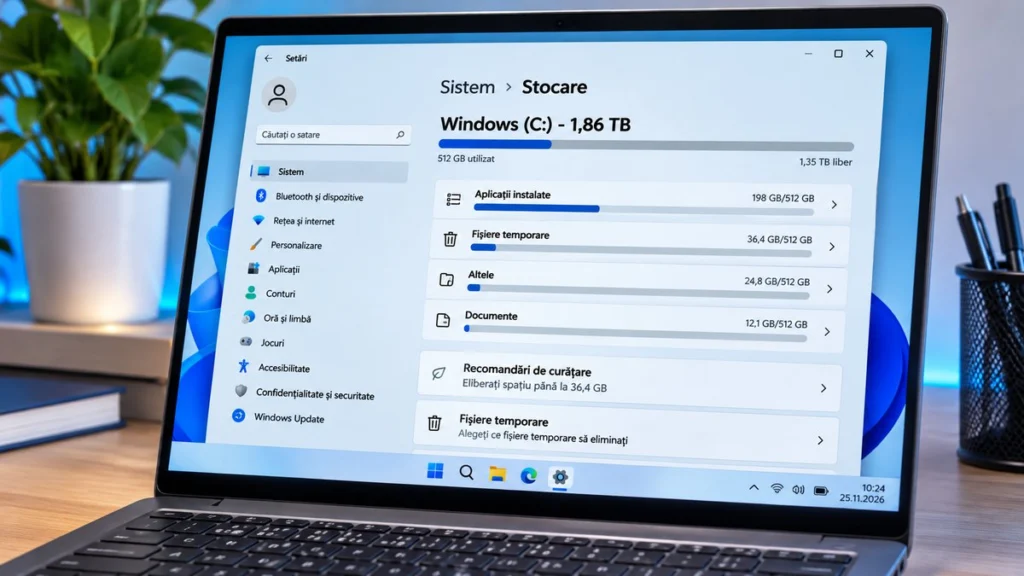
Windows 11 include recomandări de curățare și instrumente pentru gestionarea spațiului de stocare.
Când partiția de sistem începe să rămână fără spațiu, Windows 11 poate afișa avertizări, actualizările pot avea probleme, iar unele aplicații nu mai funcționează normal. Înainte să instalezi un program de curățare, poți folosi instrumentele incluse în Windows pentru a identifica fișierele temporare, coșul de reciclare și alte categorii care ocupă spațiu.
Verifică ce ocupă spațiu
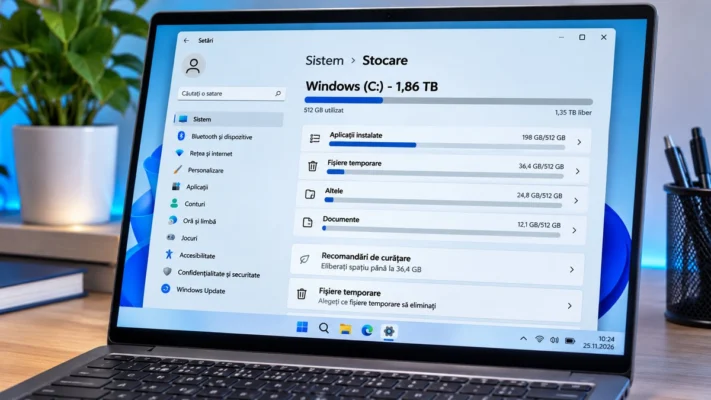
Deschide Setări > Sistem > Stocare. Windows analizează unitatea și grupează datele în categorii precum aplicații instalate, fișiere temporare, documente și alte elemente. Așteaptă finalizarea calculului înainte să tragi concluzii; unele categorii pot avea nevoie de câteva momente pentru actualizare.
Începe cu cele mai mari categorii și verifică manual conținutul lor. Nu șterge automat tot ce apare ca ocupând spațiu: folderul Descărcări, de exemplu, poate conține documente sau arhive de care încă ai nevoie.
Folosește recomandările de curățare
În pagina Stocare, deschide Recomandări de curățare (Cleanup recommendations), dacă opțiunea este disponibilă. Windows poate identifica fișiere temporare, fișiere mari sau neutilizate și conținut care poate fi mutat ori eliminat. Examinează fiecare categorie și selectează doar elementele pe care ești sigur că nu le mai folosești.
Acordă atenție folderului Descărcări și fișierelor personale. O recomandare automată nu înseamnă că fiecare element este inutil. Deschide lista, verifică numele și dimensiunile și păstrează separat documentele importante.
Șterge fișierele temporare în siguranță
Din Setări > Sistem > Stocare > Fișiere temporare poți vedea categoriile pe care Windows le consideră eliminabile. În funcție de sistem, lista poate include fișiere temporare, miniaturi, cache-uri și fișiere asociate actualizărilor.
- Verifică fiecare categorie înainte de selectare.
- Nu bifa Descărcări dacă nu ai verificat conținutul folderului.
- Închide aplicațiile care folosesc fișierele pe care vrei să le elimini.
- Apasă butonul de eliminare numai după ce ai revizuit selecția.
Unele fișiere folosite în acel moment nu pot fi șterse imediat. Windows le poate elimina ulterior sau poate solicita repornirea. Nu întrerupe procesul și nu șterge manual foldere de sistem doar pentru că par voluminoase.
Activează Storage Sense
Storage Sense poate automatiza o parte din curățarea spațiului. Îl găsești în Setări > Sistem > Stocare. După activare, deschide setările funcției și stabilește când să ruleze și ce categorii poate gestiona.
Poți configura curățarea fișierelor temporare și comportamentul coșului de reciclare. Pentru folderul Descărcări, verifică atent opțiunea și perioada aleasă înainte să o activezi: este ușor să uiți acolo fișiere de care încă ai nevoie. Dacă preferi control manual, poți lăsa această categorie dezactivată.
Dezinstalează aplicațiile pe care nu le mai folosești
Aplicațiile mari pot ocupa mult mai mult spațiu decât fișierele temporare. Deschide Setări > Aplicații > Aplicații instalate, sortează lista după dimensiune și identifică programele pe care nu le mai folosești.
Dezinstalează numai aplicațiile pe care le recunoști. Nu elimina drivere, componente Microsoft sau utilitare hardware doar pentru că nu le-ai deschis manual. Dacă nu știi ce rol are un program, caută mai întâi numele editorului și verifică dacă este necesar pentru funcționarea unui dispozitiv.
Mută fișierele personale pe altă unitate
Fotografiile, clipurile video, arhivele și proiectele vechi pot ocupa zeci sau sute de gigabytes. Dacă ai o a doua partiție sau un alt SSD, mută fișierele personale după ce verifici că există suficient spațiu și că destinația este sănătoasă.
Pentru folderele personale precum Documente, Imagini sau Video, poți folosi fila Locație din proprietățile folderului, dacă dorești să schimbi destinația implicită. Fă o copie de siguranță înainte de reorganizări ample și nu muta manual folderele Windows sau Program Files.
Curăță coșul de reciclare după verificare
Fișierele șterse în mod obișnuit pot continua să ocupe spațiu până când golești Coșul de reciclare. Deschide-l, verifică elementele și golește-l doar dacă nu mai ai nevoie să restaurezi nimic. După golire, recuperarea fișierelor devine mai dificilă și nu trebuie tratată ca o operațiune reversibilă.
Ce să nu ștergi pentru a câștiga spațiu
- Nu șterge manual conținutul folderelor Windows, WinSxS sau Installer.
- Nu elimina punctele de restaurare fără să înțelegi că pierzi posibilitatea revenirii la acele stări.
- Nu șterge fișiere necunoscute din AppData doar pentru că au dimensiuni mari.
- Nu folosi scripturi de curățare găsite online fără să verifici comenzile.
- Nu considera un utilitar terț obligatoriu pentru operațiunile obișnuite de întreținere.
Cât spațiu liber ar trebui să păstrezi
Nu există o valoare universală pentru toate calculatoarele. Păstrează suficient spațiu pentru actualizări, fișiere temporare și aplicațiile pe care le folosești. Pe o unitate de sistem aproape plină, chiar și operațiunile obișnuite pot deveni dificile. Verifică periodic pagina Stocare și urmărește ce categorii cresc în timp.
Dacă spațiul se ocupă din nou rapid, caută cauza în loc să repeți curățarea la nesfârșit: descărcări mari, cache-uri de aplicații, mașini virtuale, jocuri sau fișiere de backup pot explica variațiile. O curățare atentă, urmată de verificarea consumului, este mai sigură decât ștergerea în masă a fișierelor necunoscute.
Descoperă mai multe la Scoala IT
Abonează-te ca să primești ultimele articole prin email.