Istoricul Clipboard în Windows 11: cum activezi, fixezi și sincronizezi elementele copiate
Află cum activezi istoricul Clipboard în Windows 11 cu Win + V, cum fixezi texte, sincronizezi elemente între dispozitive și ștergi datele copiate.
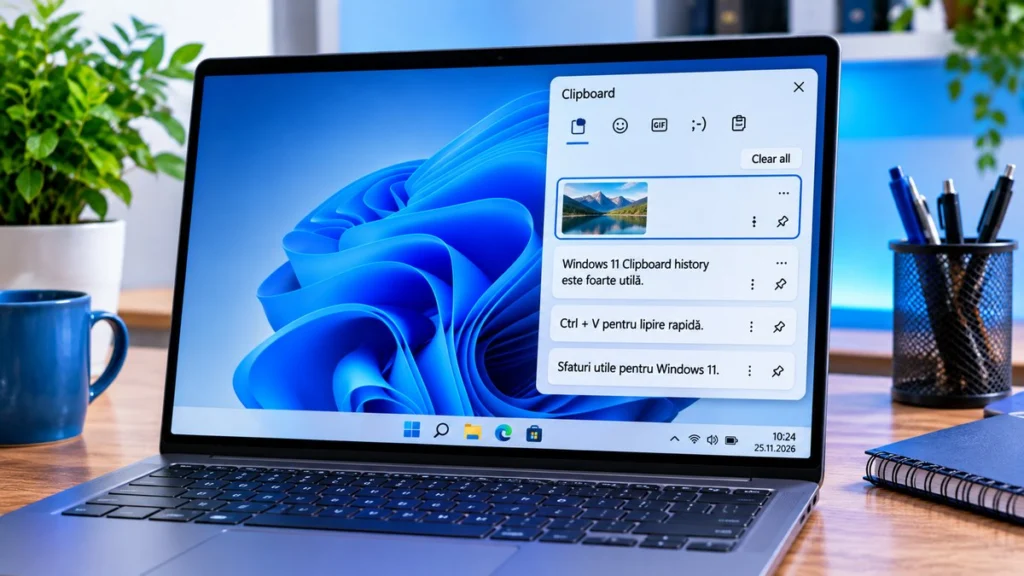
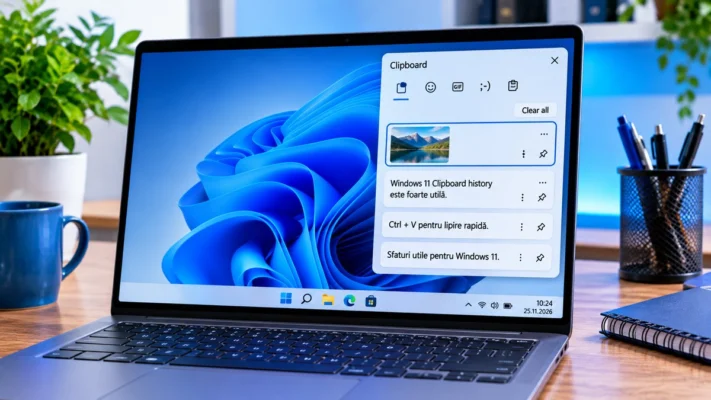
Istoricul Clipboard păstrează temporar mai multe elemente copiate în Windows 11.
Clipboard-ul Windows nu mai păstrează doar ultimul element copiat. În Windows 11 poți activa istoricul Clipboard pentru a vedea mai multe texte și imagini copiate recent, poți fixa elementele pe care le folosești des și, în anumite condiții, poți sincroniza conținutul între dispozitive. Funcția este utilă când lucrezi cu fragmente de text, adrese, cod sau capturi de ecran și nu vrei să le copiezi din nou de fiecare dată.
Ce este istoricul Clipboard
În mod obișnuit, când copiezi un text nou, acesta înlocuiește conținutul anterior din Clipboard. Cu istoricul activat, Windows păstrează o listă de elemente recente, astfel încât să poți reveni la unul dintre ele fără să repeți operația de copiere din aplicația originală.
Panoul poate include fragmente de text și imagini compatibile. Nu este un manager complet de fișiere și nu trebuie folosit ca arhivă permanentă. Istoricul are limite de stocare, iar elementele care nu sunt fixate pot fi eliminate în anumite situații, inclusiv după repornire sau la ștergerea istoricului.
Cum activezi Clipboard history
Poți activa funcția direct din Setări:
- Apasă Win + I pentru a deschide Setări.
- Intră în Sistem, apoi în Clipboard.
- Activează comutatorul Istoric Clipboard (Clipboard history).
- Închide Setările și copiază un text de test.
- Apasă Win + V pentru a deschide panoul cu elementele copiate.
La prima utilizare, Windows poate afișa o solicitare de activare chiar în panoul Win + V. Confirmă activarea dacă dorești să folosești funcția. Dacă folosești un calculator administrat de o organizație, anumite opțiuni pot fi controlate prin politici IT.
Cum folosești combinația Win + V
După activare, copiază câteva fragmente de text din aplicații diferite și apasă Win + V. Se deschide o fereastră cu elementele recente. Selectează intrarea dorită pentru a o insera în aplicația activă, în locul cursorului.
Poți naviga cu mouse-ul sau, în funcție de context, cu tastatura. Dacă panoul nu apare, verifică dacă istoricul este activat și dacă nu există o politică de sistem care dezactivează funcția. În unele aplicații, tipurile de conținut copiate pot avea limitări de compatibilitate.
Fixează elementele pe care le folosești frecvent
Dacă ai un text pe care îl inserezi în mod repetat, îl poți fixa în panoul Clipboard. Deschide Win + V, apoi folosește meniul cu trei puncte al elementului și alege opțiunea de fixare (Pin). Elementele fixate sunt păstrate separat de lista temporară și pot rămâne disponibile după ștergerea elementelor obișnuite, în funcție de versiunea Windows.
Fixarea este potrivită pentru texte neutre, precum un șablon de răspuns sau o comandă folosită frecvent. Nu fixa parole, coduri de autentificare, date bancare sau alte informații confidențiale. Clipboard-ul nu este un seif pentru secrete.
Sincronizarea Clipboard între dispozitive
Windows poate oferi sincronizarea istoricului Clipboard între dispozitive conectate cu același cont Microsoft, dacă funcția este disponibilă și activată. În Setări > Sistem > Clipboard, caută opțiunea de sincronizare între dispozitive. În funcție de versiunea sistemului, poți alege sincronizarea automată a textului copiat sau o variantă în care selectezi manual elementele trimise.
Sincronizarea depinde de cont, conexiune și setările de confidențialitate. Nu presupune că orice tip de conținut, în special imaginile mari sau formatele speciale, va fi transferat identic. Pentru texte sensibile, este mai prudent să păstrezi sincronizarea dezactivată.
Cum ștergi istoricul Clipboard
Pentru a elimina elementele copiate, deschide Setări > Sistem > Clipboard și folosește opțiunea de ștergere a datelor Clipboard. Poți folosi și comanda Clear all din panoul Win + V. Elementele fixate pot avea un comportament separat și trebuie gestionate individual dacă dorești să le elimini.
Ștergerea istoricului nu șterge documentele originale din care ai copiat textul și nici fișierele imagine de pe disc. Ea curăță lista păstrată de funcția Clipboard.
Clipboard history nu funcționează: ce verifici
- Confirmă că istoricul Clipboard este activ în Setări > Sistem > Clipboard.
- Verifică dacă combinația Win + V funcționează și dacă apare solicitarea de activare.
- Testează copierea unui text simplu din Notepad, pentru a exclude o limitare a aplicației inițiale.
- Repornește Windows și verifică din nou opțiunea.
- Dacă dispozitivul este administrat de firmă sau școală, întreabă administratorul dacă o politică restricționează Clipboard-ul.
Dacă problema a apărut după o modificare de sistem, verifică și actualizările recente sau aplicațiile care gestionează clipboard-ul. Evită să modifici Registry pe baza unor instrucțiuni generice, deoarece o politică de organizație sau o setare de securitate poate fi cauza reală.
Protejează informațiile copiate
Clipboard history este comod, dar poate păstra temporar informații pe care nu dorești să le expui unei alte persoane care folosește același cont Windows. Nu copia parole sau coduri unice în mod repetat, dezactivează sincronizarea dacă nu ai nevoie de ea și golește istoricul când ai lucrat cu informații sensibile.
Pentru un flux de lucru mai rapid, poți combina Win + V cu scurtăturile obișnuite Ctrl + C și Ctrl + V. Dacă folosești des același text, fixează-l; dacă ai terminat o sesiune în care ai copiat date private, șterge istoricul. Astfel folosești avantajele funcției fără să o transformi într-un loc de stocare pentru informații confidențiale.
Descoperă mai multe la Scoala IT
Abonează-te ca să primești ultimele articole prin email.