Windows Recovery Environment (WinRE): cum repari Windows 11 fără reinstalare
Află cum intri în Windows Recovery Environment, cum folosești Startup Repair, System Restore și Uninstall Updates și ce trebuie să verifici înainte de recuperarea Windows 11.
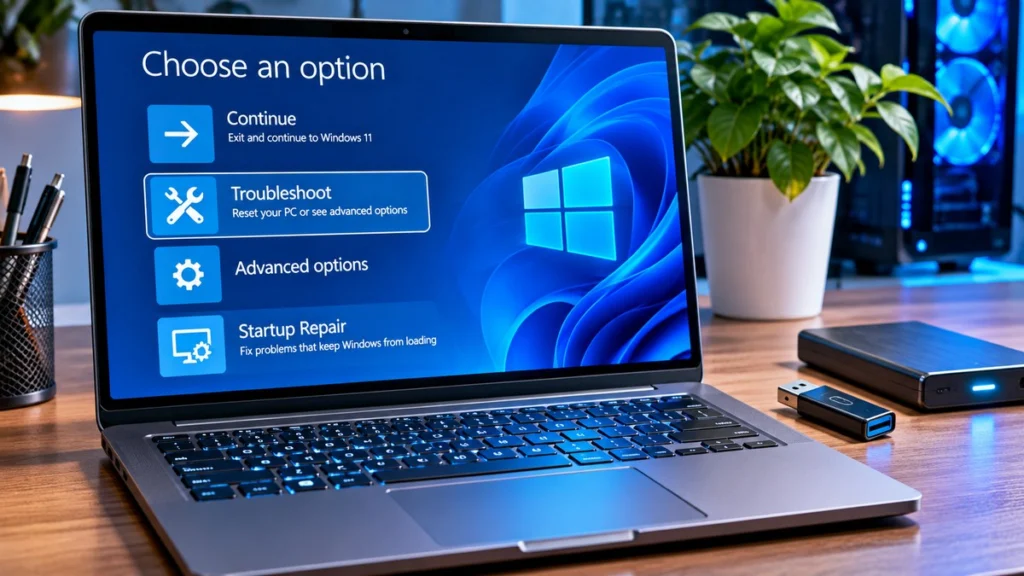
Windows Recovery Environment oferă instrumente de diagnosticare și reparare atunci când Windows nu pornește corect.
Când Windows 11 nu mai pornește normal, afișează erori repetate sau rămâne blocat înainte de ecranul de autentificare, nu este obligatoriu să reinstalezi imediat sistemul. Windows Recovery Environment (WinRE) include instrumente de recuperare care pot diagnostica și remedia anumite probleme de pornire, actualizare sau configurare.
Ce este Windows Recovery Environment
WinRE este un mediu separat de recuperare, bazat pe Windows Preinstallation Environment, care poate porni atunci când instalarea normală de Windows întâmpină probleme. Din el poți accesa Startup Repair, System Restore, Uninstall Updates, Command Prompt și alte opțiuni, în funcție de configurația sistemului.
WinRE nu este același lucru cu Safe Mode. Safe Mode încearcă să pornească instalarea Windows cu un set limitat de drivere și servicii. WinRE rulează separat și este destinat operațiunilor de diagnosticare și recuperare.
Cum intri în WinRE când Windows încă pornește
Dacă poți ajunge pe desktop, cea mai simplă metodă este folosirea opțiunilor avansate de pornire:
- Deschide Setări cu combinația Win + I.
- Intră în Sistem, apoi în Recuperare.
- În zona Pornire complexă, apasă Repornire acum.
- Salvează lucrările deschise și confirmă repornirea.
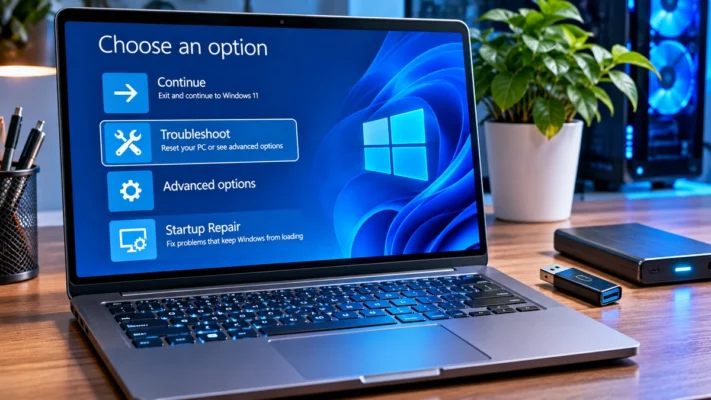
- După restart, selectează Depanare (Troubleshoot) și apoi Opțiuni complexe (Advanced options).
Poți ajunge în același meniu și ținând apăsată tasta Shift în timp ce alegi Repornire din meniul Start sau din ecranul de autentificare.
Cum intri în WinRE dacă Windows nu mai pornește
Dacă sistemul nu ajunge la desktop, Windows poate afișa automat mediul de recuperare după mai multe porniri eșuate. Nu provoca opriri repetate în timpul actualizărilor sau al operațiunilor de scriere pe disc. Dacă recuperarea automată nu apare, poți porni calculatorul de pe un stick USB de instalare Windows și selecta opțiunea de reparare a computerului, nu instalarea imediată.
Pe unele sisteme există și o tastă sau o combinație de taste pentru meniul de recuperare al producătorului. Consultă manualul laptopului sau al plăcii de bază, deoarece metoda diferă de la un model la altul.
Startup Repair: repararea automată a pornirii
Startup Repair verifică anumite probleme care împiedică încărcarea Windows, cum ar fi fișiere de pornire deteriorate sau configurații de boot incorecte. Pentru a-l rula:
- Din WinRE, deschide Troubleshoot.
- Alege Advanced options.
- Selectează Startup Repair.
- Alege instalarea Windows, dacă ți se solicită, și urmează instrucțiunile.
- Așteaptă finalizarea verificării și repornește calculatorul.
Instrumentul nu poate repara orice defecțiune. Dacă problema este provocată de un SSD defect, de memorie instabilă sau de o componentă hardware, poate fi necesară o diagnosticare separată.
System Restore: revenirea la un punct anterior
System Restore poate readuce fișierele de sistem, driverele, setările Registry și programele instalate la starea dintr-un punct de restaurare anterior. Este util mai ales când problemele au apărut după instalarea unui driver, a unei aplicații sau după o modificare de configurare.
Alege un punct creat înainte de apariția problemei și verifică lista programelor afectate, dacă opțiunea este disponibilă. Restaurarea nu este o metodă de backup pentru documente personale și nu înlocuiește o copie de siguranță. Dacă discul are semne de defect fizic, protejează datele înainte de operațiuni suplimentare.
Uninstall Updates: eliminarea unei actualizări problematice
Dacă Windows a început să se comporte anormal imediat după o actualizare, din Advanced options poți accesa Uninstall Updates. În funcție de ce este disponibil, poți încerca eliminarea celei mai recente actualizări de calitate sau a unei actualizări de caracteristici.
Folosește această opțiune numai când există o legătură plauzibilă între actualizare și defecțiune. După revenirea în Windows, verifică istoricul actualizărilor și aplică ulterior remedierile recomandate de Microsoft sau de producătorul dispozitivului.
Command Prompt: instrumente pentru diagnosticare
Din Advanced options poți deschide Command Prompt. Înainte să rulezi comenzi, identifică litera partiției pe care se află instalarea Windows. În mediul de recuperare, aceasta poate fi diferită de litera C: folosită în sesiunea normală.
Comanda diskpart, urmată de list volume, poate ajuta la identificarea volumelor. Ieși din DiskPart cu exit. După ce ai identificat corect partiția Windows, poți verifica sistemul de fișiere, de exemplu cu chkdsk D: /scan, înlocuind D: cu litera corectă. Nu folosi parametri de reparare sau formatare fără să înțelegi efectele și fără să ai în vedere starea discului.
Unele operațiuni SFC și DISM pot fi executate offline, dar necesită identificarea corectă a partiției Windows și, în anumite situații, a sursei de reparare. Nu copia comenzi găsite online fără să adaptezi literele și parametrii la instalarea ta.
Startup Settings și Safe Mode
Din Startup Settings poți reporni sistemul și alege Safe Mode sau alte moduri speciale de pornire. Safe Mode este util când suspectezi un driver, un serviciu sau o aplicație care împiedică pornirea normală. Dacă Windows pornește în acest mod, dezinstalează sau revino asupra modificării recente, apoi testează pornirea obișnuită.
Ce faci dacă WinRE cere cheia BitLocker
Dacă unitatea este criptată cu BitLocker, anumite operațiuni de recuperare pot solicita cheia de recuperare. Asigură-te că o ai disponibilă înainte de a începe intervenția. Cheia poate fi salvată în contul Microsoft, într-un cont de organizație sau într-un suport păstrat separat, în funcție de modul în care a fost configurată criptarea.
Nu încerca să ocolești protecția și nu formata unitatea doar pentru că nu ai cheia la îndemână. Dacă datele sunt importante, oprește intervențiile care pot modifica partițiile și clarifică mai întâi unde se află cheia de recuperare.
Când nu mai este suficient WinRE
Dacă instrumentele de recuperare nu rezolvă problema, dacă discul dispare intermitent din UEFI sau dacă apar erori hardware, este necesară diagnosticarea componentelor și protejarea datelor. O reinstalare poate fi o soluție, dar ar trebui să fie o decizie ulterioară, după verificarea backupului și a stării SSD-ului sau HDD-ului.
Dacă ai nevoie de o instalare curată după diagnosticare, poți consulta și serviciul de instalare Windows 11 oferit de DORADO SYSTEMS. Înainte de reinstalare, verifică întotdeauna ce date trebuie păstrate și pe ce partiție se va lucra.
WinRE este un set valoros de instrumente, dar nu înlocuiește backupul și nici testarea hardware. Alege opțiunea în funcție de momentul în care a apărut problema, notează modificările făcute și evită operațiunile distructive până când datele importante sunt în siguranță.
Descoperă mai multe la Scoala IT
Abonează-te ca să primești ultimele articole prin email.