Cum gestionezi aplicațiile care pornesc automat în Windows 11
Află cum verifici aplicațiile care pornesc automat în Windows 11, cum le dezactivezi din Setări sau Managerul de activități și ce componente este bine să păstrezi active.
Gestionarea aplicațiilor care pornesc automat în Windows 11.
Un calculator poate porni greu chiar dacă Windows 11 este instalat pe un SSD și componentele sunt în regulă. Una dintre cauzele frecvente este numărul mare de aplicații care se lansează automat după autentificare. Unele sunt utile, altele rulează în fundal fără să ai nevoie de ele la fiecare pornire.
Ce sunt aplicațiile de pornire
Aplicațiile de pornire sunt programe configurate să se lanseze automat când intri în contul Windows. Exemple obișnuite sunt aplicațiile de sincronizare în cloud, clienții de chat, utilitarele pentru periferice, platformele de jocuri și unele programe care verifică actualizări.
Fiecare aplicație poate consuma memorie RAM, timp de procesor și activitate de stocare. Efectul depinde de program și de calculator. Dezactivarea câtorva aplicații inutile poate reduce aglomerația de după autentificare, dar nu garantează singură o pornire mult mai rapidă.
Metoda 1: gestionează pornirea din Setări
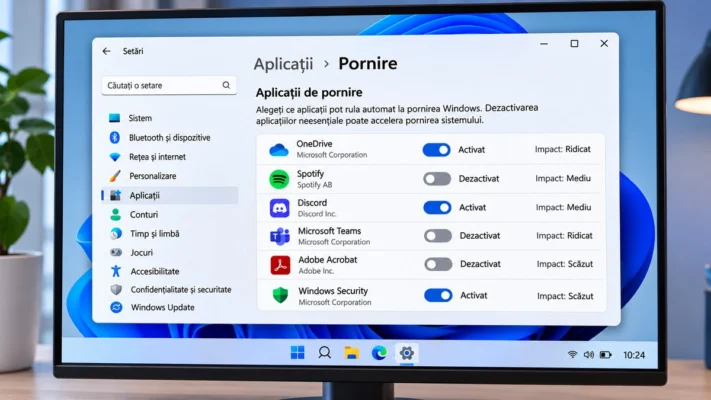
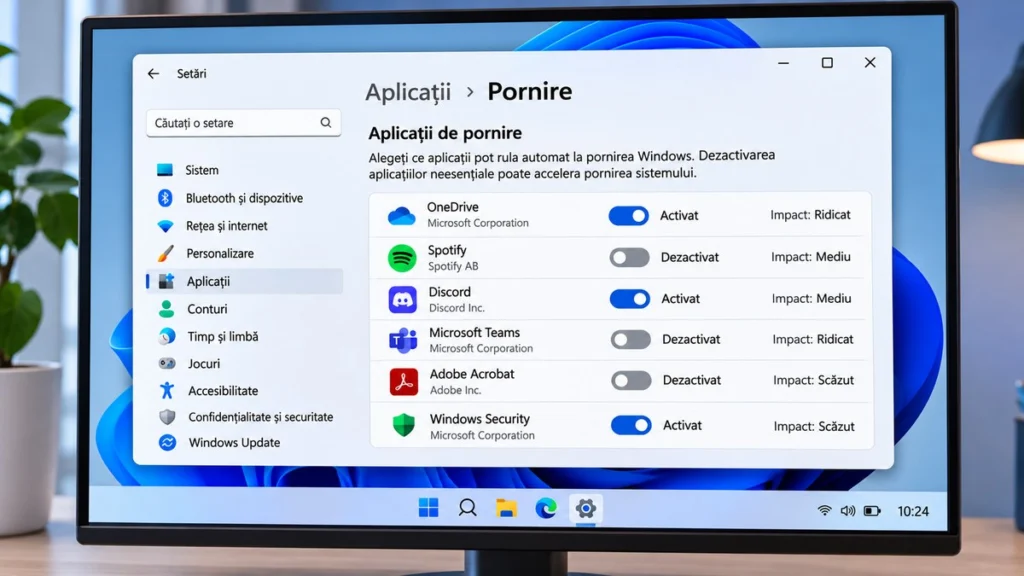
Windows 11 include o pagină dedicată aplicațiilor care pornesc odată cu sesiunea ta:
- Apasă Win + I pentru a deschide Setări.
- Intră în Aplicații, apoi deschide secțiunea Pornire.
- Analizează lista și identifică programele pe care nu vrei să le lansezi automat.
- Oprește comutatorul aplicației respective.
- Repornește calculatorul sau deconectează-te și autentifică-te din nou pentru a observa diferența.
În funcție de versiunea Windows și de aplicație, pagina poate afișa și impactul asupra pornirii: redus, mediu sau ridicat. Acest indicator este orientativ. Nu înseamnă că o aplicație cu impact ridicat trebuie dezactivată automat; contează rolul ei pentru modul în care folosești calculatorul.
Metoda 2: folosește Managerul de activități
Managerul de activități oferă o vedere alternativă și este util când vrei să compari impactul raportat de Windows:
- Apasă Ctrl + Shift + Esc.
- Dacă apare interfața simplificată, selectează Mai multe detalii.
- Deschide fila Aplicații de pornire (în unele versiuni apare ca Startup apps).
- Selectează un program și verifică starea și coloana Impact la pornire.
- Apasă Dezactivare numai pentru aplicațiile pe care nu ai nevoie să le pornești automat.
Poți reveni oricând în aceeași listă și folosi opțiunea Activare. Dezactivarea de aici nu dezinstalează programul și nu șterge fișierele sale.
Ce aplicații poți dezactiva și ce ar trebui să păstrezi
Nu există o listă universală potrivită pentru toate calculatoarele. O aplicație este opțională pentru un utilizator și importantă pentru altul. Înainte să schimbi ceva, verifică numele editorului și rolul programului.
Candidați obișnuiți pentru dezactivare
- lansatoare de jocuri pe care le deschizi doar ocazional;
- aplicații de chat pe care nu vrei să le folosești imediat după autentificare;
- utilitare de actualizare pentru programe care pot fi actualizate manual;
- aplicații auxiliare care nu sunt necesare permanent.
Elemente pe care să nu le dezactivezi la întâmplare
- componente de securitate și protecție în timp real;
- utilitare necesare pentru touchpad, taste speciale sau funcții hardware ale laptopului;
- aplicații de backup ori sincronizare dacă depinzi de rularea lor imediată;
- componente audio, video sau de periferice dacă nu le cunoști rolul.
Dacă nu recunoști un element, caută mai întâi numele exact și editorul. Nu dezactiva procese doar pentru că au o denumire tehnică sau pentru că impactul lor este ridicat.
Verifică și aplicațiile care pornesc din folderele Startup
Unele programe folosesc scurtături în folderele de pornire ale utilizatorului sau ale tuturor utilizatorilor. Le poți deschide cu comenzile Windows:
- Win + R, apoi
shell:startup— folderul Startup al contului curent; - Win + R, apoi
shell:common startup— folderul Startup comun tuturor utilizatorilor.
În aceste locații vei găsi, de regulă, scurtături. Verifică destinația fiecăreia înainte să o elimini. Ștergerea unei scurtături din Startup nu dezinstalează aplicația, dar împiedică lansarea ei prin acea scurtătură.
De ce unele aplicații reapar în listă
Unele programe își reactivează pornirea automată după o actualizare majoră, după reinstalare sau când modifici o opțiune în propriile setări. Dacă observi că o aplicație revine, verifică și setările ei interne, nu doar pagina Windows.
De asemenea, nu toate serviciile și sarcinile programate apar în lista obișnuită de aplicații de pornire. Dacă Windows continuă să pornească greu, verificarea trebuie extinsă către activitatea discului, programele instalate, drivere, actualizări și starea sistemului.
Cum verifici dacă modificările au ajutat
Fă o comparație înainte și după, în condiții cât mai apropiate. Repornește calculatorul, autentifică-te și observă cât durează până când desktopul răspunde normal. Nu măsura doar timpul până apare ecranul de autentificare: unele aplicații continuă să se încarce după afișarea desktopului.
Deschide din nou Managerul de activități și urmărește dacă activitatea procesorului și a discului rămâne ridicată mult timp după conectare. Dacă nu apare o îmbunătățire, cauza poate fi alta decât aplicațiile de pornire.
În cazul în care problema de pornire este însoțită de erori de sistem, instabilitate sau ai nevoie de o instalare curată, poți consulta și serviciul de instalare Windows 11 oferit de DORADO SYSTEMS.
Greșeli de evitat
- Dezactivarea tuturor elementelor din listă fără să le verifici rolul.
- Confundarea opțiunii Dezactivare cu dezinstalarea aplicației.
- Ștergerea unor fișiere executabile sau a unor intrări din Registry fără să știi exact ce fac.
- Considerarea indicatorului „Impact ridicat” drept dovadă că aplicația este inutilă.
- Modificarea simultană a multor setări, fără să verifici ce efect a avut fiecare schimbare.
Începe cu aplicațiile pe care le recunoști și pe care nu le folosești imediat după pornire. Schimbă câteva setări, repornește sistemul și verifică rezultatul. Astfel păstrezi funcțiile importante și reduci încărcarea inutilă a sesiunii Windows 11.
Descoperă mai multe la Scoala IT
Abonează-te ca să primești ultimele articole prin email.