XMP și EXPO pentru RAM: cum activezi profilul și verifici stabilitatea memoriei
Află ce fac profilele Intel XMP și AMD EXPO, cum le activezi din UEFI și cum testezi memoria RAM pentru a evita erorile și instabilitatea.
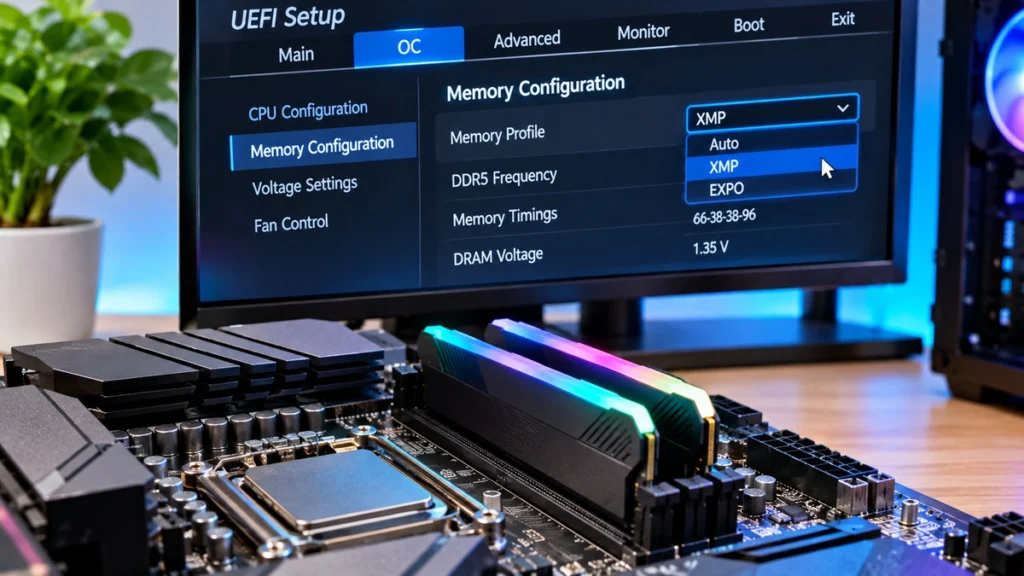
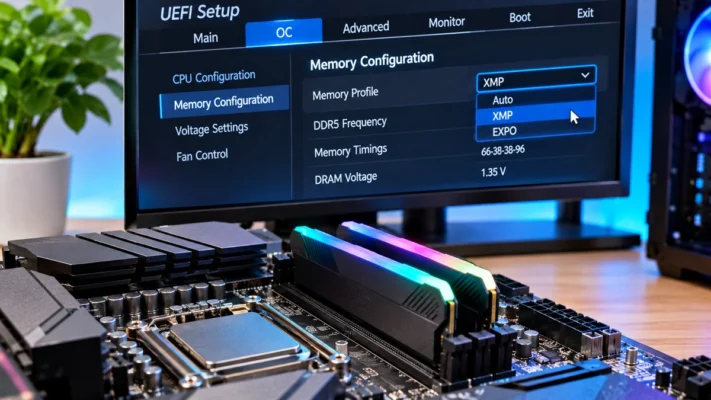
Activarea profilului XMP sau EXPO se face din setările UEFI, dacă memoria și placa de bază sunt compatibile.
Memoria RAM DDR4 sau DDR5 poate funcționa la o frecvență mai mică decât cea trecută pe ambalaj. De multe ori, acest lucru este normal: placa de bază pornește memoria folosind un profil standard JEDEC, iar frecvența și latențele promovate de producător sunt disponibile printr-un profil suplimentar, precum Intel XMP sau AMD EXPO.
Ce sunt XMP și EXPO
Intel Extreme Memory Profile (XMP) și AMD Extended Profiles for Overclocking (EXPO) sunt profile stocate în memoria modulelor RAM. Ele conțin parametri precum frecvența, latențele și tensiunea necesară pentru un anumit mod de funcționare. În loc să introduci manual fiecare valoare în UEFI, poți selecta profilul disponibil.
Un kit comercializat, de exemplu, ca DDR5-6000 poate porni inițial la o frecvență JEDEC mai mică. Activarea profilului potrivit îi permite să încerce parametrii pentru care a fost validat kitul. Totuși, rezultatul depinde și de procesor, placa de bază, versiunea UEFI, numărul modulelor și configurația folosită.
Verifică înainte compatibilitatea
- Consultă specificațiile plăcii de bază și lista de memorii validate (QVL), dacă este disponibilă.
- Verifică dacă procesorul și placa de bază acceptă frecvența dorită.
- Identifică profilul înscris pe kit: XMP, EXPO sau suport pentru ambele.
- Folosește, pe cât posibil, un kit vândut împreună, nu module diferite amestecate.
- Verifică dacă există o versiune UEFI mai nouă care îmbunătățește compatibilitatea memoriei.
Valorile maxime afișate în specificațiile procesorului pot reprezenta frecvențe oficiale pentru anumite configurații, în timp ce profilele XMP și EXPO pot depăși aceste valori. Activarea lor este considerată overclocking al memoriei, iar stabilitatea nu este garantată pe orice combinație de componente.
Cum activezi profilul XMP sau EXPO
Denumirile meniurilor diferă în funcție de producătorul plăcii de bază. În general, pașii sunt asemănători:
- Repornește calculatorul și intră în UEFI/BIOS folosind tasta indicată la pornire, de regulă Delete sau F2.
- Deschide modul Advanced sau secțiunea dedicată memoriei/overclockingului.
- Caută opțiunea XMP, EXPO sau Memory Profile.
- Selectează profilul dorit. Dacă sunt disponibile mai multe variante, începe cu profilul principal recomandat pentru kit.
- Salvează setările și repornește sistemul.
- După pornire, verifică frecvența raportată și testează stabilitatea.
La prima pornire după schimbarea parametrilor, sistemul poate efectua antrenarea memoriei (memory training). Ecranul poate rămâne negru mai mult decât de obicei sau calculatorul se poate reporni de câteva ori. Nu întrerupe imediat alimentarea; acordă-i timp, conform recomandărilor producătorului plăcii de bază.
Cum verifici frecvența după activare
Poți verifica informațiile în UEFI sau cu un utilitar de identificare hardware. În Windows, Task Manager poate afișa viteza memoriei în fila Performance > Memory. Pentru detalii despre profilul memorat și latențe, un instrument precum CPU-Z poate fi util.
Atenție la diferența dintre frecvența reală a ceasului și rata efectivă de transfer. Memoria DDR transferă date de două ori pe ciclu. De aceea, unele aplicații afișează aproximativ jumătate din valoarea comercială: de exemplu, un ceas de circa 3000 MHz corespunde unei rate DDR5-6000 MT/s. Nu interpreta automat această diferență ca pe o setare greșită.
Testează stabilitatea, nu doar pornirea Windows
Faptul că Windows pornește nu demonstrează că memoria este stabilă. Erorile RAM pot apărea doar în sarcini solicitante, după încălzire sau în anumite combinații de acces la date. După activarea profilului, rulează un test de memorie dedicat și folosește calculatorul în activitățile obișnuite, urmărind blocările, restarturile și erorile aplicațiilor.
- Rulează Windows Memory Diagnostic sau un test bootabil precum MemTest86.
- Pentru o verificare mai amplă, folosește un test de stabilitate a memoriei care poate încărca o mare parte din RAM.
- Verifică dacă apar erori WHEA, ecrane albastre, arhive corupte sau închideri neașteptate ale aplicațiilor.
- Repetă testarea după orice modificare de frecvență, latență sau tensiune.
Un test scurt fără erori este un prim filtru, nu o garanție absolută. Pentru un calculator folosit la lucru, randare sau procesare de date, este prudent să urmărești stabilitatea pe o perioadă mai lungă și în scenarii reale.
Ce faci dacă sistemul nu mai pornește stabil
Dacă apar restarturi repetate, lipsă de imagine sau erori după activarea XMP/EXPO, revino la setările implicite. În funcție de placa de bază, poți folosi opțiunea Load Optimized Defaults sau procedura Clear CMOS descrisă în manual. Nu modifica simultan frecvența, latențele și tensiunile fără să notezi valorile inițiale.
Dacă profilul nu este stabil, încearcă mai întâi o frecvență mai mică sau un profil alternativ oferit de UEFI. Verifică și așezarea modulelor în sloturile recomandate de manual, de regulă o anumită pereche de sloturi pentru două module. Nu crește tensiunea la întâmplare: respectă limitele specificate de producătorul memoriei și al platformei.
Dacă pregătești un sistem nou pentru jocuri și vrei ca procesorul, placa de bază și memoria RAM să funcționeze împreună corect, poți consulta și serviciul de asamblare PC Gaming de la DORADO SYSTEMS, unde configurarea profilului XMP/EXPO și testarea stabilității fac parte din verificările sistemului.
De ce nu este întotdeauna mai bine să alegi frecvența maximă
O frecvență mai mare poate îmbunătăți performanța în anumite aplicații, dar câștigul depinde de procesor, latențe și tipul sarcinii. În unele configurații, diferența practică este mică, în timp ce instabilitatea poate produce pierderi de timp sau date. Un profil mai conservator, dar verificat, este preferabil unei setări rapide care generează erori.
Pe scurt, activează XMP sau EXPO numai după ce verifici compatibilitatea, apoi testează memoria. Nu considera simpla afișare a frecvenței nominale drept dovadă că sistemul funcționează corect.
Descoperă mai multe la Scoala IT
Abonează-te ca să primești ultimele articole prin email.