Temperatura SSD-ului NVMe: cum verifici încălzirea și eviți thermal throttling
Află cum verifici temperatura unui SSD NVMe, ce este thermal throttling și cum îmbunătățești răcirea pentru a evita scăderea performanței.
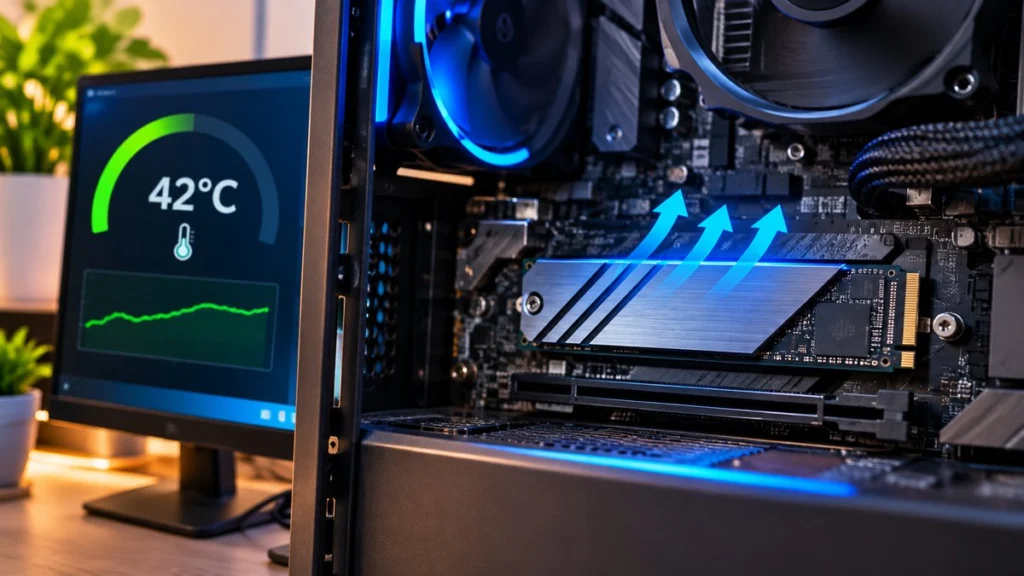
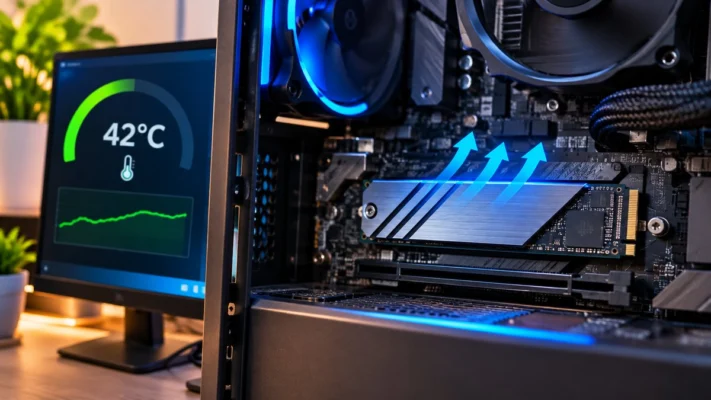
Monitorizarea temperaturii SSD-ului NVMe ajută la identificarea limitării performanței prin thermal throttling.
Un SSD NVMe poate transfera date foarte rapid, dar performanța lui depinde și de temperatură. În timpul copierii unor fișiere mari, instalării jocurilor sau lucrului cu proiecte video, controlerul SSD-ului se poate încălzi. Când temperatura ajunge la pragul stabilit de producător, unitatea poate reduce temporar viteza pentru a se proteja. Acest comportament se numește thermal throttling.
De ce se încălzește un SSD NVMe
Un SSD NVMe folosește un controler care gestionează memoria NAND, cache-ul și comunicația PCI Express. În sarcini intense, controlerul și unele componente de pe modul generează căldură. Temperatura depinde de model, capacitate, viteza interfeței, cantitatea de date transferată, radiator și ventilația carcasei.
Un SSD montat lângă placa video poate primi aer cald de la aceasta. Într-o carcasă compactă sau cu flux de aer slab, temperatura poate crește mai repede. De aceea, două unități identice pot avea comportamente diferite în sisteme diferite.
Ce înseamnă thermal throttling
Thermal throttling este mecanismul prin care controlerul reduce temporar performanța atunci când detectează o temperatură prea ridicată. Poți observa viteze de scriere mai mici după un transfer susținut, variații mari ale performanței sau încetinirea unor operațiuni care solicită intens unitatea.
Nu orice scădere de viteză indică supraîncălzire. Cache-ul SLC se poate umple în timpul scrierilor lungi, iar viteza poate scădea și din cauza limitărilor NAND, a spațiului liber redus sau a altor sarcini din sistem. Temperatura trebuie corelată cu activitatea și valorile SMART, nu analizată izolat.
Cum verifici temperatura SSD-ului
Poți folosi utilitarul producătorului SSD-ului sau o aplicație de monitorizare care citește datele SMART/NVMe. În funcție de unitate, pot apărea temperatura principală și senzori suplimentari. Notează modelul exact și verifică documentația producătorului pentru pragurile de funcționare și temperaturile maxime declarate.
În Windows, aplicații precum CrystalDiskInfo pot afișa temperatura raportată de unitate, iar utilitarele producătorilor pot oferi informații suplimentare despre firmware, sănătate și actualizări. Nu toate SSD-urile expun aceiași senzori, iar unele programe pot interpreta diferit valorile secundare.
Ce temperaturi sunt normale
Nu există un singur prag universal pentru toate SSD-urile NVMe. O temperatură acceptabilă pentru un model poate fi prea ridicată pentru altul, iar limitele pentru senzorul controlerului pot diferi de cele pentru memoria NAND. Verifică specificațiile modelului instalat și urmărește dacă unitatea semnalează avertizări termice.
Este util să compari temperatura în repaus cu cea în timpul unei sarcini susținute. Dacă valoarea crește rapid și performanța scade în același timp, investighează răcirea. O singură citire făcută imediat după pornire nu descrie comportamentul SSD-ului într-un transfer de zeci de gigabytes.
Verifică radiatorul și montajul SSD-ului
Multe plăci de bază includ un radiator pentru sloturile M.2. Dacă îl folosești, verifică dacă folia de protecție a padului termic a fost îndepărtată și dacă radiatorul face contact corect cu componentele pentru care a fost proiectat. Un pad montat greșit sau un radiator care nu atinge modulul poate avea eficiență redusă.
Nu adăuga paduri de grosimi alese la întâmplare. Un pad prea gros poate îndoi modulul sau poate împiedica fixarea corectă, iar unul prea subțire poate să nu atingă radiatorul. Respectă instrucțiunile plăcii de bază și ale producătorului SSD-ului.
Îmbunătățește fluxul de aer în carcasă
- Verifică dacă ventilatoarele frontale introduc aer și cele din spate sau partea superioară evacuează aerul conform configurației carcasei.
- Curăță filtrele de praf și evită blocarea admisiilor de aer.
- Verifică dacă placa video încălzește puternic zona în care este montat SSD-ul.
- Folosește slotul M.2 recomandat de manual, ținând cont de radiator și de distribuția liniilor PCIe.
- Nu demonta radiatorul sau SSD-ul cât timp sistemul este alimentat.
Testează performanța în condiții controlate
Pentru o verificare relevantă, notează temperatura în repaus, apoi execută o sarcină de citire sau scriere suficient de lungă pentru a încălzi unitatea. Urmărește în paralel temperatura și viteza. Repetă testul după ce SSD-ul s-a răcit și compară rezultatele în aceleași condiții.
Evită testele sintetice repetate fără un scop clar. Scrierile masive pot consuma o parte din durata de viață a memoriei NAND, iar rezultatele pot fi influențate de cache, spațiul liber și procesele din fundal. Pentru utilizarea obișnuită, monitorizarea în timpul copierii sau al lucrului real poate fi suficientă.
Când trebuie investigată și sănătatea SSD-ului
Dacă apar deconectări, erori de citire/scriere, blocări sau avertizări SMART, nu presupune că temperatura este singura cauză. Verifică indicatorii de sănătate, firmware-ul și conexiunea M.2. Dacă datele sunt importante, fă o copie de siguranță înainte de teste suplimentare.
Temperatura este doar o parte a diagnosticului. Un SSD sănătos, montat corect și răcit corespunzător, ar trebui să mențină performanța în limitele declarate de producător. Dacă problema persistă, verifică unitatea și răcirea împreună, nu schimba componente pe baza unei singure valori.
Descoperă mai multe la Scoala IT
Abonează-te ca să primești ultimele articole prin email.