Wi-Fi nu funcționează în Windows 11: verificări și pași de depanare
Află cum identifici cauza problemelor Wi-Fi în Windows 11, verifici routerul și adaptorul wireless, actualizezi driverul și folosești corect Network reset.
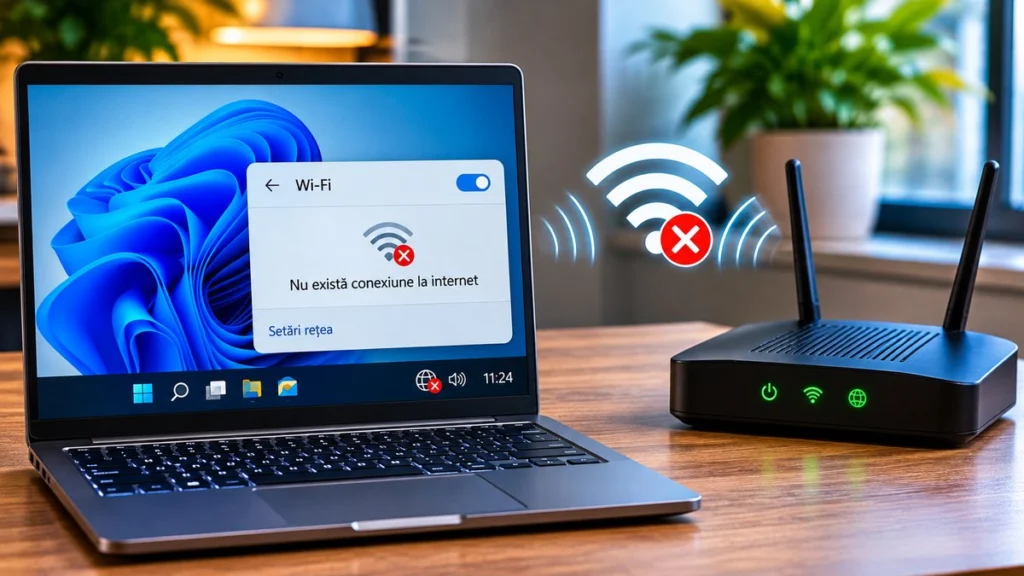
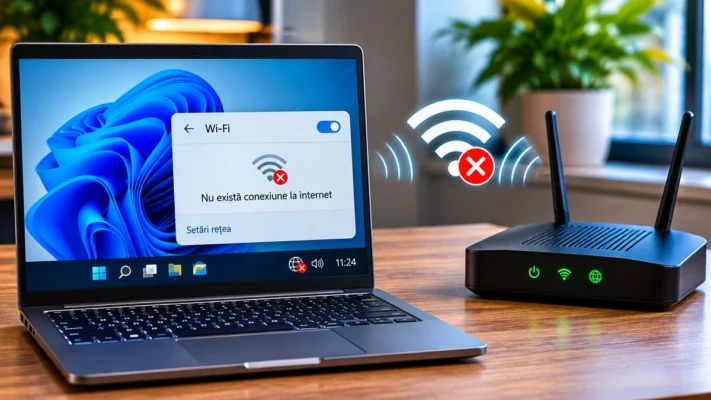
Dacă laptopul nu se conectează la rețeaua wireless, conexiunea cade frecvent sau Windows 11 afișează mesajul „No internet”, cauza poate fi routerul, adaptorul Wi-Fi, driverul sau o setare de rețea. Înainte să reinstalezi drivere ori să resetezi toate setările, verifică metodic unde apare problema: pe un singur dispozitiv sau pe toate dispozitivele conectate la aceeași rețea.
Stabilește dacă problema este la laptop sau la router
Testează aceeași rețea Wi-Fi cu un telefon sau cu un alt calculator. Dacă niciun dispozitiv nu are acces la internet, verifică routerul și serviciul furnizorului. Dacă doar laptopul cu Windows 11 are probleme, concentrează-te asupra adaptorului wireless, driverului și configurației de rețea a acestuia.
Verifică și dacă laptopul se conectează la o altă rețea, de exemplu la hotspotul telefonului. Dacă funcționează pe hotspot, dar nu pe routerul principal, este posibil să existe o incompatibilitate de configurare, o problemă de semnal sau o setare a routerului.
Verifică setările de bază din Windows 11
- Apasă Win + A pentru a deschide setările rapide.
- Verifică dacă Wi-Fi este activat.
- Asigură-te că modul Avion este dezactivat.
- Deschide lista rețelelor disponibile și verifică dacă apare numele routerului.
- Dacă rețeaua este salvată, încearcă deconectarea și reconectarea.
Dacă rețeaua apare, dar autentificarea eșuează, folosește opțiunea de uitare a rețelei (Forget) și conectează-te din nou introducând parola corectă. Verifică atent majusculele și caracterele speciale. Dacă parola a fost schimbată recent în router, Windows poate încerca în continuare să folosească datele vechi.
Repornește echipamentele în ordinea potrivită
O repornire poate elimina blocaje temporare ale routerului sau adaptorului. Salvează lucrările, repornește laptopul și, dacă problema persistă pe mai multe dispozitive, repornește routerul conform instrucțiunilor producătorului. Așteaptă până când conexiunea la internet revine complet înainte de a testa din nou laptopul.
Nu apăsa butonul Reset al routerului decât dacă intenționezi să revii la setările din fabrică și ai datele necesare pentru configurare. Resetarea fizică este diferită de o simplă repornire și poate șterge numele rețelei, parola și setările furnizorului.
Rulează instrumentul de depanare Windows
Windows 11 include instrumente de diagnosticare pentru rețea. Deschide Setări > Sistem > Depanare > Alte instrumente de depanare și caută instrumentul pentru rețea sau adaptorul de rețea, dacă este disponibil în versiunea instalată. Urmează recomandările și notează mesajele afișate.
Instrumentul poate identifica anumite probleme de configurare, dar nu repară defectele hardware și nu poate corecta o întrerupere a serviciului furnizorului. Folosește rezultatul ca indiciu pentru următoarea verificare, nu ca diagnostic definitiv.
Verifică adaptorul Wi-Fi în Device Manager
Apasă click dreapta pe Start și deschide Device Manager. Extinde categoria Network adapters și identifică adaptorul wireless. Dacă apare o pictogramă de avertizare, deschide proprietățile dispozitivului și verifică mesajul și codul de stare.
Dacă adaptorul este dezactivat, îl poți activa din meniul contextual. Dacă lipsește complet, verifică dacă este detectat în UEFI/BIOS și consultă documentația laptopului. Nu dezinstala driverul înainte să ai la dispoziție pachetul corect pentru modelul exact al dispozitivului.
Actualizează sau reinstalează driverul wireless
Un driver incompatibil sau deteriorat poate provoca deconectări, viteze fluctuante ori dispariția rețelelor disponibile. Identifică modelul exact al adaptorului și verifică pagina oficială a producătorului laptopului sau a adaptorului. Compară versiunea instalată cu cea recomandată pentru model și versiunea de Windows folosită.
Windows Update poate oferi și drivere opționale, dar nu instala automat orice pachet fără să verifici compatibilitatea. Dacă problema a început imediat după o actualizare de driver, în proprietățile adaptorului poate fi disponibilă opțiunea Roll Back Driver. Folosește-o doar când există o legătură clară între actualizare și defecțiune.
Verifică semnalul, banda și poziția routerului
Un semnal slab sau interferențele pot provoca deconectări chiar dacă adaptorul funcționează corect. Testează laptopul aproape de router și compară rezultatul cu cel obținut în camera în care apare problema. Pereții, mobilierul metalic și alte dispozitive radio pot influența acoperirea.
Dacă routerul oferă rețele separate de 2,4 GHz și 5 GHz, testează ambele benzi. Banda de 2,4 GHz poate avea acoperire mai bună, în timp ce 5 GHz poate oferi viteze mai mari la distanțe mai mici și în condiții potrivite. Rezultatul depinde de router, adaptor și mediul în care funcționează rețeaua.
Folosește resetarea rețelei doar ca ultim pas
Windows 11 include opțiunea Network reset în setările avansate de rețea. Aceasta elimină și reinstalează adaptoarele de rețea și readuce componentele de rețea la setările implicite. Poate fi utilă când configurația locală este deteriorată, dar poate elimina adaptoare virtuale, configurații VPN și alte setări personalizate.
Înainte de resetare, notează setările VPN, IP static, DNS personalizat și orice configurație specială. După operație poate fi necesară reinstalarea sau reconfigurarea unor aplicații de rețea. Nu folosi resetarea ca primă soluție pentru o problemă care afectează toate dispozitivele din casă.
Când problema poate fi hardware
Dacă adaptorul dispare intermitent din Device Manager, nu detectează nicio rețea în apropierea routerului sau conexiunea se întrerupe indiferent de rețeaua folosită, poate exista o problemă hardware. La unele laptopuri, placa wireless este un modul separat; la altele, este integrată pe placa de bază. Antenele interne sau conexiunile lor pot provoca, de asemenea, semnal foarte slab.
Înainte de înlocuirea adaptorului, verifică driverul, setările UEFI și funcționarea pe o instalare sau un mediu de test cunoscut. Dacă laptopul are și alte simptome, precum opriri sau erori aleatorii, diagnostichează sistemul în ansamblu. Schimbarea repetată a setărilor software nu va rezolva o componentă defectă.
Ordinea recomandată pentru depanare
- Testează alte dispozitive pe aceeași rețea.
- Verifică Wi-Fi, modul Avion și parola rețelei.
- Testează laptopul pe un hotspot sau pe altă rețea.
- Repornește laptopul și routerul, fără resetare la valorile din fabrică.
- Verifică adaptorul și driverul în Device Manager.
- Folosește Network reset numai după ce ai notat configurațiile speciale.
O depanare făcută în ordine te ajută să separi o problemă de router de una a laptopului și să eviți resetări inutile. Păstrează codurile de eroare și modelul adaptorului: aceste informații fac mult mai ușoară identificarea cauzei dacă problema revine.
Descoperă mai multe la Scoala IT
Abonează-te ca să primești ultimele articole prin email.