Windows 11 nu recunoaște al doilea monitor: diagnosticare și soluții pas cu pas
Windows 11 nu detectează al doilea monitor? Verifică setările de afișare, cablurile, porturile HDMI și DisplayPort, adaptoarele și driverul grafic, pas cu pas.
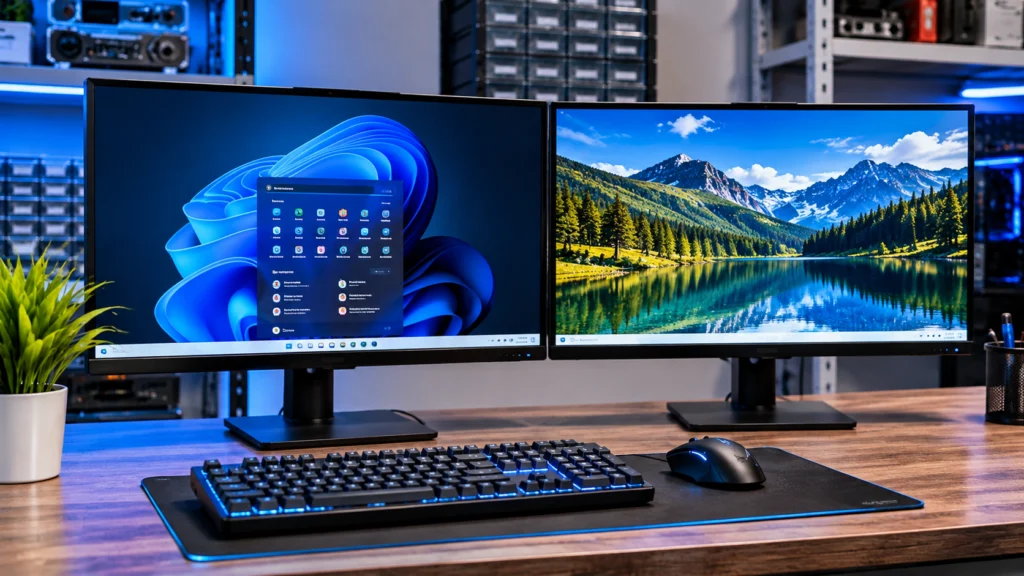
Ai conectat al doilea monitor, l-ai pornit și ai selectat intrarea HDMI sau DisplayPort corectă, dar Windows 11 continuă să afișeze doar ecranul principal. Înainte să schimbi placa video, să reinstalezi Windows sau să cumperi un adaptor, merită să verifici separat setările de afișare, cablul, porturile și compatibilitatea echipamentului.
Un monitor care nu este detectat nu înseamnă automat că este defect. Uneori Windows folosește modul de proiecție greșit, alteori semnalul nu ajunge la monitor din cauza cablului, a unui adaptor sau a unei limite a ieșirilor video. Următorii pași te ajută să izolezi cauza fără să modifici inutil configurația calculatorului.
1. Verifică dacă monitorul este pornit și folosește intrarea corectă
Începe cu monitorul, nu cu Windows. Verifică dacă LED-ul de alimentare este aprins și dacă meniul propriu al monitorului poate fi deschis. Din butoanele monitorului selectează manual intrarea folosită: HDMI 1, HDMI 2 sau DisplayPort, după caz. Detectarea automată a sursei nu funcționează întotdeauna corect, mai ales când sunt conectate mai multe dispozitive.
Dacă monitorul afișează mesajul „No Signal”, panoul primește alimentare, dar nu detectează un semnal video valid pe intrarea selectată. Mesajul nu identifică singur componenta defectă: cauza poate fi cablul, portul, adaptorul, ieșirea video sau configurarea sistemului.
2. Verifică modul de proiecție din Windows 11
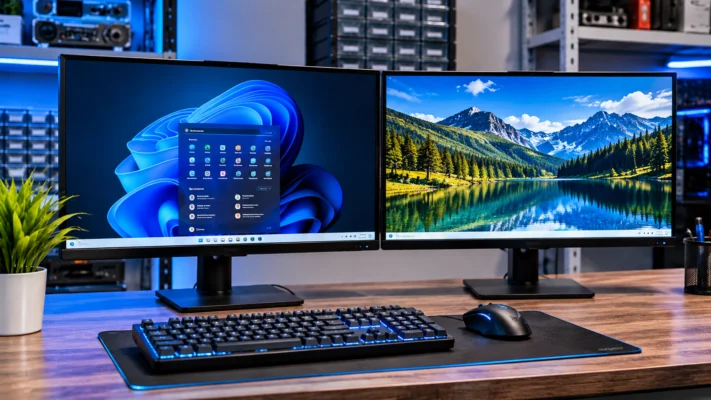
Apasă Windows + P și verifică opțiunea selectată. Pentru un desktop extins, alege Extindere (Extend). Dacă este selectată opțiunea „Doar ecranul PC-ului”, monitorul secundar poate rămâne fără imagine chiar dacă este conectat corect.
Opțiunile au roluri diferite:
- Doar ecranul PC-ului: imaginea apare numai pe ecranul principal.
- Duplicare: ambele ecrane afișează aceeași imagine.
- Extindere: desktopul se întinde pe ambele monitoare, iar ferestrele pot fi mutate între ele.
- Doar al doilea ecran: imaginea apare numai pe monitorul extern.
Pentru utilizarea obișnuită a două monitoare independente, „Extindere” este de regulă setarea potrivită. Microsoft documentează aceste moduri în ghidul oficial How to use multiple monitors in Windows.
3. Cere-i manual lui Windows să detecteze monitorul
- Deschide Start → Setări → Sistem → Afișaj.
- Derulează până la secțiunea Afișaje multiple (Multiple displays).
- Extinde secțiunea și apasă Detectare (Detect).
- Așteaptă câteva secunde și verifică dacă apare al doilea dreptunghi numerotat.
Dacă monitorul apare, selectează „Identificare” pentru a vedea ce număr corespunde fiecărui ecran. Poți apoi să tragi dreptunghiurile în ordinea fizică a monitoarelor, astfel încât cursorul să treacă firesc de pe unul pe celălalt.
Dacă opțiunea Detect nu găsește nimic, continuă cu verificările fizice. Nu are rost să reinstalezi imediat driverul înainte să excluzi un cablu sau un port care nu transmite semnal.
4. Testează cablul și porturile video
O conexiune HDMI sau DisplayPort poate părea introdusă corect, dar să nu facă un contact stabil. Oprește monitorul, scoate cablul de la ambele capete și reconectează-l ferm. Dacă ai un cablu compatibil de rezervă, testează-l. Încearcă și un alt port video al calculatorului sau al monitorului, dacă există.
Schimbă câte un singur element la fiecare test. De exemplu, păstrează același monitor și același port, dar înlocuiește cablul. Dacă imaginea apare, ai izolat problema fără să schimbi mai multe componente simultan.
Verifică și dacă ai conectat cablul în ieșirea potrivită. La un desktop cu placă video dedicată, monitoarele folosite în mod normal trebuie conectate la ieșirile plăcii video, nu la porturile video ale plăcii de bază. Porturile plăcii de bază funcționează numai dacă procesorul și configurația sistemului oferă grafică integrată, iar aceasta este activă.
5. Elimină temporar adaptoarele, dock-urile și splittere-le
Dacă folosești un hub USB-C, o stație de andocare, un adaptor HDMI–DisplayPort sau un splitter, testează conexiunea directă, fără accesoriile intermediare, dacă echipamentul permite. Un adaptor incompatibil sau o stație de andocare care nu primește suficientă alimentare poate împiedica detectarea ecranului.
Un splitter HDMI obișnuit împarte aceeași imagine către două ieșiri; nu creează automat două desktopuri independente. Dacă vrei să extinzi desktopul, ai nevoie de o soluție care suportă explicit două afișaje independente. Verifică specificațiile adaptorului sau ale dock-ului, inclusiv rezoluția și numărul de monitoare acceptate.
La USB-C, nu presupune că orice port poate transmite imagine. Portul, cablul și adaptorul trebuie să suporte funcția video necesară, de exemplu DisplayPort Alt Mode sau o tehnologie de andocare compatibilă. Forma mufei USB-C nu garantează existența ieșirii video.
6. Verifică dacă placa video suportă numărul de monitoare
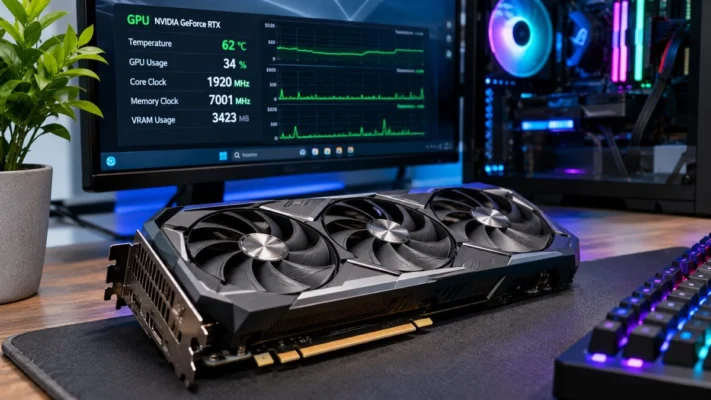
Dacă fiecare monitor funcționează separat, dar sistemul nu le poate utiliza simultan, verifică limita de afișaje acceptată de placa video sau de grafica integrată. Numărul de porturi fizice nu este întotdeauna egal cu numărul de monitoare care pot funcționa în același timp. Limita depinde de modelul GPU-ului, de combinația de ieșiri și de rezoluțiile și frecvențele folosite.
Consultă specificațiile oficiale ale producătorului pentru modelul exact al plăcii video sau al laptopului. Dacă ai conectat două monitoare printr-un singur adaptor sau dock, verifică și limita acelui dispozitiv. Pentru o configurație cu rezoluții mari sau refresh rate ridicat, combinația de porturi și cabluri poate conta.
7. Repornește driverul grafic și verifică Device Manager
Dacă monitorul funcționa anterior și a dispărut după o blocare sau o actualizare, poți încerca mai întâi resetarea rapidă a driverului grafic cu combinația Windows + Ctrl + Shift + B. Ecranul poate clipi sau se poate auzi un semnal sonor; apoi verifică din nou detectarea monitorului.
Următorul pas este verificarea adaptorului video:
- Apasă Start și caută Device Manager (Manager dispozitive).
- Extinde categoria Display adapters (Adaptoare de afișare).
- Verifică dacă placa video apare fără simboluri de avertizare.
- Deschide proprietățile adaptorului și verifică fila Driver pentru versiune și dată.
Dacă problema a început imediat după actualizarea driverului, opțiunea Roll Back Driver poate reveni la versiunea anterioară, dacă Windows o mai păstrează. Dacă nu există această opțiune, descarcă driverul potrivit pentru modelul exact de la producătorul laptopului, al plăcii video sau al sistemului. Evită site-urile neoficiale de drivere și utilitarele care promit actualizarea automată a tuturor componentelor.
Nu dezinstala la întâmplare toate adaptoarele video și nu șterge driverul înainte să ai pregătită o versiune compatibilă. Pentru pașii de instalare și verificare, poți consulta și ghidul nostru despre instalarea driverelor corecte în Windows 11. Microsoft descrie separat procedurile de revenire și reinstalare în pagina Troubleshoot external monitor connections in Windows.
8. Verifică actualizările Windows și firmware-ul doar când există indicii
Deschide Setări → Windows Update și verifică dacă există actualizări în așteptare. Dacă problema a apărut după un update, notează data și versiunea instalată înainte de a încerca modificări. Nu elimina actualizări la întâmplare: o revenire trebuie făcută numai dacă există o legătură plauzibilă între actualizare și apariția defectului.
Actualizările BIOS/UEFI nu reprezintă primul pas pentru un monitor nedetectat. Ia în calcul firmware-ul numai dacă producătorul menționează explicit o problemă relevantă sau dacă există și alte simptome de compatibilitate. O actualizare BIOS făcută fără motiv și fără pregătire poate crea probleme mai serioase decât lipsa unui monitor.
9. Izolează componenta printr-un test încrucișat
Dacă problema persistă, testează monitorul pe un alt calculator și, dacă este posibil, conectează un monitor despre care știi că funcționează la sistemul cu probleme. Notează rezultatele:
- Dacă monitorul problematic nu funcționează nici pe alt calculator, verifică monitorul, alimentarea și intrarea selectată.
- Dacă monitorul funcționează pe alt sistem, dar nu pe PC-ul tău, investighează ieșirea video, driverul și compatibilitatea sistemului.
- Dacă un alt monitor funcționează pe același cablu și port, problema poate ține de setările sau compatibilitatea primului monitor.
- Dacă niciun monitor nu funcționează pe o anumită ieșire, portul sau traseul video respectiv poate fi cauza.
Schimbă o singură variabilă la fiecare test și notează combinația de cablu, port și monitor. Astfel eviți să atribui greșit defectul plăcii video atunci când problema este, de fapt, un adaptor sau un cablu.
Ce informații sunt utile înainte de o intervenție
Dacă nu ai reușit să identifici cauza, păstrează câteva detalii: modelul laptopului sau al plăcii video, modelele monitoarelor, tipul cablurilor, adaptoarele folosite, rezoluția și frecvența selectate și momentul în care a apărut problema. Menționează dacă monitorul a funcționat anterior și dacă problema a apărut după un update sau după mutarea calculatorului.
Aceste informații ajută la separarea unei probleme de configurare Windows de o limitare a conexiunii sau de o defecțiune hardware. Dacă ai nevoie de o verificare tehnică a calculatorului, a plăcii video sau a porturilor, poți apela la un service IT pentru diagnostic înainte de a înlocui componente.
Surse oficiale și lecturi utile
- Microsoft Support – How to use multiple monitors in Windows
- Microsoft Support – Troubleshoot external monitor connections in Windows
- Scoala-IT – Cum instalezi driverele corecte în Windows 11
- Scoala-IT – Cum alegi un monitor pentru gaming: rezoluție, refresh rate și VRR
Dacă verificările indică o posibilă defecțiune hardware la calculator, placa video sau porturile de conectare, poți solicita un diagnostic prin serviciul de reparații calculatoare în Sector 6 oferit de DORADO SYSTEMS®.
Descoperă mai multe la Scoala IT
Abonează-te ca să primești ultimele articole prin email.