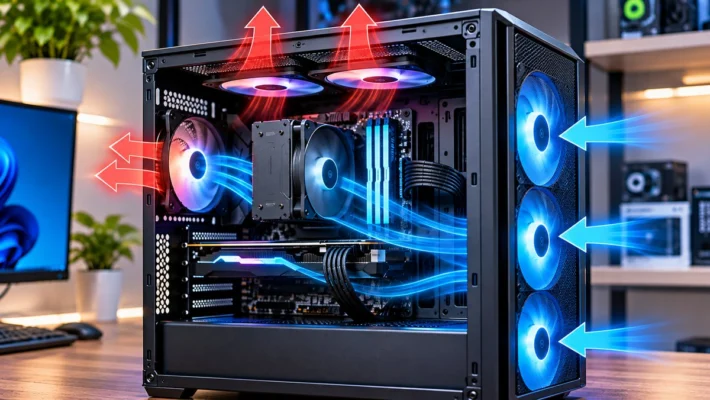
Cum diagnostichezi problemele unei plăci video
Artefacte grafice, ecran negru sau crash-uri în jocuri? Află cum verifici monitorul, cablul, driverul, temperaturile și alimentarea înainte să declari placa video defectă.
O placă video care afișează artefacte, pierde semnalul sau provoacă blocarea jocurilor nu este automat defectă. Simptome asemănătoare pot apărea din cauza unui driver instabil, a temperaturilor ridicate, a unui cablu sau monitor, a unei alimentări insuficiente ori a unei setări de overclocking. Înainte să condamni GPU-ul, este important să separi problema software de cea hardware și să testezi sistematic fiecare posibilă cauză.
Ce simptome pot indica o problemă video
Urmărește exact cum se manifestă defectul și când apare:
- Artefacte grafice: puncte colorate, linii, pătrate, texturi deformate sau zone care clipesc.
- Ecran negru sau pierderea semnalului: monitorul rămâne pornit, dar nu mai primește imagine.
- Driver resetat: imaginea îngheață pentru câteva secunde, ecranul clipește și aplicația revine sau se închide.
- Crash în jocuri: jocul se închide, sistemul se blochează sau calculatorul repornește în sarcină.
- Performanță anormală: scăderi bruște de FPS, frecvențe oscilante sau limitare termică.
Un singur simptom nu stabilește cauza. Notează dacă apare imediat după pornire, doar în jocuri, după câteva minute de sarcină sau chiar pe desktop.
1. Exclude monitorul și cablul înainte de a verifica GPU-ul
Începe cu un test simplu: verifică dacă problema apare și pe un alt monitor sau televizor. Înlocuiește temporar cablul HDMI ori DisplayPort și încearcă alt port video al plăcii grafice. Verifică și dacă monitorul folosește intrarea corectă.
Dacă artefactele dispar după schimbarea cablului sau a ecranului, nu există motiv să desfaci placa video. Pentru test, păstrează aceeași rezoluție și aceeași rată de refresh, apoi schimbă o singură componentă o dată.
2. Revino la setările standard ale plăcii video
Dacă ai aplicat overclocking, undervolting sau un profil personalizat pentru frecvența memoriei video, revino temporar la valorile implicite. Un profil care pare stabil în utilizarea obișnuită poate produce erori în anumite jocuri sau la schimbări rapide de sarcină.
Resetează și eventualele setări experimentale din aplicația producătorului GPU. Nu modifica simultan tensiunea, frecvența și limita de putere: altfel nu vei putea identifica setarea care a provocat instabilitatea.
3. Verifică temperaturile și comportamentul ventilatoarelor
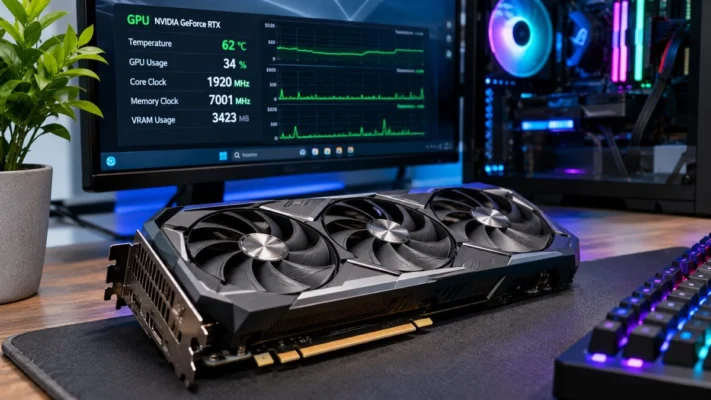
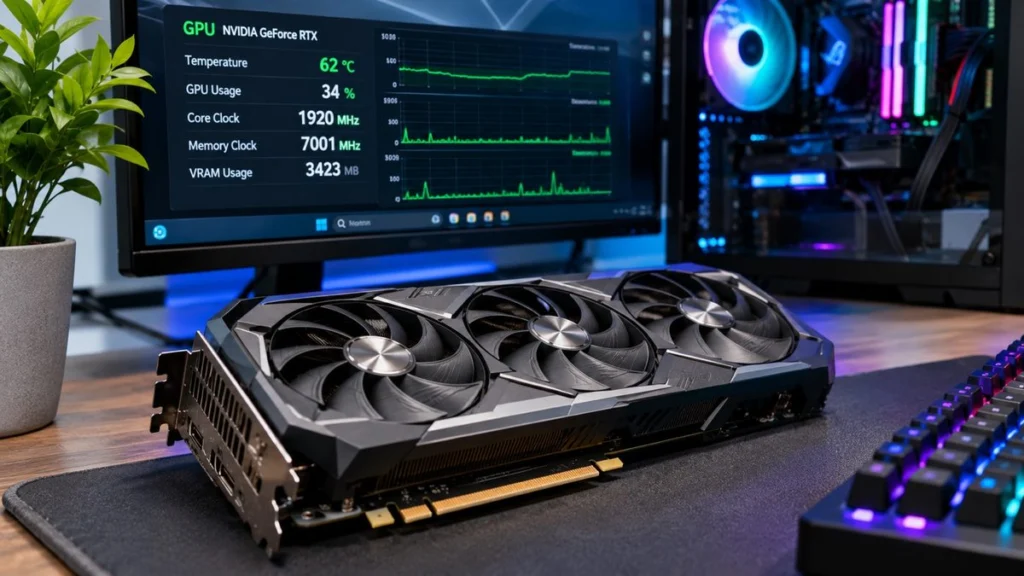
Monitorizează temperatura GPU și, dacă senzorii sunt disponibili, temperatura hotspot și memoria video. Compară valorile în repaus cu cele dintr-un joc sau test real. Urmărește dacă ventilatoarele pornesc, dacă turația crește progresiv și dacă frecvențele scad atunci când placa se încălzește.
Nu există o singură temperatură-limită universală pentru toate plăcile video. Valorile admise depind de model și de proiectarea sistemului de răcire. Consultă specificațiile producătorului și nu continua testele dacă apar temperaturi neobișnuite, miros de încins sau opriri repetate.
4. Verifică driverul grafic
Dacă problema a început după o actualizare, identifică versiunea instalată și data la care a apărut simptomul. Încearcă revenirea la driverul anterior, dacă opțiunea este disponibilă, sau instalează o versiune stabilă recomandată pentru modelul exact al plăcii video.
Descarcă driverul numai de la producătorul GPU-ului sau al sistemului. Evită pachetele neoficiale și programele care instalează automat drivere fără să verifice modelul. Dacă reinstalezi driverul, urmează instrucțiunile producătorului și evită să elimini componente pe care nu le poți reinstala.
5. Verifică alimentarea și conexiunile PCIe
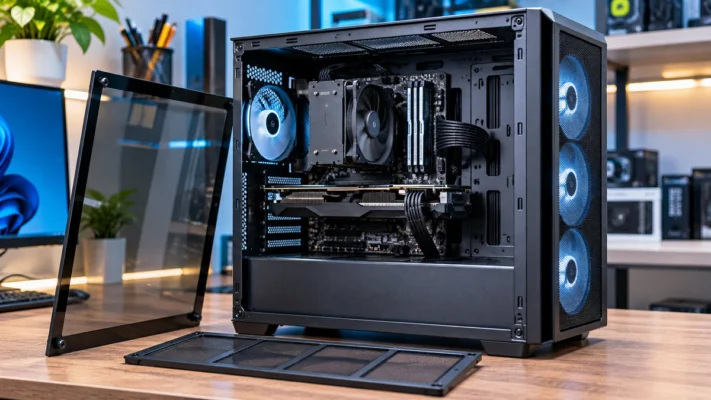
O placă video poate funcționa în repaus, dar să devină instabilă când consumul crește. Verifică dacă toate mufele de alimentare PCIe sunt introduse complet și dacă sursa respectă cerințele modelului de GPU. La plăcile care folosesc adaptoare sau conectori de putere de mare capacitate, respectă întocmai instrucțiunile producătorului și evită îndoirea accentuată a cablului lângă mufă.
Oprește calculatorul și deconectează-l de la priză înainte de a verifica fizic aceste conexiuni. Nu deschide sursa de alimentare: în interior pot rămâne tensiuni periculoase chiar și după deconectare.
6. Folosește jurnalele Windows pentru indicii
Deschide Reliability Monitor căutând „View reliability history” în Start. Verifică dacă erorile hardware sau blocările aplicațiilor coincid cu momentul în care a apărut problema. În Event Viewer poți consulta jurnalele Windows, dar un eveniment izolat nu dovedește automat că GPU-ul este defect.
Mesajele privind resetarea driverului grafic indică faptul că subsistemul video nu a răspuns în intervalul așteptat. Cauza poate fi driverul, instabilitatea GPU, temperaturile, alimentarea sau altă componentă. Corelează jurnalul cu momentul și condițiile reproducerii defectului.
7. Testează stabilitatea gradual, nu prin stres inutil
Începe cu o aplicație sau un joc cunoscut, apoi crește treptat durata și încărcarea. Monitorizează temperaturile, frecvențele și eventualele erori. Oprește testul dacă apar artefacte, pierdere de semnal, zgomote neobișnuite sau temperaturi excesive. Nu rula simultan mai multe teste de stres: rezultatul devine greu de interpretat și crește inutil solicitarea sistemului.
Dacă defectul apare numai într-un anumit joc, verifică și fișierele jocului, setările grafice și eventualele moduri sau overlay-uri. Dacă apare în mai multe aplicații 3D și se reproduce pe un alt sistem, suspiciunea asupra plăcii video devine mai puternică.
8. Testul încrucișat: cea mai bună metodă de izolare
- Testează placa video într-un sistem compatibil despre care știi că este stabil.
- Testează în calculatorul suspect o altă placă video funcțională, dacă ai acces la una compatibilă.
- Verifică dacă problema persistă cu alt cablu și alt monitor.
- Compară comportamentul cu setările standard, fără overclocking sau undervolting.
Schimbă câte un singur element și notează rezultatul. Dacă problema urmează placa video în alt sistem, diagnosticul se îndreaptă către GPU. Dacă rămâne în calculator, investighează sursa, placa de bază, memoria RAM și instalarea driverelor.
Când este cazul să oprești testele
Oprește calculatorul dacă apar miros de ars, fum, zgomote electrice, conectori încinși sau opriri repetate. Nu continua testele de stres și nu încerca reparații improvizate. O verificare hardware controlată este mai sigură decât înlocuirea la întâmplare a componentelor.
Articole utile pentru diagnosticarea PC-ului
- Cum testezi stabilitatea unui PC după un upgrade – pentru verificarea comportamentului componentelor în sarcină.
- Undervolting GPU: consum, temperaturi și stabilitate – pentru înțelegerea efectelor setărilor de tensiune și frecvență.
- Cum alegi sursa de alimentare pentru PC – pentru verificarea compatibilității și a alimentării plăcii video.
Când este necesară verificarea într-un service
Dacă placa video continuă să afișeze artefacte, pierde semnalul sau provoacă blocări după verificarea driverelor, temperaturilor, cablurilor și alimentării, poate fi necesar un diagnostic hardware. Pentru o verificare a calculatorului poți apela la serviciul de reparații calculatoare în Sector 6 – DORADO SYSTEMS®.
Surse și lecturi utile
- NVIDIA – drivere oficiale GeForce
- AMD – drivere și suport Radeon
- Intel – Download Center
- Scoala-IT – Testarea stabilității PC-ului după upgrade
- Scoala-IT – Undervolting GPU: consum, temperaturi și stabilitate
Descoperă mai multe la Scoala IT
Abonează-te ca să primești ultimele articole prin email.