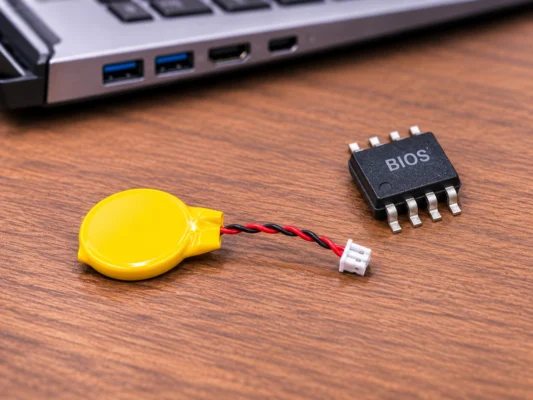
Butonul de pornire al laptopului nu funcționează: cauze și diagnostic
Laptopul nu pornește la apăsarea butonului Power sau butonul răspunde intermitent? Verifică alimentarea, placa butonului, panglica de conectare și circuitul de pornire.
Ce simptome poate avea butonul de pornire
O problemă la butonul Power se poate manifesta prin lipsa totală a reacției, pornire numai la apăsări repetate, răspuns întârziat sau funcționare doar când butonul este apăsat într-un anumit punct. La unele modele, LED-ul butonului se aprinde, dar laptopul nu continuă secvența de pornire.
Aceste simptome nu indică automat defectarea butonului. Lipsa alimentării, bateria, încărcătorul, placa de bază sau circuitul de standby pot produce manifestări asemănătoare.
Verificări simple înainte de diagnostic
Deconectează perifericele USB și accesoriile, apoi verifică dacă alimentatorul și mufa de încărcare funcționează normal. Observă dacă există LED-uri de alimentare, dacă ventilatorul pornește pentru o clipă sau dacă se aud semnale sonore. Notează orice reacție, chiar dacă ecranul rămâne negru.
Nu desface laptopul și nu încerca scurtcircuitarea pinilor de pornire pentru a testa placa. Această metodă poate deteriora componentele dacă pinii sau procedura nu sunt identificați corect.
Buton mecanic sau placă Power separată
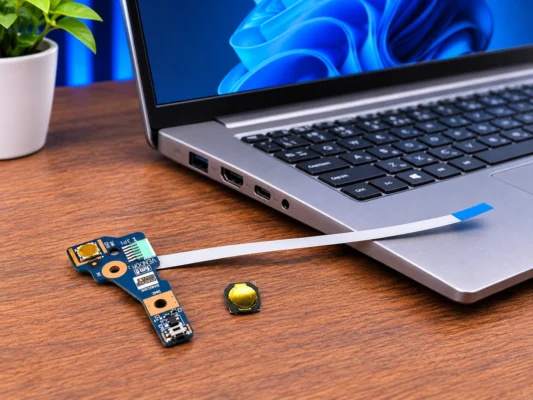
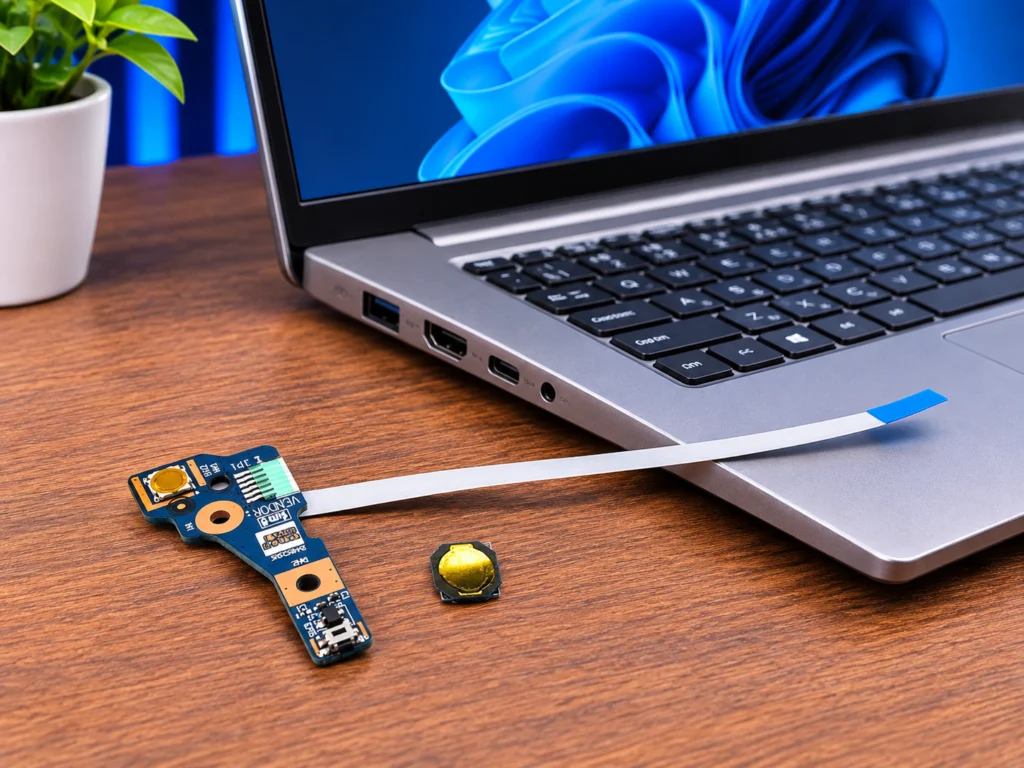
Construcția diferă de la un model la altul. Butonul poate fi integrat în tastatură, în zona palmrest-ului, pe o placă auxiliară separată sau direct pe placa de bază. La unele laptopuri, semnalul este transmis printr-o panglică flexibilă; la altele, butonul este conectat printr-un cablu sau un ansamblu dedicat.
Dacă butonul se simte blocat, nu mai are cursă normală sau carcasa din jur este deformată, poate exista o problemă mecanică. Dacă apăsarea este normală, dar nu produce nicio reacție, trebuie verificate și contactele, panglica și circuitul electronic.
Semne ale unei panglici sau conexiuni defecte
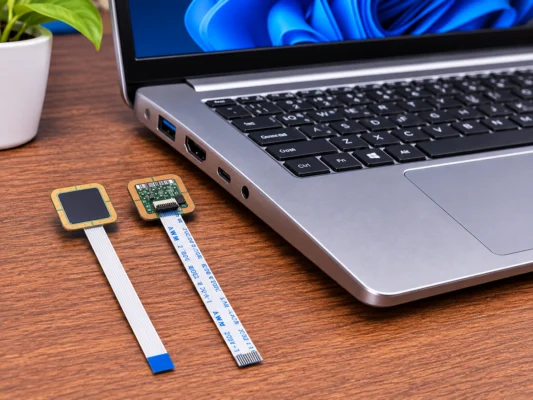
O panglică flexibilă deplasată, fisurată sau cu contacte oxidate poate întrerupe semnalul dintre buton și placa de bază. Problema poate apărea după o intervenție, o lovitură sau contactul cu lichid. Uneori laptopul pornește doar când carcasa este apăsată într-o anumită zonă, dar nu este recomandat să continui să aplici presiune pentru a-l porni.
Conectorii panglicilor au mecanisme de blocare fragile. Ridicarea incorectă a clemei sau tragerea de cablu poate rupe conectorul și transforma o problemă simplă într-o reparație mai complexă.
Când problema este în circuitul de pornire
Dacă butonul și conexiunea sa sunt funcționale, lipsa pornirii poate proveni din circuitul de standby, alimentările interne, controlerul embedded controller sau alte componente ale plăcii de bază. În acest caz, schimbarea butonului nu rezolvă cauza.
Diagnosticul presupune măsurători și verificarea secvenței de alimentare conform schemei și documentației platformei. Nu există o singură combinație de LED-uri sau un singur test universal valabil pentru toate modelele.
Diferențiază lipsa pornirii de lipsa imaginii
Dacă LED-urile se aprind, ventilatorul pornește și laptopul pare să funcționeze, dar ecranul rămâne negru, este posibil ca sistemul să pornească fără afișare. În această situație trebuie verificat separat traseul video, memoria RAM, firmware-ul și alte componente, în loc să fie înlocuit automat butonul Power.
Observă dacă există activitate după apăsare: sunete, iluminarea tastaturii, LED-uri, reacție la Caps Lock sau imagine pe un monitor extern. Aceste indicii ajută la stabilirea etapei în care se oprește pornirea.
Ce informații ajută la diagnostic
Notează marca și modelul exact, dacă LED-ul de alimentare se aprinde, dacă ventilatorul pornește, dacă butonul are cursă mecanică normală și dacă laptopul a fost lovit, udat sau desfăcut recent. Menționează și dacă problema apare atât cu bateria, cât și cu alimentatorul conectat.
Pentru verificarea butonului Power, a plăcii auxiliare, a panglicii și a circuitului de pornire, poți consulta serviciile de service laptop DORADO SYSTEMS. Componenta trebuie înlocuită numai după identificarea exactă a cauzei.
Ghiduri conexe pentru probleme de pornire
Dacă laptopul pornește, dar nu afișează imagine, consultă și articolul despre diagnosticarea display-ului laptopului. Pentru probleme în care sistemul nu identifică o componentă, poți consulta ghidul despre dispozitivele nerecunoscute în Windows 11.
Descoperă mai multe la Scoala IT
Abonează-te ca să primești ultimele articole prin email.