Display laptop spart sau cu dungi: cum identifici defectul
Display laptop spart, cu dungi sau fără imagine? Află cum diferențiezi defectul panoului de problemele cablului video și ale plăcii grafice și cum verifici compatibilitatea ecranului de schimb.
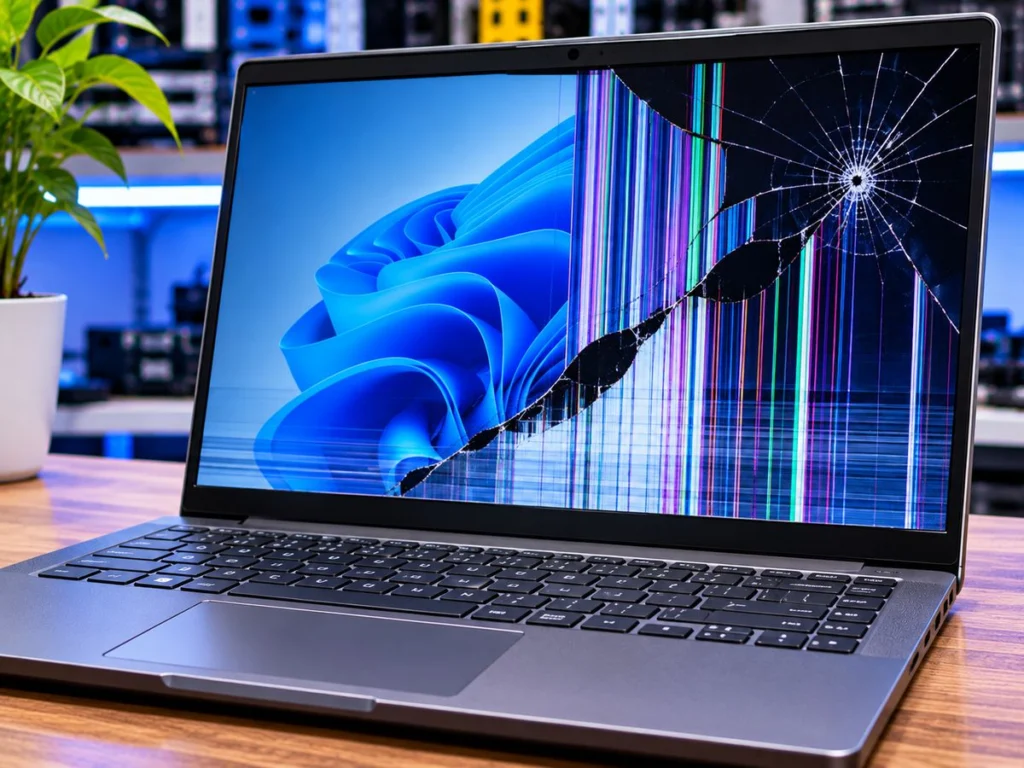
Un display de laptop poate avea fisuri, dungi verticale sau orizontale, pete negre, zone luminoase, pâlpâiri ori poate rămâne complet fără imagine. Aceste simptome nu înseamnă automat că placa video este defectă. Înainte de a cumpăra un ecran nou, trebuie diferențiate trei componente care pot produce probleme asemănătoare: panoul display, cablul video care trece prin zona balamalei și circuitul grafic sau de alimentare de pe placa de bază.
1. Cum recunoști un display deteriorat
Un panou LCD spart prezintă adesea fisuri vizibile, pete negre sau zone cu aspect de cerneală, care se pot extinde chiar dacă sticla exterioară pare întreagă. Pot apărea și linii colorate, porțiuni fără imagine sau o jumătate de ecran care nu mai afișează corect. La unele panouri, deteriorarea internă este vizibilă numai după pornirea laptopului.
Dacă imaginea este foarte întunecată, dar se distinge vag cu o lanternă orientată spre ecran, problema poate ține de iluminarea de fundal sau de alimentarea acesteia. Dacă ecranul pâlpâie, se stinge la mișcarea capacului ori revine când capacul este într-o anumită poziție, trebuie verificat și cablul video.
2. Testul cu un monitor extern: primul pas util
Conectează laptopul la un monitor sau televizor prin HDMI ori printr-un port USB-C care acceptă ieșire video. Selectează intrarea corectă pe monitor și folosește combinația de taste pentru comutarea afișajului, dacă este necesar.
Dacă imaginea externă este stabilă, înseamnă că laptopul poate genera semnal video pe acea ieșire. Investigația se poate concentra asupra display-ului intern, cablului și conectorilor săi. Totuși, acest test nu demonstrează singur că orice componentă grafică este perfectă: unele laptopuri folosesc circuite sau trasee diferite pentru ecranul intern și ieșirile externe.
Dacă nici monitorul extern nu afișează imagine, nu comanda direct un display. Trebuie verificată și pornirea sistemului, memoria RAM, placa de bază și partea grafică.
3. Când poate fi defect cablul video
Cablul display-ului face legătura dintre placa de bază și panoul montat în capac. În multe modele trece prin apropierea balamalei și este solicitat la fiecare deschidere și închidere. În timp, poate fi prins, frecat, tensionat sau deteriorat.
Un indiciu important este schimbarea imaginii în funcție de unghiul capacului: ecranul se stinge, apar dungi sau imaginea revine când capacul se mișcă. Nu încerca să reproduci defectul prin deschiderea și închiderea repetată a laptopului. Dacă panglica este deteriorată, manipularea poate agrava problema sau poate afecta conectorul.
4. Cum diferențiezi problema display-ului de o defecțiune grafică
Compară comportamentul ecranului intern cu cel al monitorului extern. Dacă monitorul extern afișează normal, iar panoul intern are fisuri, pete sau linii persistente, problema este probabil în ansamblul display sau în conexiunea lui. Dacă apar artefacte și pe monitorul extern, trebuie investigată și partea grafică, driverul sau placa de bază.
Verifică dacă defectul apare și înainte de încărcarea Windows, de exemplu în ecranul BIOS/UEFI. Dacă imaginea este afectată încă de la pornire, o setare Windows sau o aplicație este mai puțin probabil să fie cauza. Dacă problema apare numai după intrarea în Windows, verifică driverul video, rezoluția și rata de refresh.
5. De ce nu alegi display-ul doar după diagonala ecranului
Două ecrane de aceeași diagonală pot fi incompatibile. Înainte de comandă trebuie identificate cel puțin:
- codul exact al panoului existent, dacă poate fi citit în siguranță;
- diagonala și rezoluția nativă;
- tehnologia panoului, de exemplu IPS, TN sau OLED;
- tipul conectorului, numărul de pini și poziția acestuia;
- rata de refresh și compatibilitatea cablului eDP;
- grosimea, prinderile și finisajul mat sau lucios;
- în cazul ecranelor tactile, compatibilitatea digitizerului și a ansamblului.
Același model comercial de laptop poate fi livrat din fabrică cu mai multe variante de display. De aceea, identificarea după numele laptopului sau după diagonala de 15,6 inch nu este suficientă. Un panou cu alt conector sau altă configurație electrică poate să nu funcționeze chiar dacă se potrivește fizic în capac.
6. Când trebuie înlocuit display-ul și când nu
Înlocuirea panoului este justificată când acesta este spart, are pete permanente, zone fără imagine sau defecte confirmate după verificarea cablului și a conectorilor. Dacă problema este numai la panglica video, schimbarea ecranului nu rezolvă cauza. La fel, dacă defectul este pe placa de bază sau în partea grafică, un display nou nu va readuce imaginea.
În unele laptopuri se înlocuiește numai panoul. În altele, construcția poate impune demontarea unor elemente suplimentare sau înlocuirea unui ansamblu mai amplu. Soluția depinde de model și de modul în care este construit capacul.
7. Ce să nu faci când ecranul este deteriorat
Nu apăsa pe petele negre și nu încerca să îndrepți un panou fisurat. Nu introduce obiecte între ramă și ecran și nu forța clipsurile ramei. Înainte de orice intervenție internă, laptopul trebuie oprit și deconectat de la alimentare; la modelele cu baterie internă este necesară o procedură potrivită construcției respective.
Dacă ecranul este spart, dar laptopul încă funcționează, poți salva datele folosind un monitor extern, dacă ieșirea video este disponibilă. Dacă observi miros de ars, urme de lichid sau încălzire anormală, oprește utilizarea și nu continua testele.
8. Ce informații ajută la diagnosticare
Notează modelul complet al laptopului, descrie exact ce vezi pe ecran și precizează dacă imaginea externă funcționează. Menționează dacă problema a apărut după o lovitură, transport, lichid sau după ce capacul a început să se deschidă greu. O fotografie a ecranului pornit poate ajuta la identificarea simptomului, dar codul panoului trebuie citit numai dacă display-ul a fost demontat în siguranță.
Articole utile pentru verificări suplimentare
Dacă monitorul extern nu este detectat de Windows, consultă și ghidul Windows 11 nu recunoaște al doilea monitor: diagnosticare și soluții pas cu pas. Pentru situațiile în care apar artefacte și pe un ecran extern, vezi și articolul despre diagnosticarea problemelor plăcii video.
Service pentru înlocuire display laptop
Dacă panoul este spart sau testele indică o defecțiune fizică a ansamblului de afișare, consultă serviciul Înlocuire display laptop – DORADO SYSTEMS®. Înainte de montaj se verifică tipul panoului, conectorul și compatibilitatea cu modelul laptopului. Dacă simptomele indică o problemă la cablu sau la placa de bază, cauza trebuie stabilită înainte de comandarea ecranului.
Descoperă mai multe la Scoala IT
Abonează-te ca să primești ultimele articole prin email.