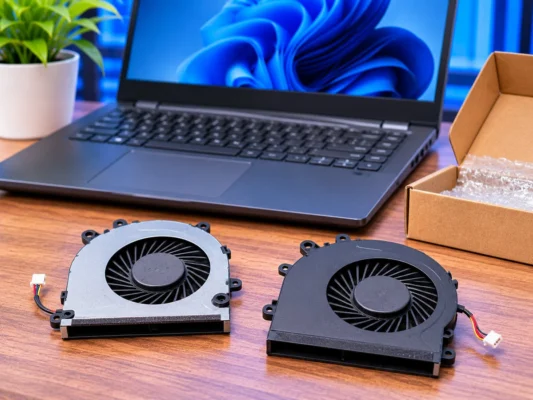
Memoria RAM a laptopului: upgrade, incompatibilități și defecte
Memoria RAM la laptop: cum verifici compatibilitatea înainte de upgrade, cum recunoști defectele și când e nevoie de înlocuire.
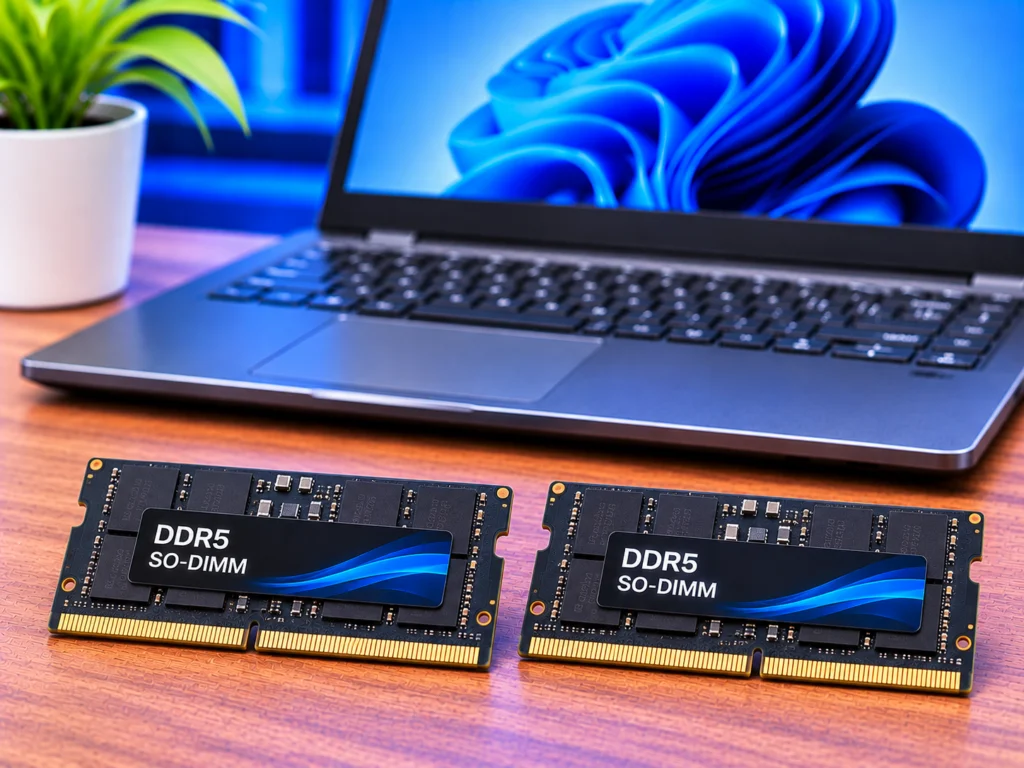
Un laptop care se blochează, afișează ecrane albastre sau devine lent poate avea memoria RAM instabilă ori insuficientă. Totuși, simptomele nu indică automat un modul defect. Unele laptopuri permit extinderea memoriei, altele au o parte sau toată memoria lipită pe placa de bază. Înainte de cumpărare trebuie verificată configurația exactă.
1. Verifică memoria instalată
Deschide Task Manager și consultă Performance > Memory. Verifică memoria totală, viteza raportată și câte sloturi sunt utilizate, dacă informația este disponibilă. Pentru detalii suplimentare, folosește documentația modelului și nu te baza exclusiv pe numărul de sloturi afișat de un utilitar.
2. Identifică dacă memoria este lipită
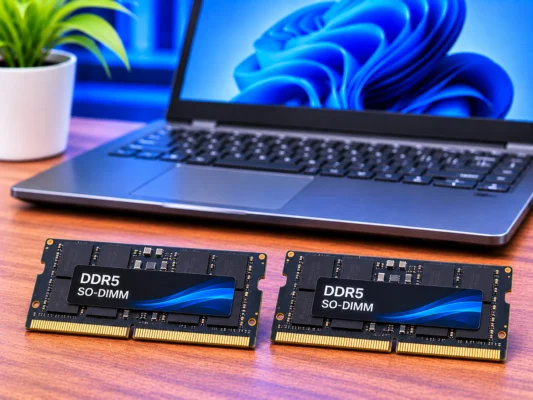
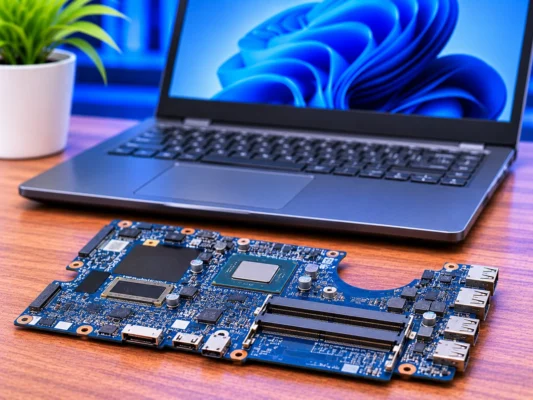
Unele laptopuri au module SO-DIMM detașabile, altele folosesc memorie lipită pe placa de bază, iar unele combină memoria integrată cu un slot liber. Dacă memoria este lipită, upgrade-ul poate fi imposibil sau limitat. Verifică manualul tehnic înainte de a cumpăra un modul.
3. Alege tipul și capacitatea corectă
Compatibilitatea ține de generația DDR, format, frecvență suportată, capacitate maximă și configurația canalelor. DDR4 și DDR5 nu sunt interschimbabile, iar modulele SO-DIMM diferă de cele desktop. Frecvența finală poate fi limitată de procesor și BIOS.
Unele sloturi au limitări de densitate sau rank. Dacă se combină module diferite, sistemul poate funcționa la o frecvență mai mică decât cea înscrisă pe etichetă.
4. Recunoaște simptomele unui modul instabil
Blocările aleatorii, erorile de aplicații, restarturile și BSOD-urile pot fi asociate cu RAM instabilă. Dacă problema a apărut după un upgrade, verifică dacă modulele sunt compatibile și bine fixate. Un singur modul sau slot poate produce erori intermitente.
5. Testează memoria înainte de înlocuire
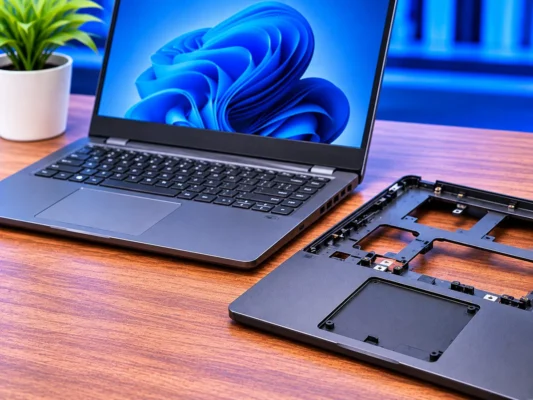
Windows Memory Diagnostic poate fi folosit ca verificare inițială. Pentru teste mai ample există instrumente dedicate care trebuie rulate conform instrucțiunilor. Dacă apar erori, testează modulele separat, acolo unde construcția permite. Înainte de manipulare, oprește laptopul și deconectează alimentarea.
6. De ce două module identice pot fi preferabile
O pereche potrivită poate permite funcționarea dual-channel și poate îmbunătăți lățimea de bandă, dar beneficiul depinde de platformă și aplicații. Nu sacrifica compatibilitatea doar pentru a obține module cu aceeași marcă. Contează specificațiile electrice și suportul laptopului.
7. Verifică după upgrade
După montaj, confirmă în BIOS și Windows că întreaga capacitate este detectată. Rulează un test de memorie și verifică stabilitatea în aplicațiile folosite în mod normal. Dacă laptopul nu pornește după instalare, oprește-l și verifică poziționarea și compatibilitatea modulelor.
Memoria insuficientă nu este același lucru cu memoria defectă
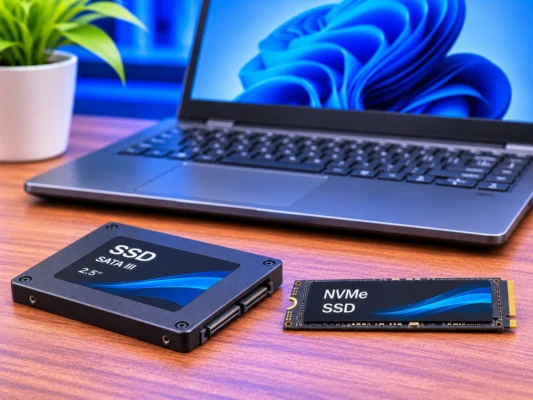
Dacă Task Manager arată constant utilizare foarte ridicată și sistemul folosește intens fișierul de paginare, un upgrade de capacitate poate îmbunătăți multitasking-ul. Dacă apar însă BSOD-uri, blocări și erori de aplicații, trebuie testată stabilitatea modulelor înainte de a cumpăra memorie suplimentară. Mai mult RAM nu repară un modul defect și nici nu rezolvă o problemă de stocare sau temperatură.
Ce să notezi înainte de intervenție
Notează modelul complet al laptopului, memoria instalată, generația DDR, capacitatea și numărul de sloturi disponibile. Nu cumpăra RAM doar după frecvență sau aspectul modulului.
Articole utile
Service și înlocuire componentă
Dacă verificările indică o defecțiune fizică sau componenta trebuie înlocuită, consultă serviciul service laptop și upgrade memorie RAM – DORADO SYSTEMS®. Soluția se stabilește după identificarea modelului și diagnosticarea echipamentului.
Descoperă mai multe la Scoala IT
Abonează-te ca să primești ultimele articole prin email.