SSD-ul laptopului dă erori: cum verifici și când îl înlocuiești
SSD cu erori la laptop: cum verifici S.M.A.R.T. și temperatura, cum protejezi datele și cum alegi un SSD compatibil.
Un SSD de laptop care începe să dea erori poate provoca pornire lentă, blocări, fișiere inaccesibile sau dispariția temporară a unității din BIOS. Totuși, performanța slabă nu înseamnă automat că SSD-ul este defect: spațiul liber, temperatura, firmware-ul și conexiunea pot influența comportamentul. Înainte de orice test, protejează datele importante.
1. Identifică simptomele reale
Observă dacă Windows pornește greu, aplicațiile se blochează la citirea fișierelor sau apar erori de copiere. Dacă unitatea dispare din BIOS/UEFI, situația este mai serioasă decât o încetinire temporară. Notează când apare problema și dacă este repetabilă.
2. Verifică datele S.M.A.R.T.
Folosește un utilitar compatibil cu SSD-ul pentru a consulta sănătatea, avertizările și erorile raportate. Interpretează valorile în funcție de producător și model. Un indicator general de sănătate nu este o garanție absolută că toate celulele sau controlerul funcționează perfect.
3. Monitorizează temperatura SSD-ului
Unitățile NVMe pot reduce performanța când se încălzesc prea mult. Verifică temperatura în timpul transferurilor și observă dacă viteza scade după o perioadă. Nu confunda thermal throttling cu defectarea unității; verifică și radiatorul sau padul termic, dacă modelul laptopului folosește unul.
4. Verifică spațiul liber și firmware-ul
Un SSD aproape plin poate avea performanță redusă, mai ales în operații de scriere. Păstrează spațiu liber și verifică utilitarul oficial al producătorului pentru actualizări de firmware. Nu actualiza firmware-ul dacă unitatea este instabilă sau există riscul întreruperii alimentării fără backup.
5. Protejează datele înainte de teste
Dacă apar erori de citire, blocări sau dispariții, copiază mai întâi fișierele importante. Evită benchmark-urile și testele intensive de scriere pe o unitate suspectă. Dacă datele sunt critice, nu insista cu încercări repetate de pornire.
6. Alege SSD-ul compatibil
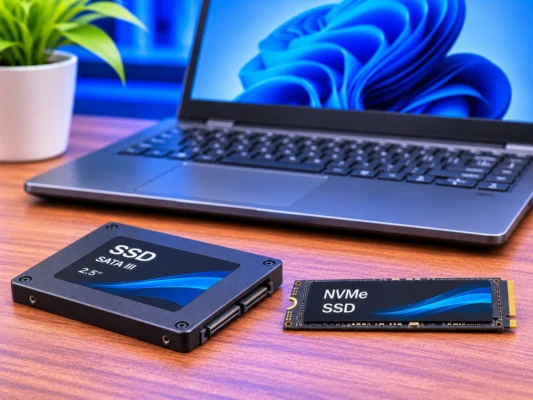
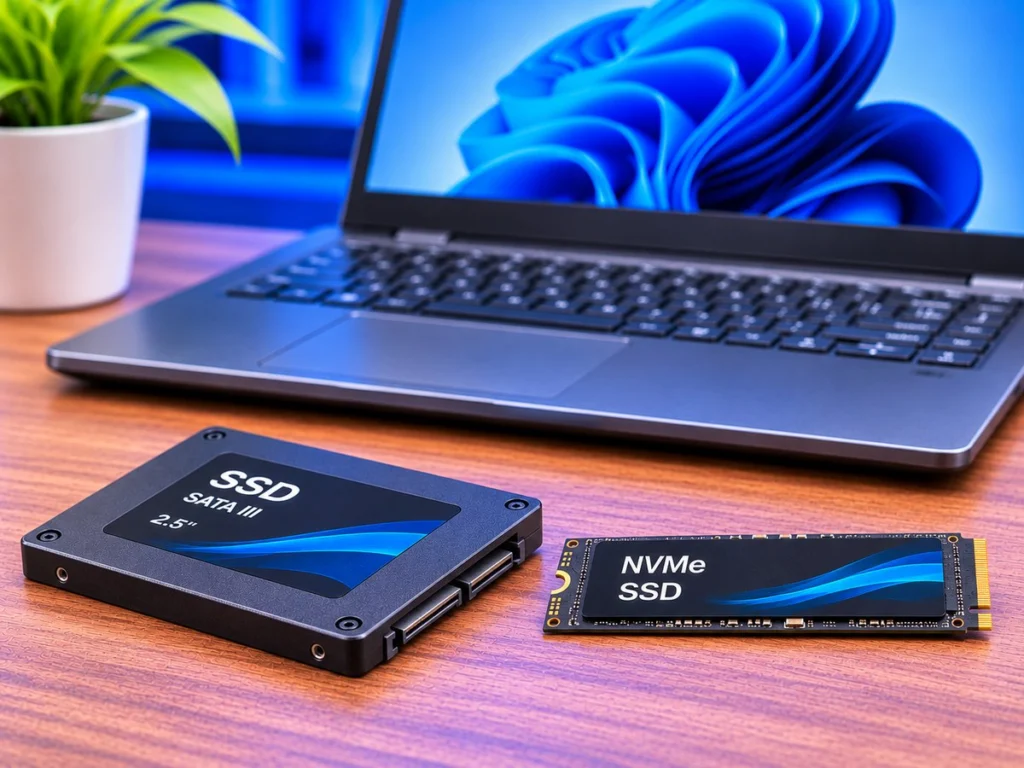
Înlocuirea necesită verificarea formatului fizic, interfeței SATA sau NVMe, lungimii M.2, protocolului suportat și eventualelor limitări ale BIOS-ului. Nu toate sloturile M.2 acceptă orice SSD. Verifică manualul laptopului și codul unității originale.
Verifică și grosimea unității, șurubul de fixare, spațiul disponibil și numărul de sloturi. Unele laptopuri acceptă și unități SATA de 2,5 inch. Nu presupune compatibilitatea doar după aspectul conectorului.
7. Transferul sistemului și testarea
După montaj se poate reinstala sistemul sau transfera datele, dacă unitatea veche permite clonarea în siguranță. Se verifică detectarea în BIOS, instalarea Windows, driverele, temperatura și stabilitatea în utilizare. Dacă vechiul SSD este defect, clonarea poate eșua și îl poate solicita suplimentar; în acest caz, recuperarea datelor se tratează separat de upgrade.
Ce să notezi înainte de intervenție
Notează modelul SSD-ului, interfața, temperatura și mesajele de eroare. Fă backup înainte de diagnostic avansat. Înainte de orice intervenție internă, oprește laptopul și deconectează-l de la alimentare.
Articole utile
Service și înlocuire componentă
Dacă verificările indică o defecțiune fizică sau componenta trebuie înlocuită, consultă serviciul service laptop și upgrade SSD – DORADO SYSTEMS®. Soluția se stabilește după identificarea modelului și diagnosticarea echipamentului.
Descoperă mai multe la Scoala IT
Abonează-te ca să primești ultimele articole prin email.