Laptopul pierde conexiunea Wi-Fi după revenirea din Sleep: cauze și soluții
Laptopul pierde Wi-Fi după revenirea din Sleep? Verifică adaptorul wireless, gestionarea energiei, driverul și jurnalele Windows 11, fără resetări inutile.
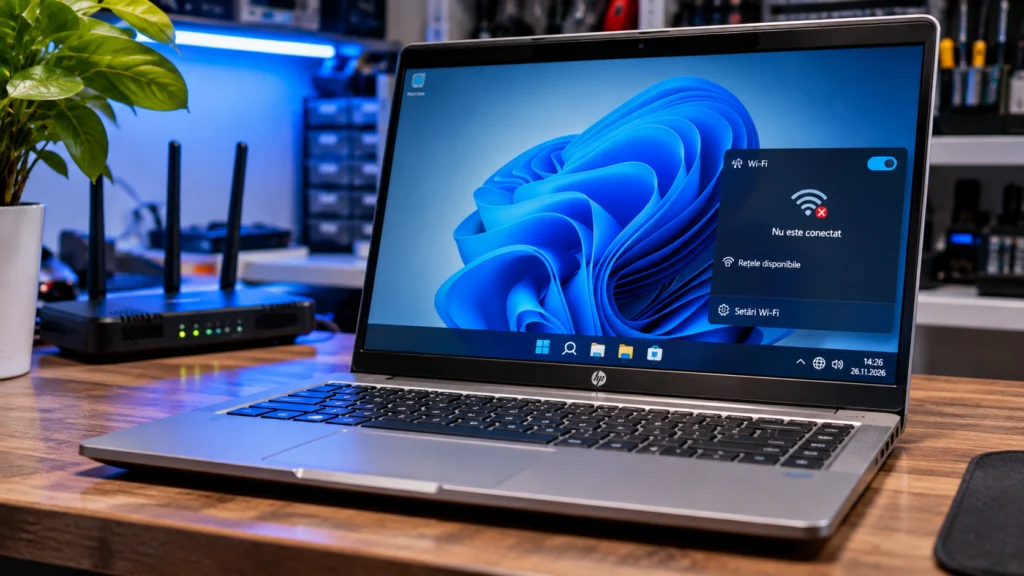
Dacă laptopul pierde conexiunea Wi-Fi după ce revine din Sleep (Repaus), dar rețeaua funcționează normal pe telefon sau pe alte dispozitive, cauza poate fi adaptorul wireless, gestionarea energiei, driverul sau modul în care Windows 11 reactivează dispozitivul. Înainte să reinstalezi driverul ori să resetezi toate setările de rețea, verifică problema în pași simpli și schimbă câte un singur lucru o dată.
1. Verifică dacă adaptorul Wi-Fi revine după repaus
Imediat după trezirea laptopului, deschide setările rapide și verifică dacă Wi-Fi este activ. Dacă butonul lipsește, apare dezactivat sau Windows nu afișează nicio rețea, deschide Device Manager, extinde Network adapters și verifică adaptorul wireless. Un simbol de avertizare sau dispariția temporară a adaptorului poate indica o problemă de driver ori de inițializare.
Activează și dezactivează Wi-Fi din setările rapide. Dacă revine doar după această operație, notează comportamentul: este un indiciu că adaptorul nu se reactivează corect după starea de repaus.
2. Compară Sleep cu Restart și cu oprirea completă
Repornește laptopul și verifică dacă Wi-Fi funcționează normal. Apoi testează separat Sleep și revenirea din repaus. Dacă problema apare numai după Sleep, dar nu după Restart sau pornire completă, investigația se poate concentra pe gestionarea energiei și driverul adaptorului.
3. Dezactivează temporar oprirea adaptorului pentru economisirea energiei
În Device Manager, deschide proprietățile adaptorului Wi-Fi și caută fila Power Management, dacă este disponibilă. Pentru test, debifează opțiunea care permite computerului să oprească dispozitivul pentru economisirea energiei. Repetă ciclul Sleep–Wake de câteva ori.
Nu toate adaptoarele și versiunile de driver afișează această filă. Dacă lipsește, nu încerca să forțezi setarea prin modificări arbitrare în Registry.
4. Verifică driverul adaptorului wireless
Identifică modelul exact al adaptorului în Device Manager. Verifică pagina de suport a producătorului laptopului pentru driverul recomandat modelului tău. Dacă problema a apărut imediat după o actualizare, poți încerca Roll Back Driver, atunci când opțiunea este disponibilă.
Evită aplicațiile neoficiale de actualizare a driverelor. Un driver generic poate funcționa pentru conectare, dar să gestioneze incorect anumite funcții de economisire a energiei pe un anumit model de laptop.
5. Verifică setările de alimentare din Windows
Deschide Settings > System > Power & battery și verifică modul de alimentare folosit. Pentru diagnostic, testează atât cu alimentatorul conectat, cât și pe baterie. Dacă problema apare numai într-un anumit profil, notează diferența înainte să modifici alte setări.
Unele adaptoare au și setări avansate în fila Advanced din proprietățile dispozitivului. Denumirile diferă între producători; nu modifica valori precum roaming aggressiveness sau transmit power fără să notezi valoarea inițială și fără un motiv clar.
6. Folosește depanatorul și comenzile Windows
Rulează depanatorul de rețea din Settings > System > Troubleshoot > Other troubleshooters, dacă este disponibil în versiunea ta de Windows. Poți verifica starea adaptorului și din Command Prompt sau PowerShell.
ipconfig /all
netsh wlan show interfaces
netsh wlan show drivers
Aceste comenzi afișează configurația IP, starea interfeței wireless și informații despre driver. Nu resetează setările și nu șterg profilurile de rețea.
7. Verifică jurnalul de evenimente
Deschide Event Viewer și caută evenimente din jurul orei la care laptopul a revenit din Sleep. Consultă jurnalele disponibile pentru WLAN-AutoConfig și pentru driverul adaptorului. Mesajele pot indica o deconectare, o eroare de inițializare sau o problemă de autentificare.
Un eveniment izolat nu identifică întotdeauna cauza. Corelează ora, codul erorii și repetabilitatea cu testele făcute.
8. Când merită resetată rețeaua
Network reset poate fi util dacă există și alte probleme de configurare, dar nu este primul pas pentru o defecțiune care apare exclusiv după Sleep. Resetarea poate elimina adaptoare virtuale și poate necesita reconectarea la rețele sau refacerea unor setări VPN. Notează configurația înainte de a o folosi.
9. Cum izolezi problema hardware
Dacă problema persistă cu driverul recomandat și apare și într-un alt sistem de operare sau într-un mediu de diagnostic, adaptorul wireless ori conexiunea sa internă pot necesita verificare. Un adaptor Wi-Fi USB poate fi folosit ca test comparativ, nu ca dovadă definitivă că modulul intern este defect.
10. Diferențiază problema adaptorului de acoperirea Wi-Fi
Dacă laptopul se reconectează după revenirea din Sleep, dar semnalul este slab în anumite camere sau conexiunea cade și pe alte dispozitive, verifică și acoperirea rețelei wireless. O rețea Wi-Fi Mesh poate extinde acoperirea în locuință sau într-un birou prin mai multe noduri sincronizate. Aceasta nu repară un driver care nu reactivează adaptorul după repaus, dar poate rezolva separat zonele cu semnal insuficient. Pentru instalare și optimizarea acoperirii, vezi serviciul instalare și configurare router Mesh – DORADO SYSTEMS®.
Ce informații să notezi înainte de intervenție
- Modelul laptopului și modelul adaptorului Wi-Fi.
- Versiunea Windows și versiunea driverului wireless.
- Dacă problema apare pe baterie, la alimentator sau în ambele situații.
- Dacă adaptorul dispare din Device Manager sau doar nu găsește rețele.
- Dacă Restart rezolvă temporar problema.
Abordarea graduală ajută la identificarea cauzei fără resetări inutile și fără înlocuirea prematură a modulului wireless.
Surse și lecturi utile
- Microsoft – Remedierea problemelor de conexiune Wi-Fi în Windows
- Microsoft – Actualizarea driverelor prin Device Manager
- Scoala-IT – Wi-Fi nu funcționează în Windows 11
Descoperă mai multe la Scoala IT
Abonează-te ca să primești ultimele articole prin email.