Touchpadul laptopului nu funcționează: ce verifici
Touchpadul laptopului nu răspunde în Windows 11? Verifică tastele funcționale, setările, Device Manager, driverele și posibilele defecțiuni hardware.
Dacă touchpadul laptopului nu mai răspunde, cursorul se mișcă sacadat sau gesturile cu două și trei degete nu funcționează, cauza poate fi o setare dezactivată, o combinație de taste, un driver sau o problemă hardware. Înainte să conectezi permanent un mouse extern ori să reinstalezi Windows, verifică pe rând setările și dispozitivul. Pașii de mai jos sunt potriviți în special pentru laptopurile cu Windows 11, însă unele verificări se aplică și versiunilor anterioare.
1. Verifică dacă touchpadul a fost dezactivat
Unele laptopuri au o tastă funcțională care activează sau dezactivează touchpadul. Caută pe rândul F1–F12 pictograma specifică și încearcă combinația Fn plus tasta corespunzătoare, conform manualului modelului. Pe anumite modele, o atingere dublă într-un colț al touchpadului poate activa sau dezactiva dispozitivul.
Dacă ai un mouse USB sau Bluetooth, conectează-l temporar pentru a putea naviga în setări. Nu presupune că aceeași combinație de taste funcționează pe toate laptopurile: producătorii folosesc implementări diferite.
2. Verifică setările Touchpad din Windows 11
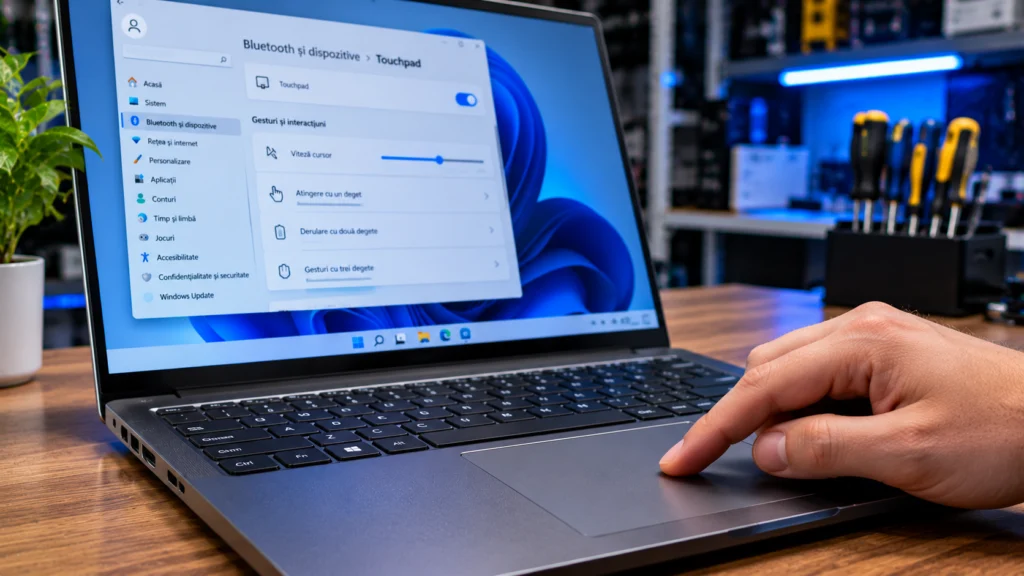
Deschide Settings > Bluetooth & devices > Touchpad și verifică dacă opțiunea Touchpad este activată. Extinde secțiunile pentru atingeri și gesturi și testează separat clicul cu un deget, clicul cu două degete și derularea.
Dacă setarea este dezactivată, activeaz-o și verifică din nou funcționarea. Dacă touchpadul este activ, dar gesturile nu răspund, problema poate ține de configurare sau de driver. Reține că meniurile și opțiunile disponibile diferă în funcție de producător și de tipul touchpadului.
3. Verifică opțiunea care păstrează touchpadul activ când conectezi un mouse
În pagina Touchpad, verifică dacă există opțiunea de a păstra touchpadul activ atunci când este conectat un mouse. Dacă laptopul îl dezactivează automat la conectarea unui mouse, poți modifica această setare pentru test. Deconectează mouse-ul și verifică dacă touchpadul revine.
Unele laptopuri au și o setare proprie în aplicația producătorului sau în BIOS/UEFI. Consultă manualul modelului înainte de a modifica opțiuni avansate.
4. Verifică touchpadul în Device Manager
Apasă Win + X și deschide Device Manager. Caută touchpadul în secțiunile Human Interface Devices sau Mice and other pointing devices. Denumirea poate include Precision Touchpad, HID-compliant touch pad, Synaptics, ELAN sau numele producătorului.
Dacă dispozitivul apare dezactivat, încearcă Enable device. Dacă are un semn de avertizare, deschide Properties și citește mesajul din Device status. Dacă nu apare deloc, verifică și secțiunea View > Show hidden devices, apoi consultă documentația producătorului pentru modelul laptopului.
5. Reinstalează sau actualizează driverul corect
Dacă problema a apărut după o actualizare, verifică dacă este disponibilă opțiunea Roll Back Driver. În alte situații, descarcă driverul touchpadului și pe cel de chipset de pe pagina oficială de suport a producătorului laptopului, folosind modelul exact sau seria dispozitivului.
Nu instala drivere de pe site-uri necunoscute și nu folosi programe care promit actualizarea automată a tuturor componentelor. Un driver generic poate să nu ofere toate gesturile sau funcțiile specifice modelului. Pentru pașii de identificare și instalare, consultă ghidul despre instalarea driverelor corecte în Windows 11.
6. Repornește laptopul și testează Safe Mode
După modificarea setărilor sau instalarea driverului, repornește laptopul. Dacă touchpadul tot nu funcționează, poți testa comportamentul în Safe Mode. Acest mod pornește Windows cu un set limitat de drivere și servicii și poate ajuta la identificarea unei aplicații sau a unui driver care interferează.
Dacă touchpadul funcționează în Safe Mode, verifică aplicațiile și driverele instalate recent. Dacă nu funcționează nici acolo, rezultatul nu confirmă singur o defecțiune hardware, dar justifică verificări suplimentare. Vezi și cum intri în Safe Mode în Windows 11.
7. Când poate fi o problemă hardware
Dacă touchpadul nu apare în Device Manager, nu răspunde nici după verificarea setărilor și driverelor sau funcționează intermitent când miști carcasa, pot exista probleme la modul, cablul panglică ori conector. Un touchpad deteriorat de lichide sau de presiune poate avea simptome care nu se rezolvă prin setări software.
Nu desface laptopul dacă nu ai experiență. Cablurile flexibile și conectorii de pe placa de bază se pot deteriora ușor. Dacă zona touchpadului este ridicată sau carcasa pare umflată, oprește utilizarea și solicită verificare: o baterie umflată poate împinge touchpadul din poziția normală.
Ce să verifici înainte de a cere ajutor
- Modelul exact al laptopului și versiunea Windows.
- Dacă touchpadul este dezactivat prin tastă sau din Settings.
- Dacă apare în Device Manager și ce stare raportează.
- Dacă problema a început după o actualizare sau după contactul cu lichid.
- Dacă un mouse extern funcționează normal.
Aceste informații ajută la diferențierea unei setări dezactivate de o problemă de driver sau de o defecțiune fizică.
Service laptop pentru verificarea touchpadului
Dacă touchpadul rămâne nefuncțional după verificările software, poate fi necesară inspectarea modulului, a cablului de conexiune sau a plăcii de bază. Pentru diagnostic și reparații poți consulta serviciul de reparații laptop în Sector 6 – DORADO SYSTEMS®.
Descoperă mai multe la Scoala IT
Abonează-te ca să primești ultimele articole prin email.