Schimbi placa video NVIDIA cu AMD sau invers? Instalare curată cu DDU
Treci de la NVIDIA la AMD sau invers? Află când merită să folosești DDU, cum elimini driverul vechi în Safe Mode și cum instalezi corect driverul nou pentru gaming.
Când merită să faci o instalare curată a driverului video
Schimbarea unei plăci video NVIDIA cu un model AMD sau trecerea de la AMD la NVIDIA poate lăsa în Windows componente software care nu mai sunt necesare. De cele mai multe ori, simpla instalare a driverului nou funcționează, însă în anumite situații pot apărea conflicte, erori la instalare, setări rămase de la placa veche sau comportamente instabile în jocuri.
O reinstalare curată este utilă și atunci când driverul se corupe, instalarea normală eșuează repetat, apar erori grafice după un update sau Windows identifică incorect adaptorul video. Nu este obligatoriu să folosești DDU la fiecare actualizare obișnuită. Pentru update-urile regulate ale aceleiași plăci video, instalarea standard oferită de NVIDIA sau AMD este de regulă suficientă.
Pregătirea înainte de eliminarea driverului vechi
Identifică modelul exact al plăcii video și descarcă din timp driverul potrivit de pe site-ul oficial NVIDIA sau AMD. Verifică versiunea de Windows și arhitectura sistemului, apoi păstrează kitul local, astfel încât să îl poți instala chiar dacă adaptorul video rămâne temporar cu driverul de bază Microsoft.
Înainte de intervenție, închide jocurile și aplicațiile care folosesc accelerarea grafică. Salvează lucrările deschise și, dacă sistemul este important, creează un punct de restaurare. Dacă ai activată criptarea dispozitivului sau BitLocker, asigură-te că ai acces la cheia de recuperare înainte de modificări importante ale configurației hardware sau software.
Ce este DDU și când se folosește
Display Driver Uninstaller (DDU) este un utilitar specializat care elimină componentele driverelor grafice și anumite setări sau urme asociate. Este folosit în special când schimbi producătorul plăcii video, când instalarea driverului este deteriorată sau când procedura normală de dezinstalare nu rezolvă problema.
DDU nu este un program care trebuie rulat preventiv la fiecare versiune nouă de driver. Eliminarea completă poate reseta profiluri și setări personalizate, iar folosirea fără motiv adaugă pași inutili. Descarcă utilitarul numai din sursa oficială a proiectului și citește instrucțiunile versiunii folosite.
De ce se recomandă Safe Mode
În Safe Mode, Windows pornește cu un set redus de drivere și servicii. Astfel, componentele driverului video sunt mai puțin probabil să fie încărcate sau blocate în timpul eliminării. Pentru o curățare cu DDU, modul Safe Mode este varianta recomandată de dezvoltatorul utilitarului.
Poți accesa mediul de recuperare din Setări, Sistem, Recuperare, apoi Pornire complexă. După repornire, selectează Depanare, Opțiuni complexe, Setări pornire și repornește în modul de siguranță. Denumirile pot varia ușor în funcție de versiunea și limba Windows.
Eliminarea driverului vechi cu DDU
După pornirea în Safe Mode, deschide DDU și selectează tipul de dispozitiv GPU și producătorul driverului care trebuie eliminat. Dacă treci de la NVIDIA la AMD, selectează driverul NVIDIA existent; dacă faci schimbarea inversă, selectează AMD. Nu selecta componente fără legătură cu placa video.
Folosește opțiunea de curățare și oprire atunci când înlocuiești fizic placa video și opțiunea de curățare și repornire atunci când placa rămâne aceeași, dar reinstalezi driverul. Respectă recomandările afișate de utilitar și evită modificarea setărilor avansate dacă nu ai un motiv clar.
După eliminare, Windows poate porni temporar cu Microsoft Basic Display Adapter sau cu un driver de afișare generic. Rezoluția și accelerația grafică pot fi limitate până la instalarea pachetului corect; acest comportament este normal în această etapă.
Instalarea driverului nou NVIDIA sau AMD
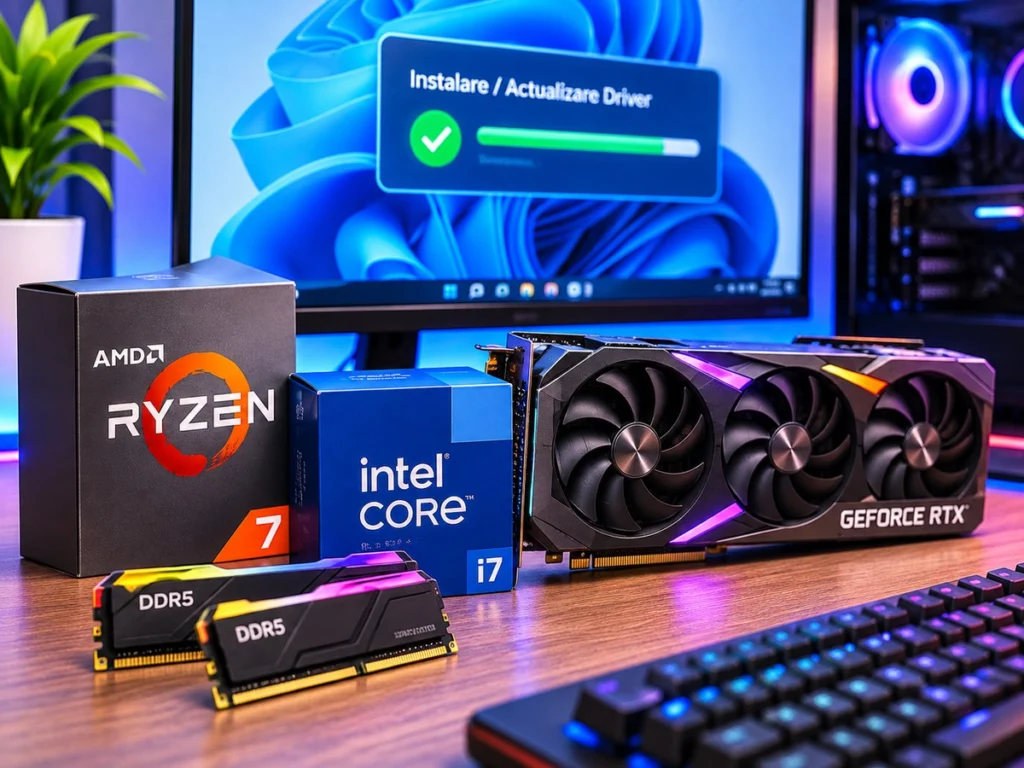
Instalează pachetul descărcat anterior de pe pagina oficială a producătorului. Alege versiunea compatibilă cu modelul GPU și Windows. Pentru NVIDIA poți utiliza pachetul GeForce Game Ready sau Studio, în funcție de utilizare; pentru AMD, selectează pachetul software destinat modelului Radeon și sistemului tău.
În timpul instalării, păstrează opțiunile implicite dacă nu ai o cerință specifică. Unele pachete oferă o instalare personalizată sau o opțiune de resetare a setărilor. Nu instala simultan utilitare și drivere de la surse neoficiale și nu folosi pachete destinate unui model apropiat doar pentru că numele pare asemănător.
Verificări după instalare
După repornire, verifică în Device Manager dacă placa video apare fără simboluri de avertizare. Deschide aplicația producătorului sau panoul de control și confirmă versiunea driverului. Verifică rezoluția, rata de reîmprospătare a monitorului și funcționarea ieșirilor video folosite.
Rulează apoi un joc sau un test pe care îl cunoști și urmărește stabilitatea, temperaturile și eventualele artefacte. O singură lansare reușită nu garantează că totul este în regulă; urmărește comportamentul în câteva sesiuni și verifică dacă dispar erorile care au motivat reinstalarea.
Probleme frecvente și greșeli de evitat
- Nu descărca driverul de pe site-uri de colecționare a driverelor sau din reclame care imită paginile producătorilor.
- Nu întrerupe alimentarea în timpul instalării și nu opri forțat sistemul dacă instalatorul pare că lucrează.
- Nu rula DDU în mod repetat fără un motiv tehnic și nu elimina driverele chipsetului confundându-le cu driverul GPU.
- Dacă Windows reinstalează automat un driver nepotrivit, verifică întâi setările Windows Update și instrucțiunile oficiale, în loc să repeți curățarea la nesfârșit.
- Dacă ecranul rămâne negru, verifică și cablul, intrarea monitorului, alimentarea plăcii video și montarea ei în slotul PCIe.
Când este utilă verificarea configurației complete
După schimbarea plăcii video, stabilitatea depinde și de alimentare, compatibilitatea componentelor, BIOS, cablurile folosite și montaj. Dacă pregătești un sistem nou sau un upgrade amplu, serviciul DORADO SYSTEMS® de asamblare PC Gaming include verificarea compatibilității, montajul componentelor, instalarea sistemului și testarea finală.
Dacă Windows este deteriorat, instalarea driverelor eșuează în continuare sau sistemul are nevoie de o configurare software completă, poți consulta serviciul de instalare Windows în Sector 6. O reinstalare completă a sistemului nu este însă primul pas pentru orice problemă de driver; diagnosticul trebuie să stabilească dacă este într-adevăr necesară.
Ghiduri conexe
Pentru instalarea obișnuită a componentelor software după o instalare Windows, consultă și ghidul cum instalezi driverele corecte în Windows 11. Dacă ai probleme de imagine sau instabilitate care persistă după reinstalare, poți continua cu diagnosticarea problemelor unei plăci video.
Descoperă mai multe la Scoala IT
Abonează-te ca să primești ultimele articole prin email.