Cum optimizezi un PC pentru gaming: temperaturi, drivere și setări esențiale
Un ghid practic pentru optimizarea calculatorului de gaming: actualizarea driverelor, verificarea temperaturilor, setările grafice și identificarea blocajelor de performanță.
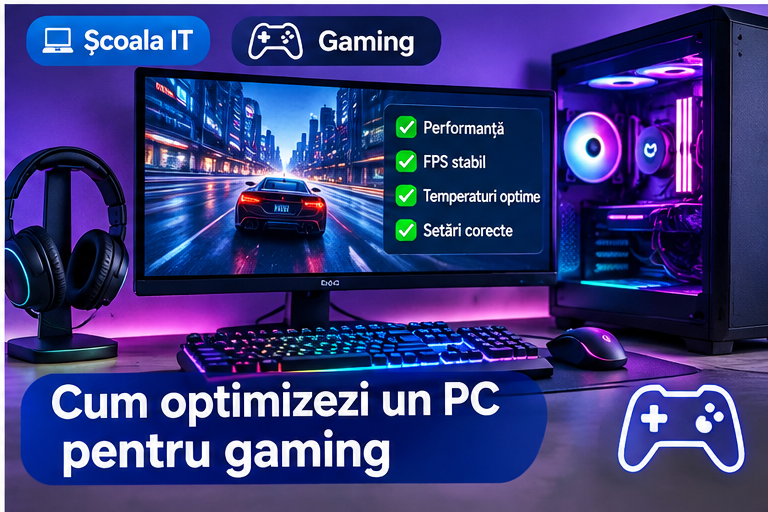
Un PC de gaming nu oferă automat performanță bună doar pentru că are un procesor și o placă video puternice. Driverele, temperaturile, memoria, stocarea și setările jocurilor influențează fluiditatea și stabilitatea. Înainte să schimbi componente, merită să verifici dacă sistemul este configurat și întreținut corect.
Verifică temperaturile procesorului și plăcii video
Temperaturile ridicate pot determina reducerea automată a frecvențelor, fenomen numit thermal throttling. În timpul jocurilor, monitorizează temperatura CPU și GPU, utilizarea fiecărei componente și frecvențele. Pentru această verificare poți folosi aplicații dedicate precum NZXT CAM – software pentru monitorizarea temperaturilor CPU și GPU. Compară valorile cu limitele recomandate de producător pentru modelul tău, nu cu o singură temperatură universală. NVIDIA explică modul în care temperatura maximă poate influența frecvențele GPU.
Dacă temperaturile cresc rapid, verifică fluxul de aer din carcasă, funcționarea ventilatoarelor și depunerile de praf. La un sistem folosit de mult timp poate fi necesară mentenanța sistemului de răcire. Nu modifica agresiv curbele ventilatoarelor sau limitele de putere fără să urmărești stabilitatea și temperaturile.
Actualizează driverele în mod controlat
Instalează driverele plăcii video din aplicația sau pagina oficială a producătorului. Pentru plăcile GeForce, folosește pagina oficială NVIDIA pentru drivere GeForce. Pentru chipset și alte componente, folosește pagina producătorului plăcii de bază sau a sistemului. Evită utilitarele necunoscute care promit actualizarea tuturor driverelor cu un singur clic.
Un driver nou poate rezolva probleme și îmbunătăți compatibilitatea, dar nu garantează FPS mai mare în fiecare joc. Dacă apar blocări sau artefacte imediat după o actualizare, verifică posibilitatea revenirii la o versiune stabilă.
Alege setările grafice în funcție de monitor
Rezoluția nativă a monitorului oferă, de regulă, cea mai clară imagine. Dacă urmărești un număr mai mare de cadre pe secundă, ajustează separat opțiunile care solicită intens placa video: ray tracing, umbre, iluminare volumetrică și efecte complexe. Texturile pot consuma multă memorie video, mai ales la rezoluții ridicate.
Tehnologiile de upscaling și generare a cadrelor pot îmbunătăți experiența în jocurile compatibile, însă rezultatul depinde de implementare și de latența acceptată. Activează-le pe rând și compară imaginea și fluiditatea, nu doar cifra FPS.
Verifică memoria RAM și spațiul de stocare
Închide aplicațiile inutile care rulează în fundal și verifică utilizarea memoriei în Task Manager. Dacă RAM-ul este aproape complet ocupat, sistemul poate apela mai des la fișierul de paginare, iar încărcarea nivelurilor sau comutarea între aplicații poate deveni mai lentă.
Instalarea jocurilor pe un SSD reduce, în general, timpii de încărcare față de un hard disk mecanic. Verifică și spațiul liber: un SSD aproape plin poate complica actualizările și administrarea fișierelor temporare. Pentru diferențele dintre tipurile de SSD, consultă și ghidul SSD SATA sau NVMe.
Identifică blocajul înainte să cumperi componente
Urmărește utilizarea CPU, GPU, RAM și VRAM în timpul jocului. Dacă placa video este utilizată aproape de capacitate, reducerea setărilor grafice poate crește FPS-ul. Dacă procesorul este limitarea, scăderea rezoluției nu va rezolva neapărat problema. Rezultatele depind de joc, scenă și configurație.
Compară performanța în aceeași zonă a jocului și verifică dacă memoria instalată este suficientă pentru jocurile folosite, cu ajutorul ghidului despre necesarul de RAM, păstrând aceleași setări. O singură măsurătoare nu este suficientă pentru a decide că o componentă funcționează defectuos. Verifică și dacă există procese de fundal, actualizări sau scanări care rulează în timpul testului.
Întreține corect calculatorul
Curăță periodic filtrele și ventilatoarele, verifică dacă toate ventilatoarele funcționează și asigură un spațiu suficient în jurul carcasei. Nu folosi aspiratorul direct pe componentele electronice și evită atingerea plăcii de bază cu obiecte metalice. O curățare făcută necorespunzător poate produce deteriorări.
Dacă apar opriri, zgomote neobișnuite, temperaturi excesive sau instabilitate, investighează cauza înainte să continui sesiunile solicitante. Ghidul despre alegerea plăcii video pentru gaming te poate ajuta să înțelegi și echilibrul dintre GPU și restul configurației.
Cum obții performanță stabilă în jocuri
O optimizare bună pornește de la măsurători repetabile, nu de la modificări făcute la întâmplare. Verifică temperaturile, driverele și utilizarea componentelor, apoi schimbă câte o setare și compară rezultatele înainte să investești în hardware nou.
Dacă temperaturile rămân ridicate, ventilatoarele sunt zgomotoase sau carcasa este încărcată cu praf, poți solicita opțional o intervenție practică de curățare PC Gaming la DORADO SYSTEMS®. Serviciul este destinat întreținerii fizice a calculatorului și verificării fluxului de aer; nu înlocuiește monitorizarea software descrisă în acest ghid.
Dacă preferi o verificare practică a calculatorului, pcGO! are un serviciu dedicat de revizie PC Gaming. Pagina descrie verificarea componentelor, curățarea sistemului de răcire, înlocuirea pastei termoconductoare pentru CPU și GPU, verificarea airflow-ului și testarea funcțională. Este o opțiune pentru întreținerea fizică periodică, separată de pașii software din acest ghid.
Descoperă mai multe la Scoala IT
Abonează-te ca să primești ultimele articole prin email.