Cum citești temperatura cu Arduino și senzorul DS18B20
Construiește un termometru digital cu Arduino și DS18B20: schema de conectare, rezistorul pull-up, bibliotecile OneWire și DallasTemperature, codul de citire și depanarea erorilor.
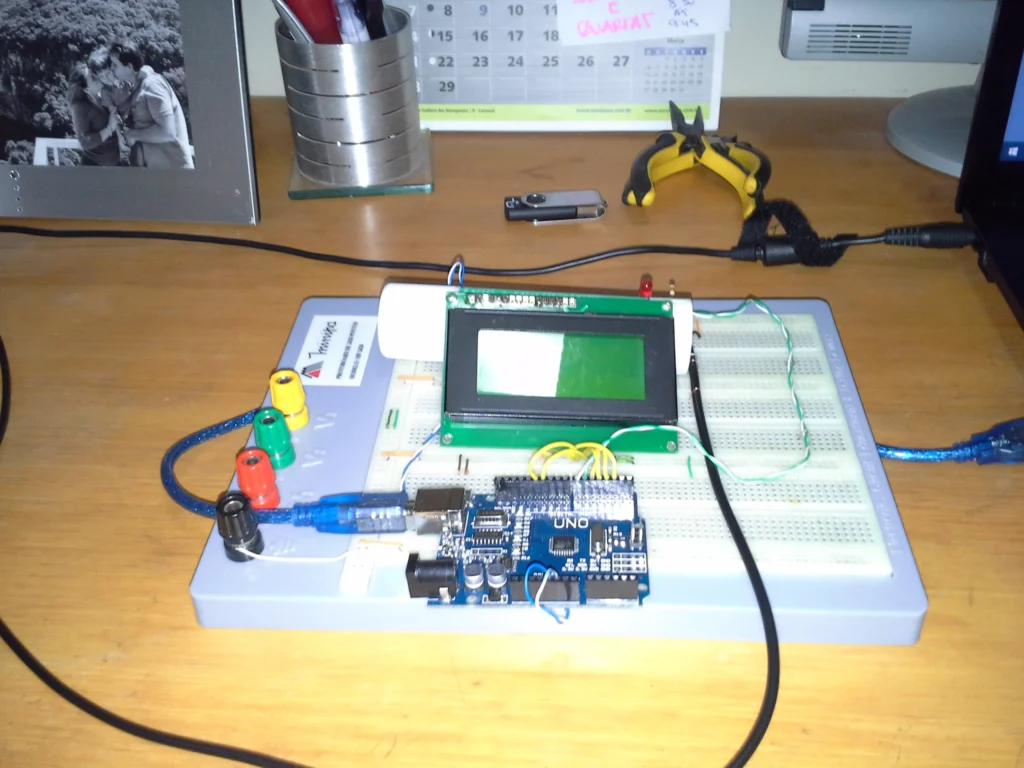
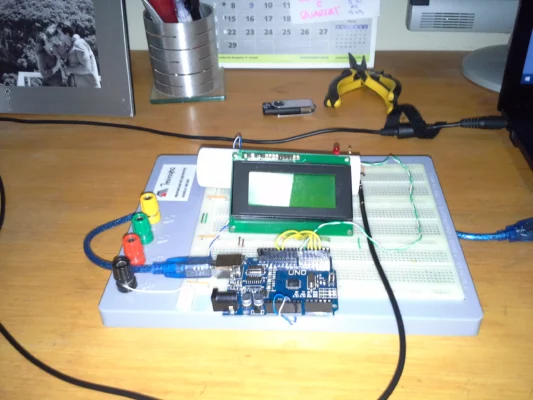
Montaj Arduino pentru măsurarea temperaturii. Fotografie: Leonardo Postay, Wikimedia Commons, licență CC BY-SA 4.0.
Poți transforma o placă Arduino într-un termometru digital folosind un senzor DS18B20. Spre deosebire de o fotorezistență, care oferă o valoare analogică dependentă de lumină, DS18B20 măsoară temperatura și transmite rezultatul digital prin magistrala 1-Wire. În acest ghid construim un montaj simplu, citim temperatura în grade Celsius și verificăm ce trebuie făcut atunci când senzorul nu răspunde.
Proiectul continuă noțiunile prezentate în articolul despre diferențele dintre Arduino și Raspberry Pi și este separat de automatizarea LED-ului cu LDR: aici măsurăm temperatura cu un senzor digital dedicat, nu nivelul de lumină.
Ce este senzorul DS18B20 și de ce îl folosim
DS18B20 este un termometru digital produs inițial de Maxim Integrated, companie ale cărei produse fac acum parte din portofoliul Analog Devices. Comunicarea folosește protocolul 1-Wire: pentru date este necesară o singură linie, pe lângă conexiunea de masă. Fiecare senzor are un cod unic pe 64 de biți, ceea ce permite identificarea mai multor senzori conectați la aceeași magistrală.
Conform fișei tehnice, senzorul măsoară în intervalul -55°C până la +125°C, iar precizia specificată este de ±0,5°C între -10°C și +85°C. Rezoluția poate fi configurată la 9, 10, 11 sau 12 biți. Aceste valori descriu componenta DS18B20 autentică în condițiile indicate de producător; nu garantează aceeași performanță pentru orice modul, cablu, montaj sau copie comercială.
Este potrivit pentru exerciții de laborator, monitorizarea temperaturii ambientale și proiecte de automatizare cu nivel redus de risc. Nu îl considera un instrument de măsură etalon sau un dispozitiv de protecție pentru procese în care o eroare de temperatură poate produce pagube ori accidente.
Componentele necesare pentru termometrul digital
- O placă Arduino UNO R3 sau o placă compatibilă, cu niveluri logice potrivite senzorului.
- Un senzor DS18B20 în capsulă TO-92 sau o sondă DS18B20 cu cablu.
- Un rezistor de 4,7 kΩ pentru linia de date, folosit ca rezistor pull-up în montajul obișnuit cu alimentare externă.
- Un breadboard și fire jumper.
- Un cablu USB pentru alimentarea și programarea plăcii.
- Un calculator cu Arduino IDE instalat.
În exemplul de mai jos folosim un singur senzor alimentat separat, nu modul de alimentare parazită. Este varianta mai ușor de înțeles și de depanat la primul montaj.
Schema de conectare a senzorului DS18B20
Pentru capsula TO-92, fișa tehnică indică pinul 1 = GND, pinul 2 = DQ și pinul 3 = VDD. Verifică desenul de pinout al producătorului pentru orientarea exactă a capsulei înainte de alimentare. Sondele cu cablu și modulele de la diverși furnizori pot avea alte culori ale firelor sau alte conexiuni, așa că nu te baza doar pe culoare.
- GND: conectează la GND pe Arduino.
- DQ / DATA: conectează la pinul digital D2 în acest exemplu.
- VDD: conectează la alimentarea compatibilă cu placa și senzorul; pentru Arduino UNO R3, exemplul folosește 5 V.
- Pull-up: montează rezistorul de 4,7 kΩ între linia DQ și VDD.
Rezistorul pull-up menține linia de date la nivel logic în repaus. Fără el, comunicația 1-Wire poate deveni instabilă sau senzorul poate să nu fie detectat. În schema de referință din fișa tehnică DS18B20 este ilustrat un pull-up de 4,7 kΩ. Pentru alte plăci, tensiuni sau cabluri lungi, verifică cerințele electrice și adaptează montajul în loc să presupui că aceeași valoare funcționează în orice situație.
Atenție la plăcile care folosesc logică de 3,3 V
DS18B20 acceptă alimentare în intervalul 3,0–5,5 V, dar asta nu înseamnă că orice intrare a unei plăci poate primi 5 V. Dacă folosești o placă de 3,3 V, alimentează linia pull-up la nivelul logic permis de placa respectivă și verifică documentația acesteia. Nu conecta automat rezistorul la pinul de 5 V doar pentru că senzorul poate funcționa la acea tensiune.
Instalează bibliotecile OneWire și DallasTemperature
Protocolul 1-Wire poate fi gestionat direct, dar pentru un prim proiect este mai simplu să folosești două biblioteci. OneWire se ocupă de comunicarea cu dispozitivul, iar DallasTemperature oferă funcții mai ușor de folosit pentru inițializarea senzorului și citirea temperaturii.
În Arduino IDE deschide Library Manager din meniul Sketch sau din pictograma de gestionare a bibliotecilor, caută și instalează OneWire de Paul Stoffregen și DallasTemperature. Biblioteca DallasTemperature depinde de OneWire, deci instalează-le pe amândouă. Folosește versiunile disponibile în Library Manager și consultă paginile proiectelor dacă interfața sau numele opțiunilor diferă între versiuni.
Documentația Arduino despre protocolul 1-Wire explică principiul magistralei, iar proiectul Arduino Temperature Control Library descrie instalarea și utilizarea bibliotecii DallasTemperature.
Cod Arduino pentru citirea temperaturii
După instalarea bibliotecilor, creează un sketch nou și introdu codul de mai jos. Senzorul este conectat la pinul D2, iar rezultatul este afișat în Serial Monitor la 9600 baud.
#include <OneWire.h>
#include <DallasTemperature.h>

const byte PIN_ONE_WIRE = 2;

OneWire oneWire(PIN_ONE_WIRE);
DallasTemperature senzori(&oneWire);

void setup() {
  Serial.begin(9600);
  senzori.begin();

  Serial.print("Senzori detectati: ");
  Serial.println(senzori.getDeviceCount());
}

void loop() {
  senzori.requestTemperatures();

  float temperaturaC = senzori.getTempCByIndex(0);

  if (temperaturaC == DEVICE_DISCONNECTED_C) {
    Serial.println("Senzorul nu raspunde. Verifica alimentarea si conexiunile.");
  } else {
    Serial.print("Temperatura: ");
    Serial.print(temperaturaC, 2);
    Serial.println(" °C");
  }

  delay(1000);
}
Linia senzori.begin() inițializează biblioteca, iar getDeviceCount() raportează câte dispozitive au fost detectate pe magistrală. Apelul requestTemperatures() cere o conversie nouă, iar getTempCByIndex(0) citește temperatura primului senzor găsit. Verificarea DEVICE_DISCONNECTED_C tratează situația în care biblioteca nu poate obține o valoare de la dispozitiv.
În exemplu, citim un singur senzor. Dacă vei conecta mai mulți senzori DS18B20 pe aceeași magistrală, nu presupune că indexul lor va rămâne permanent asociat aceleiași poziții fizice. Pentru un proiect extins, identifică fiecare dispozitiv după adresa sa unică și verifică ordinea dispozitivelor la pornire.
Încarcă programul și verifică rezultatul în Serial Monitor
Selectează placa și portul corect în Arduino IDE, apoi încarcă sketch-ul. Deschide Serial Monitor și alege viteza de 9600 baud. Dacă montajul este corect și senzorul răspunde, vei vedea numărul dispozitivelor detectate și apoi temperatura exprimată în grade Celsius.
Poți verifica reacția senzorului ținându-l în palmă câteva momente sau apropiindu-l de o sursă moderată de căldură, fără să depășești limitele componentei și fără să îl expui la flacără, apă fierbinte ori suprafețe care îl pot deteriora. Așteaptă stabilizarea citirii; temperatura capsulei și a mediului nu se schimbă instantaneu.
Erori frecvente și metode de depanare
Arduino raportează zero senzori detectați
Verifică dacă pinul DQ ajunge la pinul D2 ales în program, dacă GND este comun și dacă senzorul primește alimentare. Controlează poziția rezistorului de 4,7 kΩ: acesta trebuie să lege linia DQ de VDD, nu DQ de GND. Verifică și orientarea pinilor, deoarece o conexiune inversată poate împiedica funcționarea și poate deteriora componenta.
Citirea este permanent -127°C sau apare mesajul de deconectare
Acest rezultat indică, în mod obișnuit, că biblioteca nu a obținut o citire validă de la senzorul selectat. Reia verificarea alimentării, a masei, a pinului de date și a rezistorului pull-up. Dacă folosești o sondă cu cablu, verifică schema producătorului și continuitatea firelor; culorile nu sunt un standard pe care să te bazezi fără documentație.
Valoarea rămâne la aproximativ 85°C
Fișa tehnică indică 85°C ca valoare inițială a registrului de temperatură după pornire. Dacă vezi această valoare în mod repetat, verifică dacă programul solicită conversia și așteaptă finalizarea ei, apoi controlează alimentarea și comunicația. Nu interpreta automat o citire de 85°C ca temperatură reală a mediului.
Valorile fluctuează sau senzorul funcționează intermitent
Inspectează contactele breadboard-ului și lungimea cablurilor. Firele lungi, conexiunile slabe și interferențele pot afecta magistrala 1-Wire. Începe cu fire scurte și o singură sondă, apoi extinde circuitul numai după ce obții citiri stabile. Dacă problema apare doar la cabluri lungi sau la mai mulți senzori, consultă cerințele de magistrală din fișa tehnică și documentația OneWire.
Rezoluția și timpul de conversie: ce trebuie să știi
DS18B20 poate lucra la rezoluții de 9, 10, 11 sau 12 biți, corespunzătoare unor pași de 0,5°C, 0,25°C, 0,125°C și 0,0625°C. O rezoluție mai fină nu înseamnă automat o precizie absolută mai bună decât limita specificată de producător. Rezoluția descrie pasul digital al valorii, în timp ce precizia descrie cât de aproape poate fi măsurarea de temperatura reală în condițiile definite.
Timpul maxim de conversie crește odată cu rezoluția: fișa tehnică indică aproximativ 94 ms la 9 biți și până la 750 ms la 12 biți. În exemplul nostru, pauza de o secundă dintre citiri lasă timp pentru conversia la rezoluția implicită de 12 biți. Dacă modifici rezoluția sau construiești un sistem care trebuie să facă și alte operații în timpul măsurării, planifică citirea în funcție de timpul de conversie.
Ce poți construi după ce termometrul funcționează
După ce ai verificat citirile în Serial Monitor, poți adăuga un afișaj LCD, poți salva măsurătorile pe un card SD sau poți transmite valorile către un alt calculator. Poți folosi mai mulți senzori pe aceeași magistrală pentru a compara temperaturi în locuri diferite, deoarece fiecare DS18B20 are o adresă unică. Înainte de extindere, testează fiecare senzor separat și păstrează o evidență a adreselor.
Dacă vrei să continui cu un proiect care reacționează la o măsurătoare, recitește și tutorialul nostru despre automatizarea unui LED cu Arduino și senzor LDR. Logica de bază este asemănătoare — citirea unui senzor și luarea unei decizii — însă conexiunile și tipul datelor sunt diferite.
Dacă scopul tău nu este să construiești un circuit, ci să urmărești temperaturile procesorului și plăcii video în Windows, poți consulta separat prezentarea NZXT CAM pentru monitorizarea temperaturilor CPU și GPU. Este o soluție software pentru componentele PC, nu un înlocuitor pentru montajul electronic DS18B20.
Documentație și resurse pentru continuarea proiectului
Pentru valori electrice, pinout, rezoluții și timpi de conversie, consultă fișa tehnică DS18B20 de la Analog Devices. Pentru principiul comunicației, folosește documentația Arduino despre 1-Wire, iar pentru instalarea și utilizarea bibliotecii, verifică proiectul DallasTemperature și biblioteca OneWire.
Un termometru cu Arduino și DS18B20 este un exercițiu bun pentru a înțelege comunicația digitală, identificarea senzorilor și interpretarea măsurătorilor. Începe cu o singură componentă, verifică schema înainte de alimentare și adaugă funcții numai după ce citirea de bază este stabilă.
Credit fotografie: Leonardo Postay, Wikimedia Commons – MontagemSensorTemperatura.jpg, licență CC BY-SA 4.0.
Descoperă mai multe la Scoala IT
Abonează-te ca să primești ultimele articole prin email.