Puncte de restaurare în Windows 11: cum le activezi, creezi și folosești
Află cum activezi System Protection în Windows 11, cum creezi puncte de restaurare și cum revii la o configurație stabilă din Windows sau WinRE.
O actualizare de driver, instalarea unui program sau schimbarea unei setări importante poate face ca Windows 11 să înceapă să se comporte diferit: apar erori, aplicațiile se închid, sistemul devine instabil sau pornirea durează neobișnuit de mult. În anumite situații, poți reveni la o stare anterioară folosind un punct de restaurare, fără să reinstalezi imediat Windows.
Funcția se numește System Restore, iar punctele sunt gestionate prin System Protection. În acest ghid vezi ce salvează, cum activezi protecția sistemului, cum creezi manual un punct și cum îl folosești dacă Windows încă pornește sau dacă trebuie să intri în mediul de recuperare.
Ce este un punct de restaurare în Windows 11
Un punct de restaurare este o imagine de referință a anumitor componente ale sistemului, păstrată pentru a putea reveni la o configurație anterioară. Windows poate include în acest punct fișiere de sistem, aplicații instalate, setări și informații din Registry. Dacă ulterior o modificare provoacă probleme, System Restore poate readuce aceste componente la starea înregistrată.
Punctele pot fi create automat în anumite situații, de exemplu înaintea unor instalări sau actualizări, dar și manual, de către utilizator. Nu presupune însă că fiecare program sau fiecare driver va crea automat un punct. Dacă urmează să faci o modificare importantă, este mai sigur să verifici protecția sistemului și să creezi unul chiar tu.
Un detaliu esențial: System Restore nu este o copie de siguranță a documentelor, fotografiilor sau proiectelor personale. În varianta clasică, restaurarea vizează fișierele și setările sistemului, nu fișierele personale. Pentru acestea ai nevoie în continuare de backup separat.
System Restore, Point-in-time restore și Reset this PC nu sunt același lucru
În Windows există mai multe funcții de recuperare, iar denumirile lor pot crea confuzie. System Restore revine la un punct de restaurare și readuce fișierele de sistem, Registry, aplicațiile instalate și setările la starea de atunci. Fișierele personale nu sunt ținta acestei operații, deși este prudent să ai backup înainte de orice recuperare.
Point-in-time restore este disponibilă ca opțiune de recuperare în Windows 11 versiunea 24H2 sau ulterioară, pe dispozitivele compatibile. Disponibilitatea și posibilitatea de activare pot depinde de configurația PC-ului și de politicile de administrare. Verifică în Settings > System > Recovery dacă apare opțiunea Point-in-time restore. Aceasta este diferită de System Restore: poate reveni la o stare mai amplă a PC-ului, inclusiv la fișierele personale aflate pe discul de sistem. Microsoft precizează că punctele acestei funcții sunt păstrate până la 72 de ore, deci nu reprezintă o arhivă pe termen lung. Verifică exact ce opțiune apare pe dispozitivul tău și ce date vor fi afectate înainte de confirmare.
Reset this PC reinstalează Windows și oferă opțiuni separate pentru păstrarea sau eliminarea fișierelor personale. Este o intervenție mai amplă decât restaurarea clasică. Dacă problema a apărut după o modificare recentă și ai un punct potrivit, începe prin a evalua System Restore înainte să alegi o resetare sau o reinstalare.
Verifică dacă protecția sistemului este activată
În multe instalări, System Protection nu este activată implicit. De aceea, nu este suficient să știi că Windows are funcția System Restore: trebuie să verifici dacă protecția este pornită pentru unitatea pe care se află sistemul.
Deschide meniul Start și caută „Create a restore point” sau „Creează un punct de restaurare”, în funcție de limba interfeței. Selectează rezultatul care deschide fereastra System Properties, apoi verifică fila System Protection. În lista Protection Settings, uită-te la unitatea pe care este instalat Windows, de regulă C:.
- Selectează unitatea de sistem, de obicei C:.
- Apasă Configure.
- Alege Turn on system protection.
- Stabilește spațiul maxim pe care Windows îl poate folosi pentru punctele de restaurare.
- Apasă Apply, apoi OK.
Spațiul alocat contează. Dacă este prea mic, Windows poate elimina puncte mai vechi pentru a face loc celor noi. Nu există o valoare universală potrivită tuturor calculatoarelor: ține cont de capacitatea discului, de spațiul liber și de cât de des instalezi aplicații sau drivere. Nu confunda spațiul rezervat pentru System Protection cu o partiție de backup.
Cum creezi manual un punct de restaurare
După ce ai activat protecția sistemului pentru unitatea potrivită, poți crea primul punct manual. Rămâi în fereastra System Properties, pe fila System Protection, și folosește butonul Create.
- Apasă Create.
- Introdu o descriere ușor de recunoscut, de exemplu „Înainte de actualizarea driverului video – 21.11.2026”.
- Apasă Create și așteaptă confirmarea că punctul a fost creat.
- Închide fereastra după finalizarea operației.
Creează un punct înainte de instalarea unui driver important, de schimbarea unor setări de sistem sau de instalarea unei aplicații care adaugă servicii și componente la nivelul Windows. Pentru actualizările obișnuite nu este nevoie să creezi manual un punct înainte de fiecare click; folosește funcția în special înaintea schimbărilor cu impact mai mare.
Cum revii la un punct de restaurare când Windows pornește
Dacă poți intra în Windows, restaurarea se poate porni direct din sistem. Închide aplicațiile deschise și salvează documentele la care lucrezi. Apoi apasă Win + R, scrie comanda de mai jos și confirmă cu Enter:
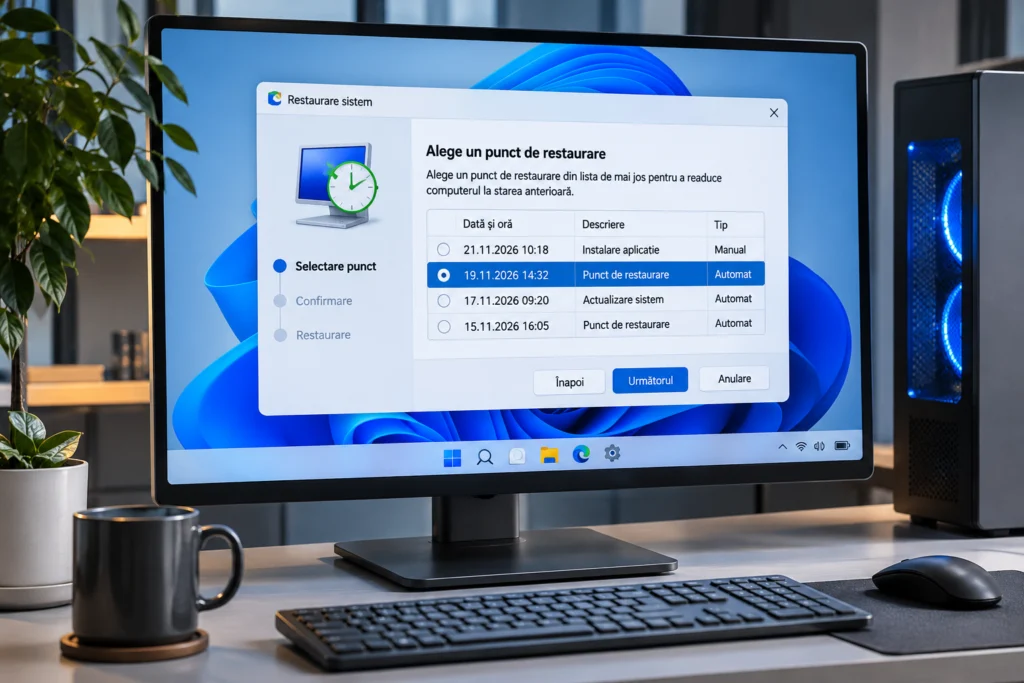
rstrui.exeSe deschide System Restore. Apasă Next și verifică lista punctelor disponibile. Dacă nu vezi punctul dorit, caută opțiunea Show more restore points, atunci când este afișată. Selectează punctul creat înainte de apariția problemei.
Înainte de confirmare, folosește Scan for affected programs, dacă opțiunea este disponibilă. Windows poate afișa aplicațiile și driverele care vor fi eliminate sau restaurate de operație. Verifică lista, selectează Next, apoi Finish numai dacă ești sigur că ai ales momentul potrivit. Calculatorul va reporni și va începe restaurarea.
Nu opri alimentarea în timpul procesului și nu forța repornirea. Lasă Windows să finalizeze operația. Durata depinde de sistem și de modificările care trebuie aplicate.
Cum folosești System Restore dacă Windows nu mai pornește
Dacă Windows nu ajunge la desktop, poți încerca restaurarea din Windows Recovery Environment (WinRE), cu condiția să existe un punct de restaurare utilizabil. Dacă ești încă pe ecranul de autentificare, ține apăsată tasta Shift în timp ce alegi Power și Restart. Din Windows, poți intra și prin Settings > System > Recovery > Advanced startup > Restart now.
În mediul de recuperare, traseul obișnuit este Troubleshoot > Advanced options > System Restore. Selectează contul, dacă ți se cere, și urmează pașii pentru alegerea punctului. Dacă unitatea este criptată cu BitLocker, Windows poate solicita cheia de recuperare înainte să permită accesul la operație. Asigură-te că o ai la dispoziție înainte de a începe.
Dacă WinRE nu apare automat și nu poți intra în Settings, un mediu USB oficial de instalare Windows poate oferi opțiunea Repair my PC. Aceasta deschide instrumentele de recuperare, fără să pornească direct instalarea curată. Nu selecta Install Windows dacă intenția ta este doar să încerci System Restore.
Ce se schimbă după restaurare și ce rămâne neatins
System Restore poate readuce la versiunea din punctul ales fișierele de sistem, setările din Registry, aplicațiile instalate și driverele. De exemplu, dacă o actualizare de driver a provocat instabilitate, restaurarea la un punct creat înainte de acea actualizare poate elimina schimbarea problematică.
Documentele personale nu sunt restaurate la o versiune mai veche prin System Restore. Totuși, nu interpreta această protecție ca pe o garanție absolută pentru toate situațiile: o problemă de disc, o eroare hardware sau o altă intervenție poate afecta datele independent de punctele de restaurare. Salvează fișierele importante separat.
Restaurarea poate elimina aplicații instalate după data punctului sau poate readuce drivere mai vechi. De aceea este utilă verificarea Scan for affected programs înainte de confirmare. După repornire, verifică aplicațiile importante, driverele și Windows Update. Dacă anumite programe trebuie reinstalate, folosește sursele oficiale și identifică exact versiunea compatibilă.
De ce nu găsești niciun punct de restaurare
Dacă lista este goală, nu înseamnă neapărat că Windows este defect. Cele mai întâlnite explicații sunt protecția sistemului dezactivată, spațiul insuficient alocat, ștergerea punctelor mai vechi sau lipsa unui punct creat înainte de problema actuală.
- Verifică dacă System Protection este activată pentru unitatea cu Windows.
- Verifică spațiul alocat și spațiul liber de pe disc.
- Nu presupune că un punct va fi creat automat înaintea fiecărei instalări.
- Dacă ai activat protecția abia acum, creează un punct manual pentru viitor; acesta nu poate reconstitui o stare anterioară care nu a fost salvată.
Dacă restaurarea eșuează, notează mesajul exact și codul afișat. Nu încerca repetat operații diferite fără să verifici starea discului, integritatea sistemului și disponibilitatea cheii BitLocker. O eroare de restaurare poate avea cauze diferite, iar soluția depinde de mesajul concret și de starea Windows.
Un exemplu practic: înainte de un driver nou
Să presupunem că vrei să instalezi o versiune nouă de driver pentru placa video. Înainte de instalare, verifici dacă protecția sistemului este activă și creezi un punct cu o descriere clară. Instalezi driverul, repornești și testezi aplicațiile pe care le folosești.
Dacă după schimbare apar blocări sau un ecran albastru, nu presupune automat că driverul este singura cauză. Notează codul erorii și momentul în care apare, apoi verifică opțiunile de recuperare. Pentru a alege pachetul potrivit înainte de instalare, consultă și ghidul despre instalarea driverelor corecte după instalarea Windows 11. Pentru un exemplu de problemă care poate apărea după instalarea sau actualizarea unui driver, poți consulta analiza tehnică a erorii KMODE_EXCEPTION_NOT_HANDLED. Restaurarea este doar una dintre opțiunile posibile, nu un substitut pentru diagnostic.
Dacă problema a pornit de la o aplicație, verifică și pașii pentru dezinstalarea corectă a programelor în Windows 11. Înainte de a instala un program nou, folosește și recomandările din ghidul despre instalarea programelor în Windows în siguranță.
Documentație oficială pentru recuperarea Windows
Pentru pașii care pot varia în funcție de versiune și configurație, consultă documentația Microsoft: System Protection, System Restore și Windows Recovery Environment și Point-in-time restore. Aceste pagini descriu activarea protecției, crearea punctelor și recuperarea din mediul WinRE.
Dacă Windows are probleme persistente, restaurarea nu este disponibilă sau nu poate fi finalizată, poți apela la un tehnician pentru diagnostic. Pentru situațiile în care este necesară o intervenție software mai amplă, există și serviciile de Windows prezentate de pcGO; solicitarea unei intervenții rămâne opțională și depinde de cauza reală a problemei.
Pregătește un punct de revenire înainte de următoarea modificare importantă
Verifică acum dacă System Protection este activată și creează un punct de restaurare cu o descriere pe care o vei recunoaște mai târziu. Este o măsură preventivă simplă, dar utilă atunci când o actualizare, un driver sau o aplicație schimbă comportamentul sistemului. Păstrează separat un backup al fișierelor personale: punctele de restaurare ajută la recuperarea configurației Windows, nu înlocuiesc copiile de siguranță.
Descoperă mai multe la Scoala IT
Abonează-te ca să primești ultimele articole prin email.