Modul de siguranță (Safe Mode) în Windows 11: cum intri și depanezi problemele
Află cum pornești Windows 11 în Safe Mode din Settings sau din ecranul de autentificare, ce variantă să alegi și cum identifici problemele provocate de drivere sau aplicații.
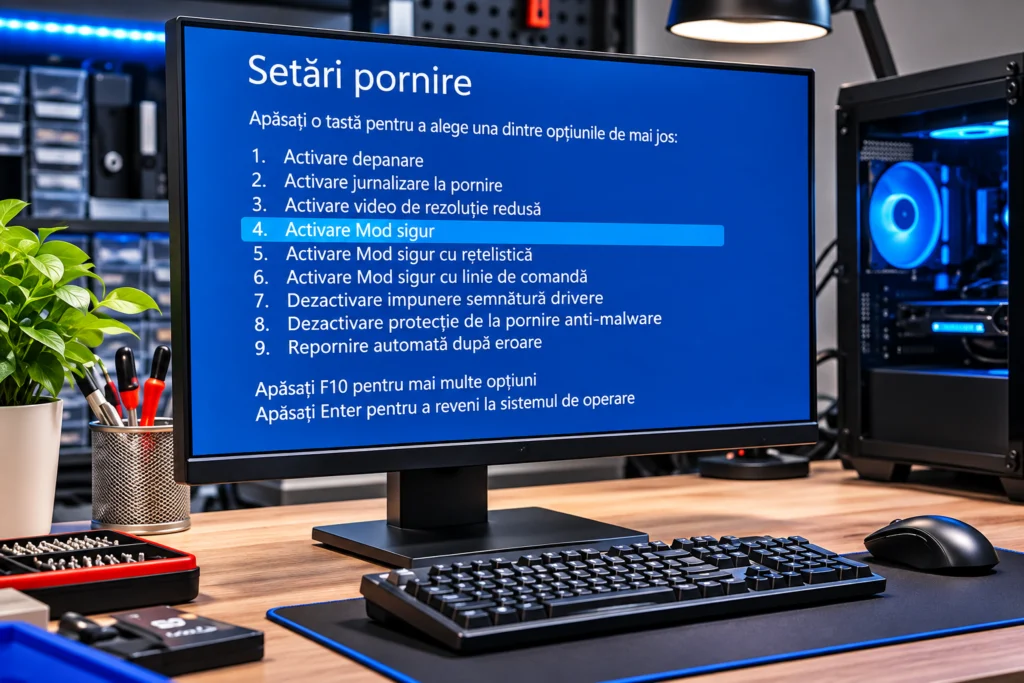
Windows 11 pornește, dar se blochează după autentificare, afișează erori, se restartează sau nu mai funcționează corect după instalarea unui driver? Înainte să reinstalezi sistemul, poți încerca Modul de siguranță (Safe Mode). Acesta pornește Windows cu un set limitat de fișiere, drivere și servicii, astfel încât să poți verifica dacă problema este provocată de un program sau de o componentă care nu este necesară pentru pornirea de bază.
În acest ghid vezi cum intri în Safe Mode în Windows 11, ce diferență există între variantele disponibile, ce verificări poți face și cum revii la pornirea normală. Pașii folosesc meniurile standard Windows Recovery Environment (WinRE) și opțiunile documentate de Microsoft.
Ce este Safe Mode și când merită să îl folosești?
Safe Mode este un mod de pornire pentru diagnosticare. Windows încarcă doar componentele esențiale pentru funcționarea de bază și limitează pornirea unor drivere, servicii și aplicații care se încarcă în mod normal. Interfața poate arăta diferit, rezoluția poate fi mai mică, iar unele funcții nu vor fi disponibile. Acest comportament este normal.
Modul de siguranță este util mai ales când o problemă a apărut după o schimbare recentă: instalarea unui driver video sau de rețea, adăugarea unei aplicații care pornește odată cu Windows, instalarea unui utilitar de monitorizare ori modificarea unor setări de sistem.
Ce îți poate spune testul în Safe Mode?
Dacă problema nu apare în Safe Mode, este un indiciu că poate fi legată de un driver, serviciu sau program care nu se încarcă în acest mod. Nu identifică automat vinovatul, dar restrânge zona de căutare. Dacă problema apare și în Safe Mode, cauza poate ține de componente Windows de bază, de configurarea sistemului sau de hardware. Nici acest rezultat nu stabilește singur diagnosticul.
Safe Mode nu este un mod de utilizare zilnică și nu repară automat Windows. Este un mediu temporar în care poți face verificări controlate, apoi revii la pornirea obișnuită.
Înainte să pornești Windows 11 în Safe Mode
- Salvează documentele și închide aplicațiile, dacă Windows încă funcționează.
- Notează ce s-a schimbat înainte de apariția problemei: driver, aplicație, actualizare sau dispozitiv conectat.
- Dacă unitatea este criptată cu BitLocker, asigură-te că poți accesa cheia de recuperare. Unele operații din mediul de recuperare o pot solicita.
- Dacă ai date importante și sistemul este instabil, prioritizează salvarea lor înainte de operații de reparare sau resetare.
Cheia BitLocker nu este parola contului Windows. Dacă nu o ai la îndemână, consultă mai întâi instrucțiunile Microsoft pentru găsirea cheii de recuperare BitLocker.
Metoda 1: intră în Safe Mode din Settings
Dacă poți ajunge pe desktop, aceasta este una dintre cele mai simple metode. Windows va reporni în mediul de recuperare, de unde alegi setările de pornire.
- Apasă Win + I pentru a deschide Settings.
- Intră în System > Recovery.
- În zona Recovery options, lângă Advanced startup, apasă Restart now.
- După repornire, selectează Troubleshoot.
- Intră în Advanced options > Startup Settings.
- Apasă Restart.
- Când apare lista de opțiuni, apasă tasta 4 sau F4 pentru Safe Mode.
După încărcare, vei vedea desktopul Windows într-o configurație simplificată. Dacă ai nevoie de internet pentru verificări, poți alege varianta cu Networking, explicată mai jos.
Metoda 2: intră în Safe Mode din ecranul de autentificare
Folosește această metodă dacă Windows ajunge la ecranul de conectare, dar desktopul nu se încarcă bine sau se blochează imediat după autentificare.
- La ecranul de autentificare, apasă pictograma Power din colțul ecranului.
- Ține apăsată tasta Shift.
- Fără să eliberezi Shift, selectează Restart.
- După repornire, urmează traseul Troubleshoot > Advanced options > Startup Settings > Restart.
- Apasă 4 sau F4 pentru Safe Mode.
Combinația Shift + Restart deschide mediul de recuperare; nu pornește direct Safe Mode. Mai trebuie să alegi opțiunea potrivită din Startup Settings.
Metoda 3: când Windows nu mai pornește corect
Dacă Windows nu ajunge nici la desktop, nici la ecranul de autentificare, este posibil să intre automat în Windows Recovery Environment (WinRE) după mai multe porniri nereușite. Dacă apare ecranul Automatic Repair, selectează Advanced options, apoi continuă cu Troubleshoot > Advanced options > Startup Settings > Restart.
Dacă WinRE nu apare, poți folosi un stick de instalare Windows 11 creat pe un alt calculator. Pornește sistemul de pe stick, iar în ecranul de instalare alege Repair my PC, nu opțiunea de instalare. De acolo poți ajunge la instrumentele de recuperare și la Startup Settings, în funcție de opțiunile disponibile.
Microsoft documentează și întreruperea de două ori a procesului normal de pornire pentru declanșarea Automatic Repair. Aceasta ar trebui folosită numai când sistemul nu poate fi accesat prin metodele normale, nu ca metodă obișnuită de oprire. Oprirea forțată în timpul activității Windows poate duce la pierderea datelor nesalvate.
Ce variantă de Safe Mode trebuie să alegi?
În lista Startup Settings există mai multe variante. Pentru majoritatea verificărilor inițiale este suficient Safe Mode standard.
Safe Mode – tasta 4 sau F4
Pornește Windows cu un set minim de drivere și servicii, fără componentele de rețea suplimentare. Alege această variantă când vrei să verifici dacă un driver, un program instalat sau un serviciu pornit automat provoacă blocarea.
Safe Mode with Networking – tasta 5 sau F5
Adaugă driverele și serviciile necesare conectării la rețea. Poate fi util dacă trebuie să accesezi o resursă din rețea sau să descarci un instrument de diagnostic. Nu presupune că toate aplicațiile și serviciile online vor funcționa ca în modul normal. Folosește această variantă numai când ai nevoie de conectivitate.
Safe Mode with Command Prompt – tasta 6 sau F6
Pornește într-un mediu în care este disponibil Command Prompt în locul interfeței Windows obișnuite. Este destinat utilizatorilor care știu ce comenzi trebuie să ruleze și de ce. Dacă nu ai un plan clar de diagnosticare, rămâi la varianta standard.
Ce poți verifica după ce ai intrat în Safe Mode?
1. Dezinstalează sau revino de la un driver instalat recent
Dacă problema a început imediat după actualizarea unui driver, deschide Device Manager, identifică dispozitivul relevant și verifică proprietățile acestuia. În fila Driver, opțiunea Roll Back Driver poate fi disponibilă dacă Windows păstrează versiunea anterioară. Dacă nu este disponibilă, poți analiza dezinstalarea driverului și instalarea unei versiuni compatibile, descărcate de la producătorul dispozitivului sau al calculatorului.
Nu dezinstala la întâmplare drivere de stocare, chipset sau componente esențiale. Dacă nu știi ce dispozitiv este implicat, notează numele și versiunea driverului înainte de orice schimbare.
2. Elimină o aplicație instalată înainte de apariția erorii
Dacă blocările au început după instalarea unui program, poți încerca să îl dezinstalezi din Settings > Apps > Installed apps, dacă opțiunea este disponibilă în Safe Mode. Concentrează-te pe aplicațiile adăugate chiar înainte de problemă, în special utilitare care instalează drivere, filtre de rețea sau componente care pornesc odată cu Windows.
3. Verifică programele care pornesc automat
Unele aplicații de fundal pot provoca blocări sau pot intra în conflict cu alte componente. Notează aplicațiile de pornire pe care le-ai modificat recent și dezactivează-le numai dacă ai un motiv concret. După revenirea la pornirea normală, testează sistemul și reactivează elementele pe rând, dacă este necesar.
4. Compară comportamentul cu cel din pornirea normală
Notează dacă problema apare în Safe Mode, ce mesaj afișează Windows și în ce moment se manifestă. Dacă sistemul funcționează stabil doar în Safe Mode, investigația se poate concentra asupra componentelor care nu sunt încărcate în acel mod. Dacă apar în continuare erori grave, nu presupune că reinstalarea unui singur driver va rezolva totul.
De exemplu, un ecran albastru precum KMODE_EXCEPTION_NOT_HANDLED poate implica un driver sau o componentă de sistem. Modul de siguranță poate ajuta la izolarea unor cauze, dar identificarea exactă poate necesita analiza fișierelor de eroare și verificări suplimentare.
Safe Mode nu este același lucru cu System Restore
Safe Mode pornește Windows într-o configurație limitată pentru diagnosticare. System Restore încearcă să readucă anumite fișiere și setări de sistem la starea înregistrată într-un punct de restaurare. Sunt instrumente diferite și se pot completa, dar nu trebuie confundate.
Dacă ai identificat că problema a apărut după o schimbare și există un punct potrivit, consultă ghidul nostru despre activarea și folosirea punctelor de restaurare în Windows 11. Verifică ce modificări poate anula System Restore înainte să confirmi operația.
Cum ieși din Safe Mode și revii la pornirea normală?
În mod obișnuit, este suficient să repornești calculatorul folosind Start > Power > Restart. La următoarea pornire, Windows ar trebui să intre în modul normal.
Dacă Windows continuă să pornească în Safe Mode, verifică dacă a fost activată opțiunea Safe boot în System Configuration:
- Apasă Win + R, scrie msconfig și apasă Enter.
- Deschide fila Boot.
- Dacă este bifată opțiunea Safe boot, debifeaz-o.
- Apasă Apply și OK, apoi repornește calculatorul.
Nu activa Safe boot în msconfig doar pentru a intra o singură dată în Safe Mode dacă poți folosi meniul Startup Settings. O configurare rămasă activă poate face ca Windows să continue să pornească în modul de siguranță.
Când este nevoie de un diagnostic mai amplu?
Dacă Windows se blochează și în Safe Mode, nu mai pornește deloc, afișează repetat ecrane albastre sau prezintă simptome care indică instabilitate hardware, este nevoie de verificări suplimentare. Pot fi implicate fișiere de sistem, memoria RAM, unitatea de stocare, firmware-ul sau alte componente. Safe Mode este doar un instrument de triere, nu un test complet al hardware-ului.
Nu continua cu resetări, reinstalări sau ștergeri de partiții înainte să verifici dacă datele importante sunt salvate. Dacă nu poți identifica în siguranță cauza, o evaluare tehnică poate evita înlocuirea inutilă a componentelor sau pierderea fișierelor.
Folosește Safe Mode ca punct de plecare pentru diagnostic
Modul de siguranță din Windows 11 este util atunci când vrei să afli dacă o problemă este legată de un driver, serviciu sau program care se încarcă la pornirea normală. Începe cu Safe Mode standard, notează diferențele de comportament și schimbă doar elementele pe care le poți lega de apariția erorii. După verificări, repornește sistemul normal și testează dacă problema a dispărut.
Documentație oficială
- Microsoft Support – Windows startup settings
- Microsoft Support – Windows Recovery Environment
- Microsoft Support – Recovery options in Windows
Descoperă mai multe la Scoala IT
Abonează-te ca să primești ultimele articole prin email.